Dépanner les problèmes de connexion de domaine web
Résolvez les erreurs courantes de connexion de domaine à CrocoClick : conflits d'enregistrements A, AAAA, CAA, DNS et produits.
Écrit par Baptiste Lorreyte
Dernière mise à jour Il y a 5 mois
Connecter votre propre nom de domaine à CrocoClick, c'est ce qui donne à vos tunnels, vos sites et vos espaces membres une adresse à votre image (par exemple www.votreentreprise.com) au lieu d'une URL générique. La connexion passe par vos enregistrements DNS, et c'est précisément là que la plupart des blocages apparaissent.
Bonne nouvelle : presque toutes les erreurs de connexion viennent d'un petit nombre de causes connues. Ce guide les passe en revue une par une, avec la solution à appliquer pour chacune.
💡 ASTUCE : Avant de commencer, gardez sous la main votre accès à votre registrar de domaine (l'endroit où vous avez acheté votre domaine : OVH, GoDaddy, Namecheap, Cloudflare, etc.). C'est là que se modifient les enregistrements DNS.
1. Conflit d'enregistrements A multiples
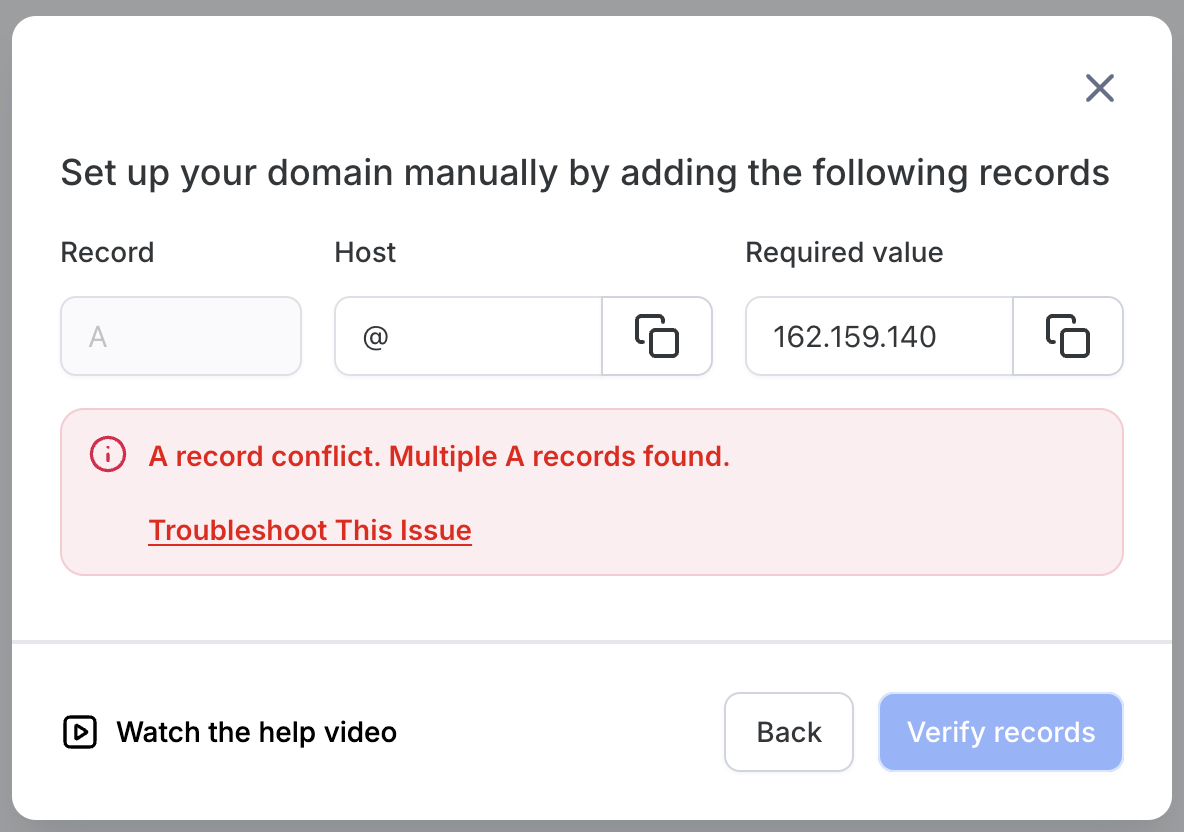
Qu'est-ce qu'un enregistrement A ?
Un enregistrement A relie votre nom de domaine à une adresse IP. C'est lui qui dirige vos visiteurs vers le bon serveur, celui où votre site est hébergé.
Quand le problème survient
Si votre domaine possède plusieurs enregistrements A, le système ne sait plus quelle adresse IP utiliser. Résultat : votre site peut ne pas se charger correctement.
Solution
Connectez-vous aux paramètres DNS de votre registrar (OVH, GoDaddy, Namecheap, Cloudflare, etc.).
Ouvrez la zone DNS de votre domaine.
Repérez les enregistrements A de type
@ouvotredomaine.comqui pointent vers une adresse IP (le@correspond à votre domaine racine, par exemplevotredomaine.com).Supprimez tous les enregistrements A qui font pointer votre domaine ou vos sous-domaines (par exemple
www.votredomaine.com) vers une adresse IP.Enregistrez, puis patientez 1 à 2 minutes.
Reconnectez votre domaine dans CrocoClick.
2. Conflit d'enregistrement AAAA
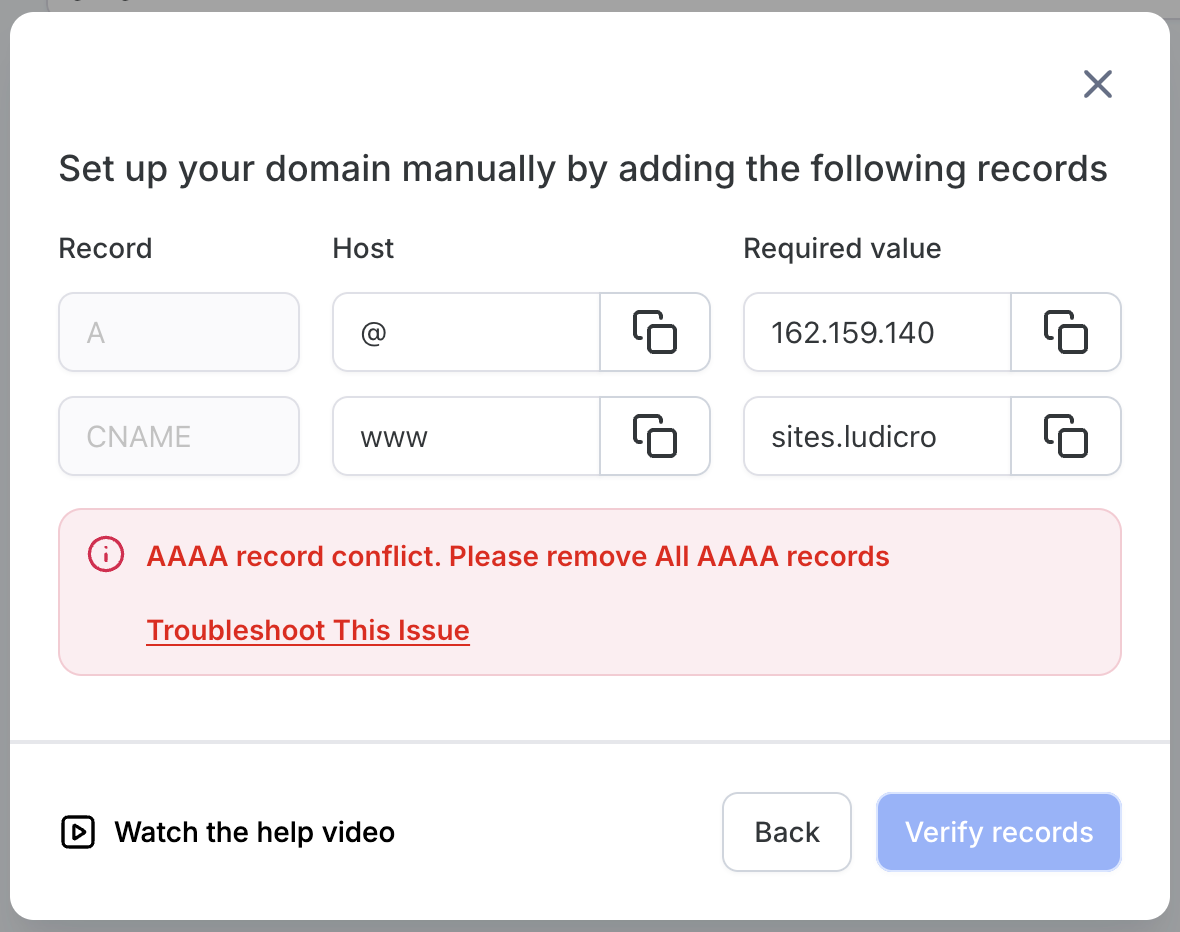
Qu'est-ce qu'un enregistrement AAAA ?
Un enregistrement AAAA fonctionne comme un enregistrement A, mais pour les adresses IPv6 (la nouvelle génération d'adresses IP).
Quand le problème survient
CrocoClick fonctionne uniquement avec des enregistrements IPv4. Si un enregistrement AAAA (IPv6) est présent, il entre en conflit avec la configuration attendue et empêche la connexion du domaine.
Solution
Connectez-vous à la gestion DNS de votre registrar.
Repérez l'enregistrement AAAA (souvent libellé
AAAAouIPv6).Supprimez l'enregistrement AAAA.
Enregistrez, puis patientez 1 à 2 minutes.
Reconnectez votre domaine dans CrocoClick.
⚠️ Remarque (utilisateurs GoDaddy) : si votre domaine est chez GoDaddy, vérifiez que le proxy DNS (aussi appelé DNSSEC ou protection DNS) est désactivé. Le proxy de GoDaddy peut régénérer automatiquement des enregistrements AAAA ou bloquer vos modifications. Le désactiver garantit que vos changements DNS s'appliquent réellement.
3. Conflit d'enregistrement CAA
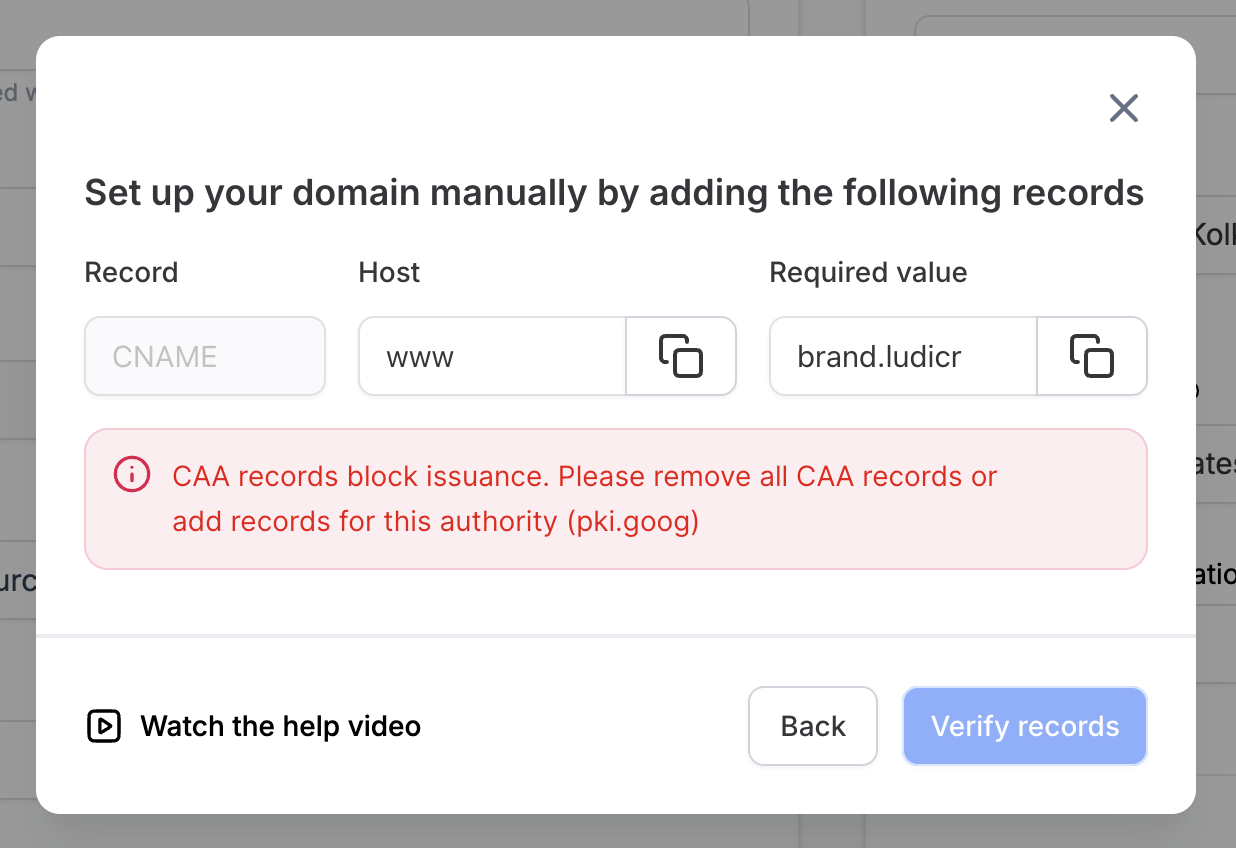
Qu'est-ce qu'un enregistrement CAA ?
Un enregistrement CAA (Certificate Authority Authorization) indique quelles autorités de certification sont autorisées à émettre des certificats SSL pour votre domaine. C'est une couche de sécurité qui limite l'émission de certificats aux fournisseurs autorisés.
Quand le problème survient
Si un enregistrement CAA existe mais ne contient pas la valeur requise (pki.goog), CrocoClick ne peut pas générer de certificat SSL pour votre domaine.
Solution
Méthode recommandée (pour la plupart des utilisateurs)
Connectez-vous à la gestion DNS de votre registrar.
Repérez l'enregistrement CAA (souvent libellé
CAA).Supprimez l'enregistrement CAA.
Enregistrez, puis patientez 1 à 2 minutes.
Reconnectez votre domaine dans CrocoClick.
Méthode avancée (modifier plutôt que supprimer)
Si vous souhaitez conserver votre enregistrement CAA tout en autorisant CrocoClick, ajoutez la valeur suivante à votre enregistrement CAA existant :
pki.goog
CrocoClick pourra ainsi émettre les certificats SSL de votre domaine sans toucher à vos autres règles de sécurité.
💡ASTUCE : Pour publier un nouveau CAA, souvent il vous faut séléctionner “CAA” comme type, “@” comme host et “pki.goog” comme valeur
4. Les enregistrements DNS ne correspondent pas
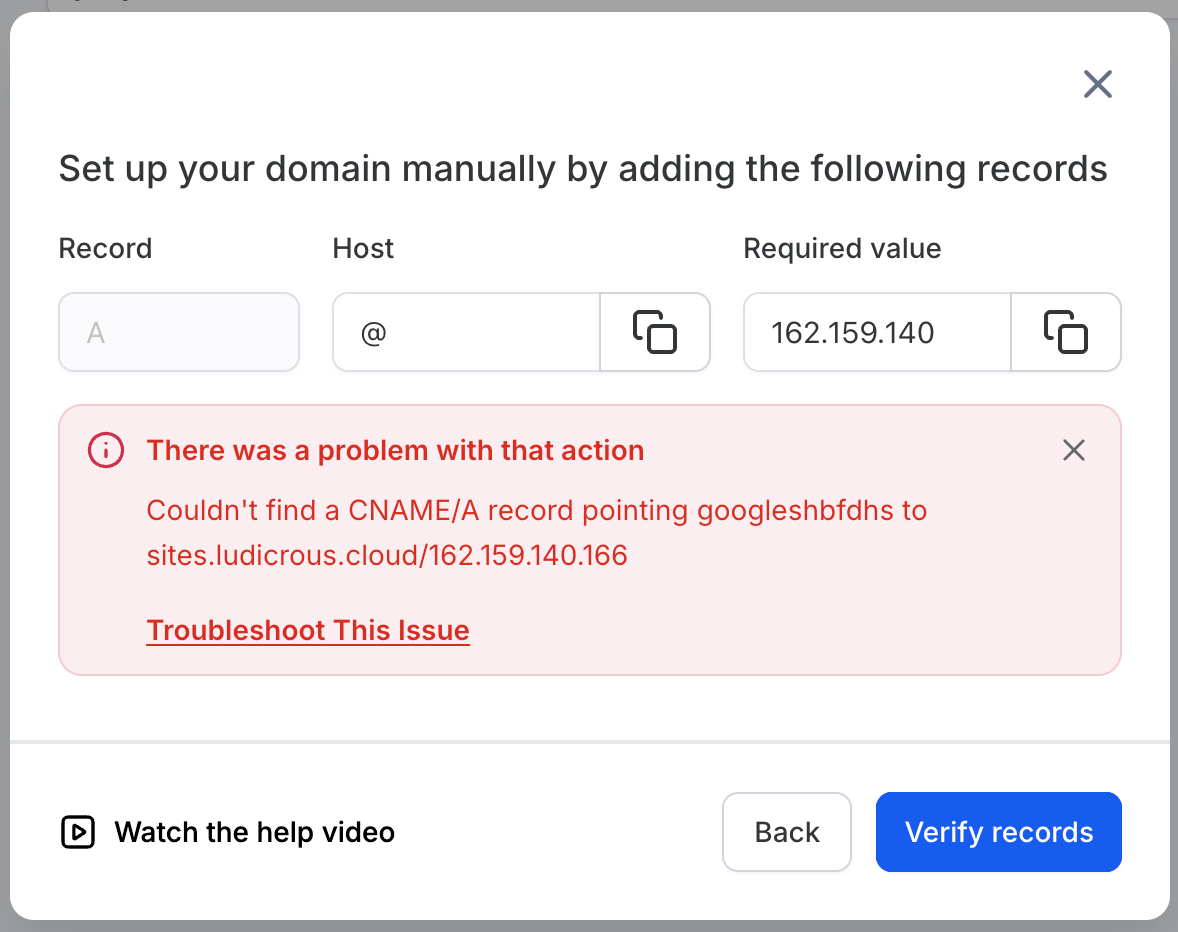
Ce que cela signifie
Cette erreur apparaît quand la configuration DNS de votre domaine ne correspond pas à ce que CrocoClick attend. Les causes possibles : des enregistrements en conflit, une configuration incorrecte, ou un domaine encore relié à un autre service.
Quand le problème survient
Soit les enregistrements DNS ne sont pas configurés correctement, soit ils le sont mais la propagation n'est pas terminée (les changements DNS mettent parfois quelques minutes à se répercuter).
Solution
1. Vérifiez vos enregistrements DNS
Utilisez un outil de vérification DNS (par exemple DNS Checker) pour contrôler la propagation, puis comparez vos enregistrements avec ceux demandés par CrocoClick. La plupart du temps, CrocoClick vous fournit des valeurs précises (une adresse IP pour un enregistrement A, ou un enregistrement CNAME).
2. Cherchez les conflits
Si vos enregistrements correspondent : patientez quelques minutes le temps de la propagation (jusqu'à 48 heures dans les cas extrêmes).
Si vos enregistrements sont en conflit : corrigez ou supprimez les entrées incorrectes. Veillez à ne laisser aucun enregistrement A superflu si un A est requis. Si un CNAME est requis, supprimez les enregistrements A ou AAAA qui entrent en conflit.
3. Reconnectez votre domaine
Enregistrez vos modifications, puis patientez 1 à 2 minutes.
Reconnectez et vérifiez votre domaine dans CrocoClick.
⚠️ Remarque (utilisateurs GoDaddy) : si votre domaine est chez GoDaddy, vérifiez qu'il n'est pas "parqué" (parked). Connectez-vous à votre compte GoDaddy, allez dans Mes produits, puis Domaines, et cliquez sur Gérer le DNS à côté de votre domaine. Si le domaine est parqué, GoDaddy le retient et empêche toute connexion à un service externe : déparquez-le en suivant les instructions de GoDaddy.
5. Conflit de produit : domaine déjà connecté à un autre produit
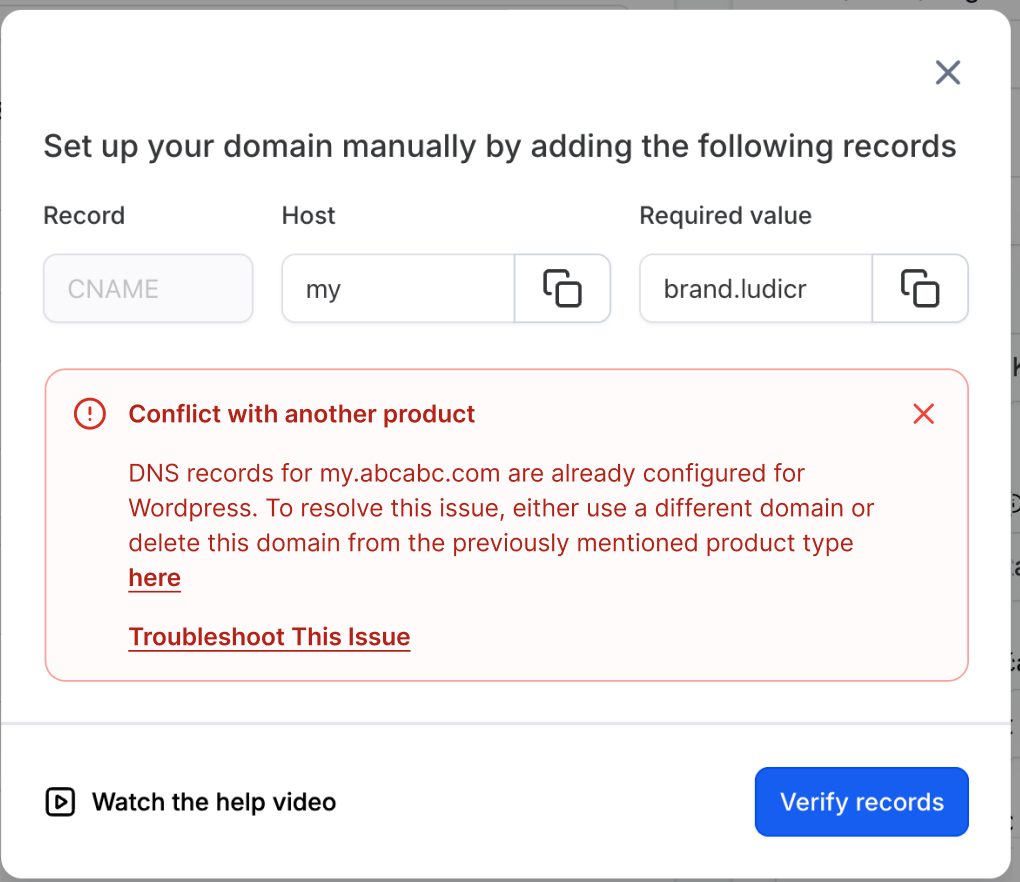
Qu'est-ce qu'un conflit de produit ?
Un conflit de produit survient lorsqu'un domaine ou un sous-domaine est déjà associé à un autre type de produit dans CrocoClick (WordPress, Tunnel, Portail Client, etc.). Chaque type de produit a besoin d'un contrôle exclusif sur le domaine pour fonctionner correctement.
Quand le problème survient
Vous essayez de connecter un domaine (par exemple mon.entreprise.com) à un produit comme Webinaire ou Portail Client, mais ce domaine est déjà relié à un autre produit (par exemple WordPress).
Solution
Vous avez deux options :
Utilisez un autre domaine pour le produit que vous souhaitez connecter.
Ou retirez le domaine du produit auquel il est actuellement rattaché : rendez-vous dans les paramètres de l'agence ou du sous-compte, allez dans Domaines, puis Gérer le domaine, puis Produits connectés, et supprimez l'association du domaine avec le produit existant (WordPress, Tunnel, etc.).
🟢 Important : si le produit en conflit se trouve dans le même sous-compte, le message d'erreur affiche un lien "ici" qui vous emmène directement vers les paramètres du domaine pour gérer le conflit.
6. Domaine connecté ailleurs
Quand le problème survient
Votre domaine est déjà connecté à une autre agence ou à un autre sous-compte.
Solution
Contactez le support pour faire libérer le domaine si nécessaire.
Bonnes pratiques à garder en tête
Temps de propagation : les changements DNS peuvent mettre 24 à 48 heures à se propager partout dans le monde, même s'ils prennent souvent effet en quelques minutes. Si le problème persiste, patientez et revérifiez.
Revérifiez vos enregistrements : utilisez un outil de vérification DNS pour confirmer que vos modifications sont bien propagées avant de reconnecter votre domaine.
Videz le cache : videz le cache de votre navigateur ou utilisez une fenêtre de navigation privée pour éviter d'afficher d'anciennes informations DNS.
Questions fréquentes
Combien de temps avant que mon domaine soit connecté ?
Combien de temps avant que mon domaine soit connecté ?
La connexion se fait souvent en quelques minutes, mais la propagation DNS peut prendre jusqu'à 24 à 48 heures dans les cas les plus longs. Si tout est correct côté DNS, laissez simplement le temps à la propagation de se terminer.
Je n'ai pas trouvé l'enregistrement en conflit, que faire ?
Je n'ai pas trouvé l'enregistrement en conflit, que faire ?
Utilisez un outil de vérification DNS (comme DNS Checker) en saisissant votre domaine : il vous montre tous les enregistrements actuellement actifs (A, AAAA, CAA, CNAME). Vous repérez ainsi facilement l'entrée à supprimer ou à corriger.
Faut-il supprimer mon enregistrement CAA ou le modifier ?
Faut-il supprimer mon enregistrement CAA ou le modifier ?
Pour la majorité des utilisateurs, le plus simple est de le supprimer. Si vous tenez à conserver vos règles de sécurité, ajoutez plutôt la valeur pki.goog à votre enregistrement CAA existant.
Mon domaine est chez GoDaddy et rien ne change, pourquoi ?
Mon domaine est chez GoDaddy et rien ne change, pourquoi ?
GoDaddy peut bloquer vos modifications via son proxy DNS (DNSSEC) ou parce que le domaine est parqué. Désactivez le proxy DNS et vérifiez que le domaine n'est pas parqué avant de réessayer.
Cela a-t-il été utile ?
Besoin d'aide supplémentaire ? Demander à l'équipe