Utiliser la bibliothèque graphique dans le constructeur de page
Ajoutez icônes, emojis et illustrations à vos pages sans quitter le constructeur, et placez des icônes dans vos boutons et textes.
Écrit par Baptiste Lorreyte
Dernière mise à jour Il y a environ 3 heures
Chercher une icône sur un site externe, la télécharger puis l'importer interrompt votre travail. La bibliothèque graphique vous donne accès à plus de 11 000 icônes et emojis, ainsi qu'à des illustrations, sans quitter le constructeur. Elle est disponible pour vos tunnels, sites, boutiques et pages de webinaire.
Ce que contient la bibliothèque
- Icônes : pour signaler un avantage, illustrer une idée ou guider le regard. Leur couleur est personnalisable.
- Emojis : pour rendre un titre ou une annonce plus expressif.
- Illustrations : prêtes à l'emploi, générées par IA ou importées depuis votre appareil.
Pour découvrir l'outil dans son ensemble, consultez Présentation du constructeur de page.
Ajouter une icône
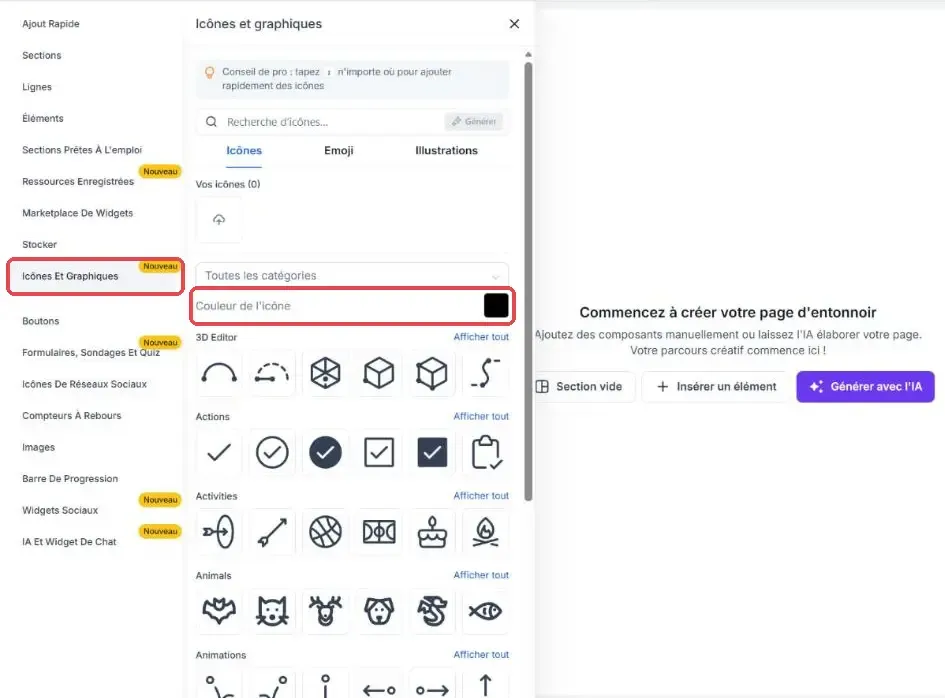
- Dans la barre d'outils du constructeur, cliquez sur l'icône + (Ajouter des éléments), puis ouvrez Icônes et graphiques.
- Sélectionnez l'onglet Icônes.
- Parcourez les catégories ou utilisez le champ Rechercher.
- Pour changer la couleur, réglez l'option Couleur de l'icône avant de choisir l'icône.
- Cliquez sur l'icône, ou glissez-la sur la page.
Ajouter un emoji
- Ouvrez Icônes et graphiques puis l'onglet Emoji.
- Parcourez la liste ou lancez une recherche.
- Cliquez sur l'emoji ou glissez-le sur la page.
Ajouter une illustration
Depuis la collection intégrée
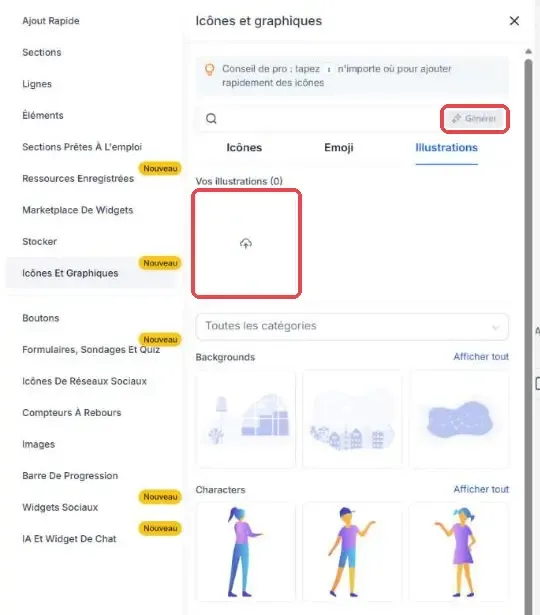
Ouvrez Icônes et graphiques puis l'onglet Illustrations, choisissez un visuel, puis cliquez dessus ou glissez-le sur la page.
Générer une illustration avec l'IA
- Dans la bibliothèque graphique, cliquez sur Générer.
- Suivez les instructions de génération.
- Relisez le résultat et sélectionnez l'illustration à conserver.
- Ajoutez-la à votre page.
Importer votre propre illustration
Dans Icônes et graphiques, ouvrez l'onglet Illustrations, cliquez sur la zone d'import (icône de nuage) sous Vos illustrations, puis choisissez un fichier sur votre appareil. Une fois l'import disponible, sélectionnez le visuel pour l'utiliser sur votre page.
Placer une icône dans un bouton ou un texte
Une icône n'est pas forcément un élément isolé sur la page.
- Dans un bouton : placez-la au début ou à la fin du texte, par exemple une flèche après « Je commence » ou un symbole de téléchargement avant « Recevoir le guide ».
- Dans un texte : insérez-la dans un titre H1 ou H2, un paragraphe ou un autre texte compatible, par exemple une coche devant un avantage de votre offre.
Ces icônes en ligne sont aussi disponibles dans le nouvel éditeur d'email. Pour cet éditeur, consultez le Guide complet de l'Email Builder et de son editeur en ligne.
Questions fréquentes
Toute la bibliothèque est-elle disponible dans l'éditeur d'email ?
Toute la bibliothèque est-elle disponible dans l'éditeur d'email ?
Les icônes en ligne y sont disponibles. Les illustrations et la génération par IA peuvent différer de ce qui est proposé dans les constructeurs de pages.
Est-ce la même chose que l'élément Icônes sociales ?
Est-ce la même chose que l'élément Icônes sociales ?
Non. La bibliothèque sert à la conception générale de vos pages. L'élément Icônes sociales affiche des icônes qui renvoient vers vos profils de réseaux sociaux.
Je ne vois pas Icônes et graphiques, pourquoi ?
Je ne vois pas Icônes et graphiques, pourquoi ?
Si cette fonctionnalité n'apparaît pas dans votre compte, contactez le support CrocoClick.
Cela a-t-il été utile ?
Besoin d'aide supplémentaire ? Demander à l'équipe