Configurer et vérifier la bannière de consentement aux cookies
La bannière permet de présenter vos choix de cookies et de recueillir les préférences des visiteurs. Son affichage ne prouve pas que tous les…
Écrit par CrocoTeam
Dernière mise à jour Il y a environ 1 heure
La bannière permet de présenter vos choix de cookies et de recueillir les préférences des visiteurs. Son affichage ne prouve pas que tous les scripts du site respectent ces choix : la configuration des outils et des catégories doit être contrôlée.
Activer la bannière
Ouvrez la page dans le constructeur de site ou de tunnel.
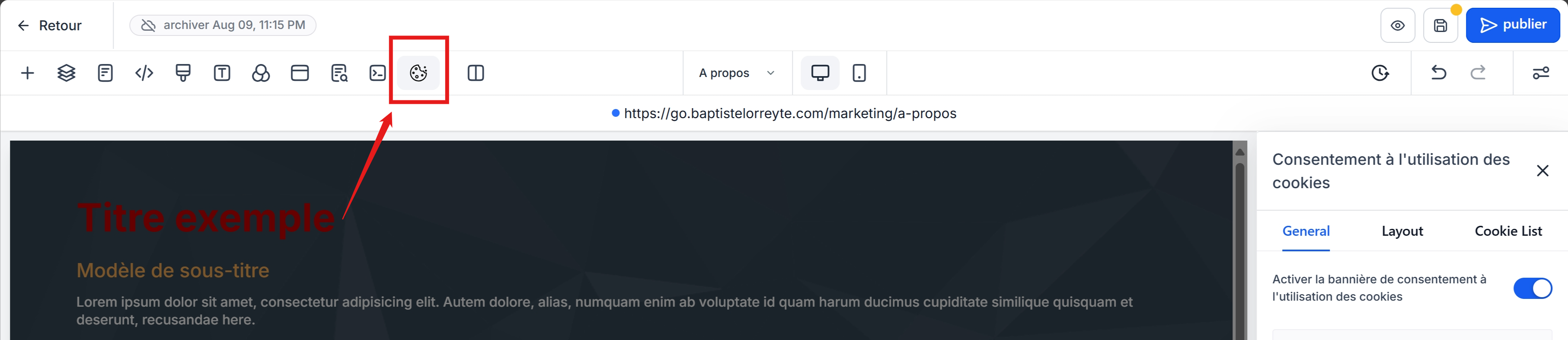
Ouvrez les paramètres de la bannière de consentement aux cookies.
Activez la bannière et choisissez le mode de demande adapté à votre configuration.
Renseignez un texte clair et le lien vers votre politique de confidentialité.
Enregistrez et publiez les modifications.
Régler les choix proposés
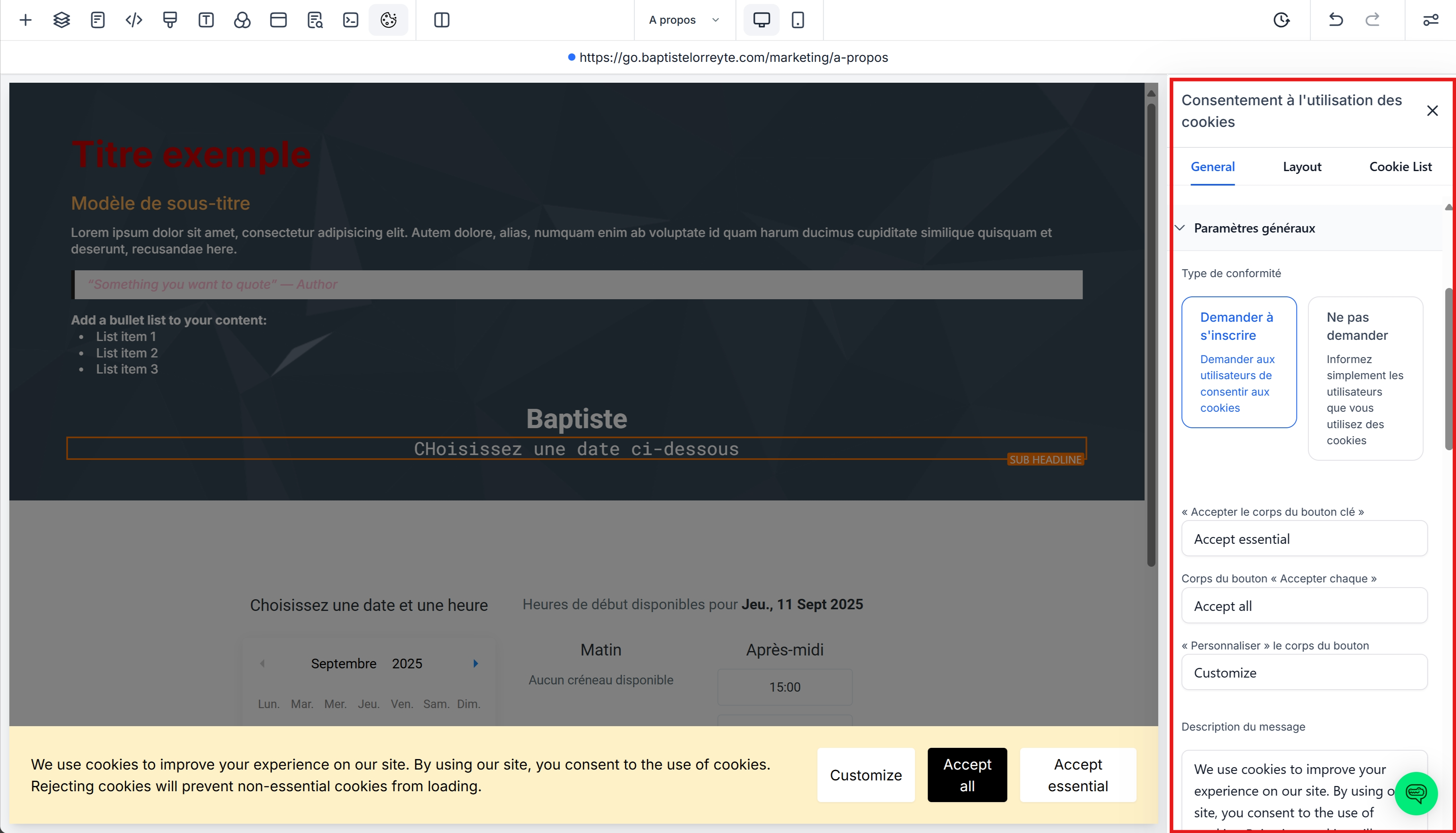
Le mode Opt-in propose des actions pour accepter seulement les cookies essentiels ou accepter l’ensemble. La fenêtre de préférences permet de préciser les choix lorsqu’elle est activée. Un simple bouton « OK » ne décrit pas les mêmes possibilités.
Personnalisez les libellés, l’apparence et la durée de conservation du choix. La personnalisation des libellés désactive leur traduction automatique : renseignez et vérifiez manuellement chaque langue publiée. Si vous utilisez une règle d’affichage par pays, testez aussi les visiteurs qui se trouvent hors de la zone retenue.
Déclarer les cookies réellement utilisés
Pour chaque cookie, renseignez son nom, son domaine, sa durée et sa finalité. Classez-le dans la catégorie correspondant à son usage réel : essentiel, fonctionnel, analytique, performance ou publicitaire. Un outil de gestion de balises peut charger plusieurs technologies ; sa présence seule ne détermine pas la finalité de toutes les balises qu’il déclenche.
Utiliser des expressions régulières avec précision
Si le champ est interprété comme une expression régulière, ga-* n’exprime pas « tous les noms commençant par ga- ». Dans une regex, * répète le caractère précédent.
Ces exemples montrent une syntaxe de correspondance ; ils ne constituent pas un inventaire des cookies de votre site. Comparez le motif aux noms réellement détectés et vérifiez le comportement de votre configuration.
Faire un inventaire sans modifier le site public
Effectuez l’inventaire sur une copie de préproduction ou un environnement de test identifié. Si vous devez y désactiver temporairement la bannière pour observer tous les outils, faites-le uniquement sur cette copie. Rétablissez ensuite la configuration avant les tests de choix.
Un scanner peut manquer des cookies déposés après une interaction, une connexion ou une étape de commande. Complétez donc le scan par le parcours réel des pages et boutons utilisés.
Relier les préférences aux outils de mesure
Les outils Google et Meta doivent recevoir des instructions cohérentes avec le choix du visiteur. Vérifiez leur intégration effective, plutôt que de déduire le résultat du seul bouton « Accepter ».
Pour Google, suivez le guide Connecter la bannière au Consent Mode v2. La méthode dépend de votre installation : Google Tag Manager ou balise Google directe. Une préférence analytique ne doit pas accorder automatiquement des finalités publicitaires que le visiteur n’a pas choisies.
Contrôler quatre scénarios
Avant tout choix : observez l’état initial des consentements, les cookies, le stockage et les requêtes réseau.
Refus ou essentiels seulement : vérifiez le comportement des outils non essentiels.
Acceptation partielle ou complète : vérifiez que seules les finalités choisies sont transmises.
Changement de choix : vérifiez le parcours permettant au visiteur de revenir sur sa décision, puis testez une nouvelle page et un rechargement.
Si votre configuration ne permet pas de rouvrir les préférences ou de retirer un accord, ne supposez pas que cette fonction existe : faites adapter le parcours ou utilisez une solution de consentement appropriée. Ne faites pas dépendre le retrait du choix d’une manipulation technique des cookies par le visiteur.
Questions fréquentes
Un refus bloque-t-il automatiquement tous mes scripts ?
Vérifiez-le sur votre installation. Un script ajouté ailleurs, une balise ou un iframe peut nécessiter une configuration spécifique. L’apparence de la bannière ne remplace pas ce contrôle.
Mes conversions n’apparaissent plus : est-ce forcément la bannière ?
Non. Contrôlez le consentement, mais aussi l’identifiant de balise, son déclencheur, l’événement attendu et les doublons de scripts. Un paramètre réseau isolé ne suffit pas à diagnostiquer l’ensemble.
Le choix s’applique-t-il à tous mes domaines ?
Testez chaque domaine, sous-domaine et produit que vous utilisez. Ne déduisez pas une synchronisation entre des sites distincts du fonctionnement observé sur une seule page.
La bannière participe à votre gestion du consentement ; elle ne garantit pas à elle seule la conformité de l’ensemble du site aux règles applicables.
Les captures illustrent les réglages du constructeur. Le texte anglais et les libellés présents sont des exemples à adapter ; ils ne constituent pas un texte de consentement approuvé ni la preuve que les balises sont bloquées.
Cela a-t-il été utile ?
Besoin d'aide supplémentaire ? Demander à l'équipe