Rechercher vos médias par étiquette et consulter les détails d'un fichier
Retrouvez un fichier par étiquette, ouvrez son dossier et consultez sa taille, ses dimensions ou son identifiant sans le télécharger.
Écrit par Baptiste Lorreyte
Dernière mise à jour Il y a environ 3 heures
Un nom de fichier généré automatiquement ne vous aide pas à retrouver un visuel. Dans le Stockage multimédia, les étiquettes vous permettent de chercher par campagne, client, produit ou thème, et la vue des détails vous donne les informations d'un fichier sans le télécharger.
Rechercher un fichier par étiquette
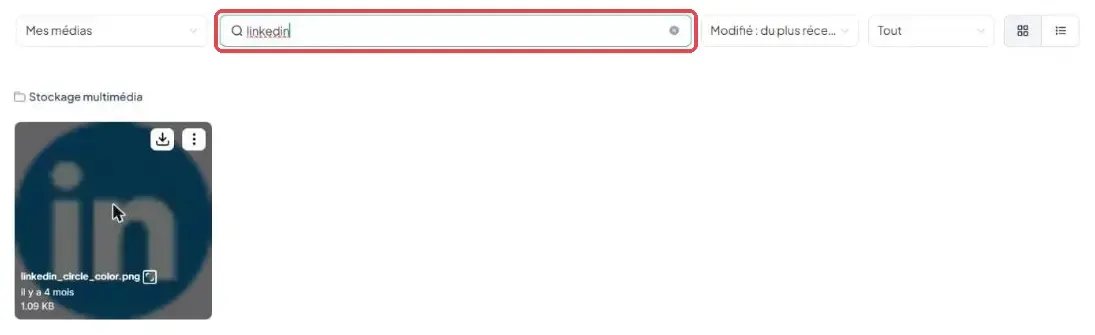
La barre de recherche couvre vos fichiers et vos dossiers, et reconnaît les étiquettes associées à vos fichiers (champ mots-clés de la vue des détails).
Dans le menu de gauche, cliquez sur média (page Stockage multimédia).
Cliquez sur la barre de recherche.
Saisissez l'étiquette recherchée.
Parcourez les fichiers associés à cette étiquette.
Un formateur peut par exemple étiqueter tous les visuels d'un lancement « lancement-printemps » et les retrouver en une recherche, quel que soit leur dossier.
⚠️ Remarque : Lorsque vous retirez une étiquette d'un fichier et enregistrez la modification, ce fichier n'apparaît plus dans les résultats de cette étiquette.
Trouver l'emplacement d'un fichier
Dans les résultats de recherche, survolez un fichier pour afficher, au-dessus des résultats, le chemin du dossier où il est rangé.
Pour y aller directement :
Retrouvez le fichier avec la barre de recherche.
Survolez le fichier, puis ouvrez son menu à trois points, en haut à droite de la vignette.
Sélectionnez Ouvrir le dossier contenant.
Le Stockage multimédia ouvre le dossier concerné et vide le champ de recherche.
Consulter les détails d'un fichier
La vue des détails sert à identifier un fichier sans le télécharger. Ouvrez-la depuis le menu à trois points du fichier, puis sélectionnez Prévisualiser.
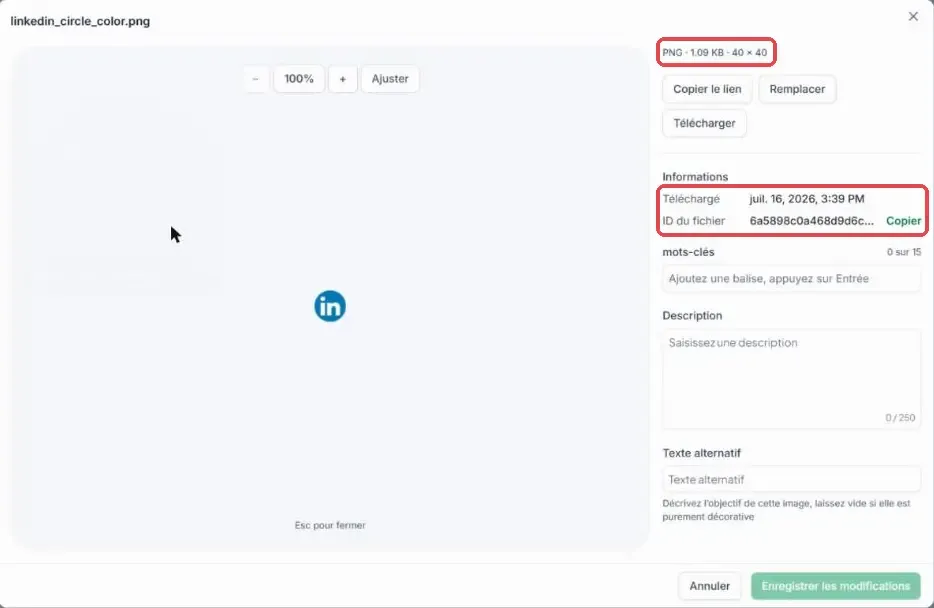
Vous y trouvez, selon le fichier :
le type et la taille ;
les dimensions ;
la durée ;
la date d'import (Téléchargé) ;
l'identifiant du fichier (ID du fichier), que vous pouvez copier avec Copier.
Vous pouvez aussi zoomer sur une image ou lancer la lecture d'une vidéo directement dans cette vue.
Naviguer au clavier
Un compteur indique votre position dans la série de fichiers. Les flèches à l'écran font le même travail que celles du clavier.
Questions fréquentes
Dois-je télécharger un fichier pour connaître ses dimensions ?
Dois-je télécharger un fichier pour connaître ses dimensions ?
Non. La vue des détails affiche ces informations directement dans le Stockage multimédia.
La recherche par étiquette trouve-t-elle les fichiers rangés dans mes dossiers ?
La recherche par étiquette trouve-t-elle les fichiers rangés dans mes dossiers ?
Oui. La barre de recherche couvre l'ensemble de votre bibliothèque. Survolez un résultat pour voir le dossier où il se trouve.
Cela a-t-il été utile ?
Besoin d'aide supplémentaire ? Demander à l'équipe