Ajouter un quiz à un funnel ou à un site avec l'élément Quiz
Placez un quiz sur vos pages sans code d'intégration : créez-le, sélectionnez-le et modifiez-le depuis le constructeur de page.
Écrit par Baptiste Lorreyte
Dernière mise à jour Il y a environ 3 heures
Vous pouvez placer un quiz directement sur une étape de funnel ou une page de site grâce à l'élément natif Quiz. Plus besoin de copier un code d'intégration : vous créez, sélectionnez et modifiez votre quiz sans quitter le constructeur de page. Une coach peut par exemple ajouter un quiz de qualification sur sa page de vente pour mieux connaître ses prospects avant l'appel découverte.
Cet article porte sur l'ajout du quiz à une page. Pour concevoir les questions, le score et les résultats, consultez Comment créer, modifier & utiliser les Quiz.
Ajouter un quiz à votre page
Étape 1 : ouvrir le constructeur de page
Allez dans Sites puis Funnels, ou Sites puis Sites web.
Ouvrez le funnel ou le site à modifier.
Sélectionnez l'étape ou la page, puis ouvrez son constructeur.
Étape 2 : ajouter l'élément Quiz
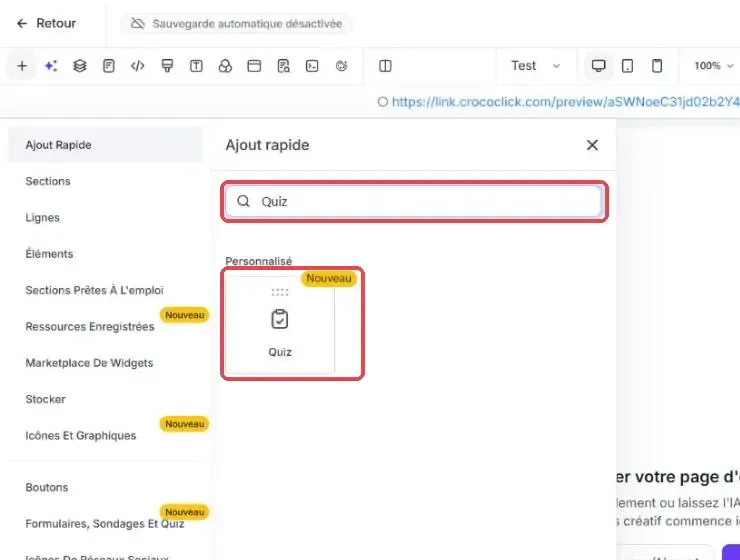
Ouvrez Ajout rapide.
Recherchez Quiz.
Faites glisser l'élément sur votre page.
Vous le trouvez aussi dans le menu des éléments, sous Formulaires, sondages et quiz.
Étape 3 : créer ou sélectionner un quiz
Une fois l'élément posé, la fenêtre Sélecteur de quiz s'ouvre.
Sélectionnez votre quiz : choisissez un quiz déjà créé dans la liste.
Cliquez ici (sous la liste) : ajoutez un nouveau quiz dans le constructeur de quiz, puis enregistrez-le.
Étape 4 : configurer l'élément
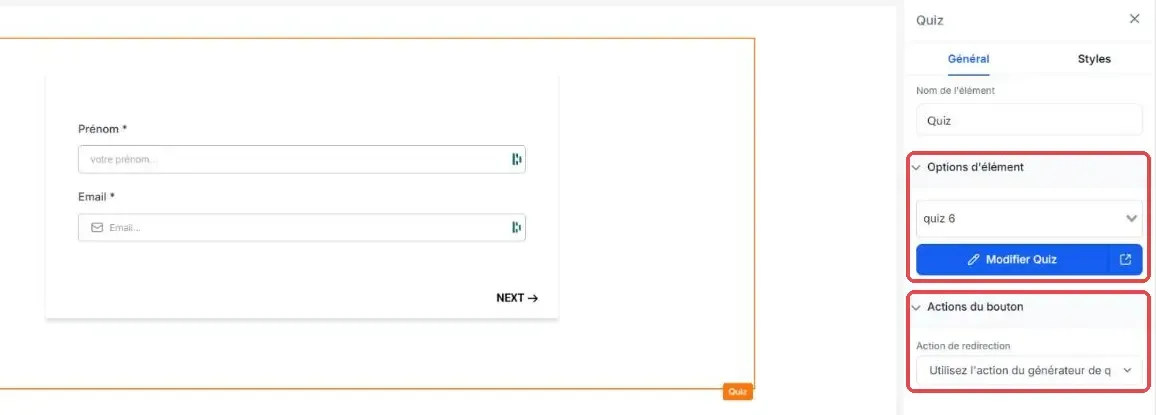
Sélectionnez l'élément Quiz sur votre page.
Dans Général puis Options d'élément, vérifiez que le bon quiz est sélectionné.
Passez en revue les réglages Styles et Actions du bouton.
Sous Actions du bouton, la liste Action de redirection propose Utilisez l'action du générateur de quiz.
⚠️ Remarque : Avant de compter sur une redirection précise, vérifiez comment les actions du bouton de l'élément se combinent avec les réglages de soumission du quiz, puis testez le parcours complet.
Étape 5 : modifier le quiz si besoin
Sélectionnez l'élément, puis cliquez sur Modifier Quiz.
Mettez à jour le contenu dans la grande fenêtre qui s'ouvre.
Cliquez sur Enregistrer.
Fermez la fenêtre pour revenir au constructeur de page.
⚠️ Remarque : Si le même quiz figure sur plusieurs pages, vérifiez l'effet de vos changements sur ses autres emplacements avant de le modifier.
Étape 6 : prévisualiser et publier
Prévisualisez la page pour contrôler l'affichage du quiz.
Testez les questions et la fin du parcours.
Contrôlez le rendu sur ordinateur et sur mobile.
Enregistrez la page, puis cliquez sur Publier.
💡 ASTUCE : Testez le message de confirmation ou la redirection avant de partager la page.
Où retrouver les réponses ?
Le constructeur de quiz gère les questions, le score, les résultats, les soumissions et les notifications. Consultez les réponses dans Sites puis Quiz puis Réponses. Certains résultats peuvent aussi alimenter des champs personnalisés du CRM ou des automatisations.
Questions fréquentes
Le code d'intégration reste-t-il utilisable ?
Le code d'intégration reste-t-il utilisable ?
Oui. Il reste utile pour les autres intégrations de sites prises en charge. Pour une page de funnel ou de site CrocoClick, l'élément Quiz évite cette étape.
Puis-je utiliser le même quiz sur plusieurs pages ?
Puis-je utiliser le même quiz sur plusieurs pages ?
Oui, en le sélectionnant comme quiz existant sur l'autre page. Vérifiez l'effet d'une modification sur ses autres emplacements avant de le changer.
Où changer le score et les résultats ?
Où changer le score et les résultats ?
Dans le constructeur de quiz, pas dans les réglages de l'élément.
Cela a-t-il été utile ?
Besoin d'aide supplémentaire ? Demander à l'équipe