Déclencheurs Product viewed et Add products to cart dans vos automatisations
Lancez une automatisation quand un client identifié consulte un produit ou l'ajoute à son panier, avant l'achat.
Écrit par Baptiste Lorreyte
Dernière mise à jour Il y a environ 3 heures
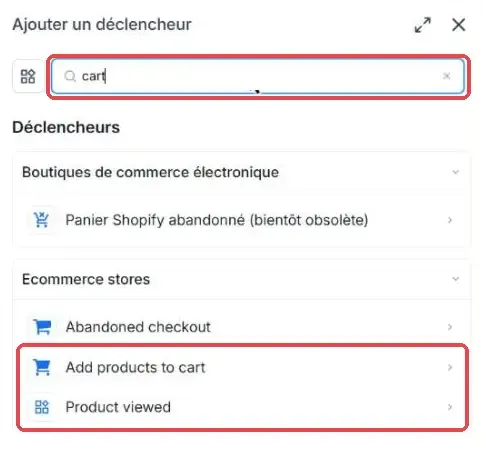
Un contact qui regarde un produit ou le place dans son panier montre déjà son intérêt. Les déclencheurs Product viewed (produit consulté) et Add products to cart (ajout de produits au panier), libellés encore en anglais à l'écran dans la catégorie Ecommerce stores, lancent une automatisation à ce moment-là, sans attendre une commande ou un panier abandonné.
Ils fonctionnent avec les boutiques E-Commerce CrocoClick et les boutiques Shopify connectées.
🟢 Important : aucune configuration supplémentaire n'est nécessaire pour une boutique E-Commerce CrocoClick. Pour Shopify, la boutique doit être connectée à CrocoClick avec le Web Pixel requis. Au besoin, suivez Shopify : Connecter Shopify à CrocoClick.
Quel déclencheur choisir
Les filtres servent à ne retenir que les événements utiles, par exemple selon le produit, la boutique, la valeur du panier ou le statut du paiement, selon les conditions proposées.
⚠️ Remarque : vos automatisations existantes de paiement abandonné ne sont pas affectées par ces déclencheurs.
Ajouter le déclencheur à une automatisation
Ouvrez Automatisation puis Flux de travail, puis ouvrez ou créez une automatisation.
Ouvrez Ajouter un déclencheur et recherchez Product viewed ou Add products to cart (la recherche « cart » affiche les deux).
Sous Filtres, renseignez le premier filtre, puis cliquez sur Ajouter des filtres pour en ajouter d'autres.
Cliquez sur Enregistrer le déclencheur, puis ajoutez vos actions.
Comment l'activité est rattachée à un contact
Une visite peut avoir lieu avant que CrocoClick sache de qui il s'agit. Seuls les visiteurs identifiés lancent ces automatisations. Le rattachement se passe ainsi :
Le client consulte un produit ou l'ajoute à son panier.
S'il n'est pas encore identifié, l'activité prise en charge est suivie de manière anonyme.
Il s'identifie ensuite, par exemple en se connectant ou en passant commande.
L'activité précédente de ce navigateur est rattachée à sa fiche contact.
Son activité éligible peut alors lancer l'automatisation configurée.
⚠️ Remarque : l'activité anonyme est conservée 14 jours au maximum, puis supprimée si le client ne s'est pas identifié. Le rattachement se fait par navigateur : une activité enregistrée sur un navigateur n'est pas récupérée si le client s'identifie sur un autre navigateur ou un autre appareil.
Pour découvrir les autres événements disponibles, consultez la liste des déclencheurs disponibles.
Cela a-t-il été utile ?
Besoin d'aide supplémentaire ? Demander à l'équipe