Shopify : Connecter Shopify à CrocoClick
Connectez Shopify à CrocoClick pour synchroniser clients et commandes et déclencher des automatisations e-commerce sans ressaisie.
Écrit par Baptiste Lorreyte
Dernière mise à jour Il y a 16 jours
Introduction
L'intégration Shopify à CrocoClick transforme votre plateforme e-commerce en un moteur d'automatisation puissant, capable de gérer l'ensemble du cycle de vie client depuis la première visite jusqu'aux achats répétés. Cette connexion vous permet de créer des flux de travail automatisés basés sur les événements Shopify, tels que les nouvelles commandes, les clients créés ou les paiements reçus. En automatisant ces processus clés (notifications d'équipe, envoi d'e-mails personnalisés, mises à jour de systèmes externes ou création de tâches de suivi), vous économisez du temps précieux et créez une expérience client cohérente et sans friction. Que vous ayez besoin de réagir instantanément aux ventes ou de mettre en place des séquences de post-vente sophistiquées, l'intégration Shopify-CrocoClick offre la flexibilité nécessaire pour automatiser pratiquement tous vos besoins e-commerce.
Prérequis
- Accès administrateur Shopify : Vous devez avoir les droits d'administration complets sur votre boutique Shopify pour installer l'application officielle CrocoClick (ou, avec l'ancienne méthode, créer une application personnalisée et son jeton d'accès API).
- Accès administrateur CrocoClick : Un compte CrocoClick avec les permissions d'administration est nécessaire pour créer et gérer les connexions d'applications ainsi que les automatisations.
- Compréhension de la sécurité des jetons API : Il est essentiel de comprendre que les jetons d'accès API Shopify sont des secrets sensibles qui ne doivent jamais être partagés ou exposés publiquement, car ils donnent un accès complet à vos données Shopify.
- Connaissance des automatisations e-commerce : Vous devez avoir une compréhension de base de ce que vous souhaitez automatiser, qu'il s'agisse de notifications d'équipe, d'envois d'e-mails, de synchronisation d'inventaire ou de création de tâches de suivi client.
- Plan pour les séquences post-achat : Il est recommandé de planifier à l'avance quelles actions automatisées doivent être déclenchées par les événements Shopify et comment elles s'intègrent dans votre stratégie marketing globale.
Choisir la méthode de connexion
Shopify se connecte de deux façons. Pour toute nouvelle connexion, utilisez l'application officielle : vous autorisez l'accès directement dans Shopify, sans créer d'application personnalisée ni copier de jeton d'accès.
🟢 Important : une boutique déjà connectée par application personnalisée continue de se synchroniser : ne la déconnectez pas tant que vous n'êtes pas prêt à la reconnecter par l'application officielle. En revanche, une boutique sur l'offre Shopify Basic connectée ainsi doit être reconnectée par l'application officielle pour accéder aux données clients protégées et à la synchronisation des contacts et des commandes. Une boutique déjà connectée par l'application officielle n'a rien à refaire.
Connecter Shopify avec l'application officielle (méthode recommandée)
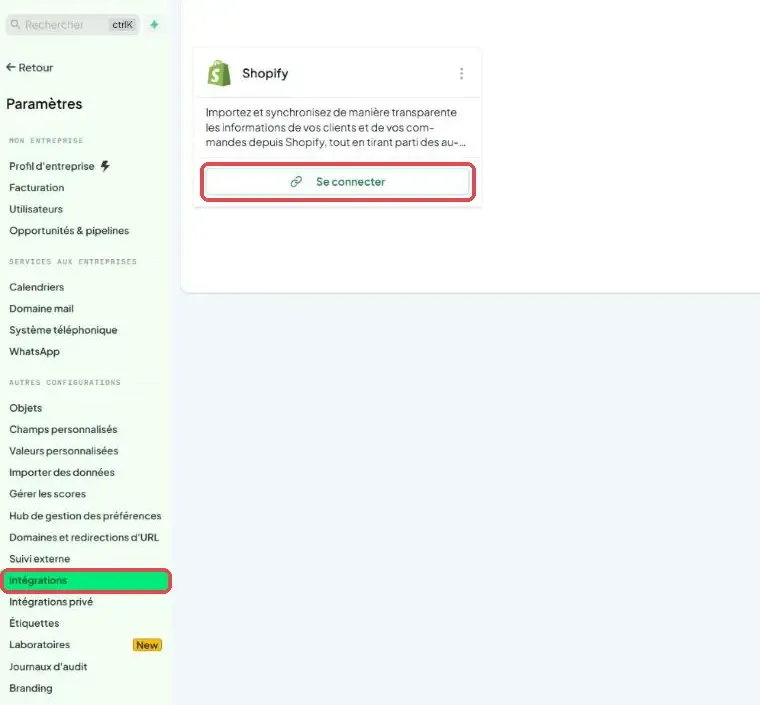
- Dans CrocoClick, allez dans Paramètres puis Intégrations, puis ouvrez Shopify.
- Cliquez sur Se connecter, saisissez l'URL ou le nom exact de votre boutique Shopify, puis cliquez sur Suivant.
- Sur l'écran d'import, cochez les données à importer une seule fois (l'historique déjà présent dans Shopify) : contacts, commandes, transactions, produits et collections.
- Cliquez sur Suivant. Sur l'écran de synchronisation, choisissez ce qui doit continuer à se synchroniser ensuite : contacts, commandes, transactions, produits, collections, ainsi que les déclencheurs de commande reçue et de paiement reçu.
- Cliquez sur Sauvegarder. Vous êtes redirigé vers Shopify.
- Sur l'écran d'installation de l'application Shopify, relisez les autorisations demandées et cliquez sur Installer. Vous revenez ensuite dans CrocoClick, boutique connectée.
💡 ASTUCE : pour migrer toute une boutique, cochez toutes les options d'import et de synchronisation, sauf si votre plan de migration ne vise que certaines données.
Import ou synchronisation ? L'import rapatrie l'historique au moment de la connexion. La synchronisation garde les données à jour ensuite. Désactiver une synchronisation plus tard arrête les mises à jour futures, mais ne supprime pas les données déjà importées.
⚠️ Remarque : les taxes des produits ne sont pas reprises à l'import ni à la synchronisation. Chaque commande crée une seule transaction dans votre compte. Les commandes synchronisées passent au statut terminé ou annulé. Les contacts fusionnés dans Shopify mettent à jour le contact principal. Si vous n'avez pas personnalisé le SEO d'un produit dans Shopify, ces données arrivent vides.
Boutiques Shopify Basic : elles peuvent synchroniser les contacts et les commandes sans changer d'offre Shopify. Si votre boutique est déjà connectée par l'application officielle, activez simplement la synchronisation des contacts et des commandes dans les réglages de synchronisation de l'intégration.
Les champs ajoutés automatiquement à vos contacts Shopify
Chaque contact importé ou synchronisé depuis votre boutique est enrichi de son historique d'achat, sans aucun réglage. Les champs standards (prénom, nom, téléphone, adresse) ne sont remplis que s'ils sont vides : Shopify n'écrase jamais une valeur existante. L'email sert à relier le client Shopify au contact CrocoClick et n'est jamais écrasé.
Les étiquettes du client Shopify rejoignent le champ des étiquettes du contact. Servez-vous de ces champs comme filtres dans vos listes intelligentes (par exemple « dernière commande il y a plus de 90 jours ») ou comme conditions dans vos automatisations pour adapter vos messages au comportement d'achat.
- Tous ces champs se synchronisent automatiquement : impossible de désactiver un champ en particulier.
- Un remboursement ou une annulation ne réduit pas le nombre de commandes, mais la valeur totale se met à jour.
- Les commandes brouillon (un devis manuel, par exemple) ne modifient aucun champ : seule une commande payée compte.
- La valeur totale ne reflète que les achats faits dans la boutique Shopify connectée.
- Pour une boutique déjà connectée, mettez à jour les réglages de l'intégration pour lancer la synchronisation de ces champs.
Méthode alternative : créer une application personnalisée dans Shopify
Cette ancienne méthode reste disponible, notamment pour les boutiques déjà connectées ainsi, mais l'application officielle est recommandée pour toute nouvelle connexion. Elle consiste à créer une application personnalisée autorisée à accéder à vos données. Voici les étapes détaillées :
- Connectez-vous à votre tableau de bord administrateur Shopify.
- Accédez à Paramètres (icône engrenage en bas à gauche).
- Cliquez sur Applications et intégrations.
- Cliquez sur Créer une application.
- Entrez un nom pour votre application (ex. : « CrocoClick Integration »).
- Sélectionnez votre rôle ou fonction principal (par exemple, administrateur technique).
- Cliquez sur Créer l'application.
- Dans la section Configuration de l'administrateur, cliquez sur Configuration de l'API.
- Sous Scopes de l'API d'administration, sélectionnez les permissions minimales nécessaires pour CrocoClick (généralement
read_orders,read_products,read_customers) selon les actions que vous souhaitez automatiser.
Configurer les jetons d'accès API
Après avoir créé l'application personnalisée et configuré les permissions, vous devez générer et copier vos jetons d'accès API :
- Dans la page de configuration de votre application, localisez la section Jetons d'accès d'administrateur.
- Cliquez sur Enregistrer l'application pour générer les jetons.
- Copiez votre Jeton d'accès (gardez-le sécurisé et ne le partagez pas).
- Notez également votre clé API et clé secrète API si nécessaire pour les configurations avancées.
Connecter Shopify à CrocoClick avec le jeton d'accès
Maintenant que vous avez vos jetons Shopify, vous pouvez établir la connexion dans CrocoClick :
- Connectez-vous à votre compte CrocoClick.
- Allez dans Paramètres puis Intégrations.
- Trouvez et sélectionnez Shopify dans la liste des applications disponibles.
- Collez votre jeton d'accès API Shopify et votre URL de boutique (par exemple,
votre-boutique.myshopify.com) dans les champs appropriés, puis cliquez sur Connecter.
Cas d'usage et automatisations courantes
Une fois connecté, vous pouvez créer des automatisations puissantes telles que :
- Notifications de nouvelles commandes : Recevez des alertes instantanées dans Slack ou par e-mail lorsqu'une commande est passée.
- Suivi des clients : Créez automatiquement des tâches ou des contacts pour le suivi post-vente.
- Synchronisation d'inventaire : Mettez à jour automatiquement vos systèmes externes lorsque le stock change.
- Séquences d'e-mail marketing : Déclenchez des campagnes e-mail automatisées basées sur le comportement d'achat des clients.
- Intégration avec des outils de gestion de projet : Créez des tâches dans Basecamp ou Asana pour chaque commande importante.
Dépannage
Problèmes de jeton d'accès
Si vous recevez une erreur d'authentification, vérifiez que :
- Votre jeton d'accès est correctement copié (sans espaces supplémentaires).
- Votre jeton n'a pas expiré et que vous avez utilisé la dernière version générée.
- Les permissions correctes ont été accordées à votre application personnalisée dans Shopify.
- Vous avez utilisé l'URL complète de votre boutique (par exemple,
ma-boutique.myshopify.com).
Problèmes de synchronisation des commandes
Si les commandes ne se synchronisent pas correctement :
- Vérifiez que les permissions
read_ordersont été activées dans la configuration API de votre application. - Testez avec une commande de test pour confirmer que le webhook fonctionne.
- Consultez les journaux d'erreurs dans CrocoClick pour identifier le problème spécifique.
- Assurez-vous que votre automatisation CrocoClick est activée et correctement configurée.
Conseils importants
- Créez votre application au bon moment : Créez votre application personnalisée Shopify uniquement lorsque vous êtes prêt à tester la connexion. Les jetons actifs consomment une place de licence de votre plan Shopify.
- Minimisez les permissions : N'accordez à votre application que les permissions minimales nécessaires pour les actions que vous souhaitez automatiser. Cela réduit les risques de sécurité et les dépendances inutiles.
- Testez avec des commandes de test : Avant de déployer vos automatisations en production, testez-les avec une ou deux commandes réelles pour vérifier que tous les déclencheurs et actions fonctionnent correctement.
- Centralisez votre logique métier : Maintenez votre logique d'automatisation dans CrocoClick plutôt que de la distribuer entre plusieurs outils. Cela facilite la gestion, les mises à jour et le dépannage des automatisations.
- Stockez les jetons de manière sécurisée : Après la configuration initiale, ne conservez jamais votre jeton d'accès API dans des documents non sécurisés ou des outils de collaboration. CrocoClick chiffre et sécurise vos jetons automatiquement.
Questions fréquemment posées
Comment puis-je gérer plusieurs boutiques Shopify avec CrocoClick ?
Comment puis-je gérer plusieurs boutiques Shopify avec CrocoClick ?
Vous pouvez connecter plusieurs boutiques Shopify en créant une application personnalisée distincte pour chacune, puis en ajoutant chaque connexion séparément dans CrocoClick. Chaque connexion aura ses propres jetons et authentification, vous permettant de gérer plusieurs boutiques au sein d'un seul compte CrocoClick.
Que se passe-t-il si je réinitialise mon jeton d'accès API ?
Que se passe-t-il si je réinitialise mon jeton d'accès API ?
Si vous réinitialisez votre jeton d'accès API dans Shopify, la connexion CrocoClick existante cessera de fonctionner immédiatement. Vous devrez mettre à jour le jeton stocké dans CrocoClick en accédant à votre connexion Shopify et en collant le nouveau jeton. Il est recommandé de planifier cette opération pendant une période de faible activité.
Puis-je automatiser la création de produits Shopify à partir de CrocoClick ?
Puis-je automatiser la création de produits Shopify à partir de CrocoClick ?
Oui, si vous avez accordé les permissions write_products à votre application personnalisée Shopify. Cependant, la plupart des utilisateurs utilisent davantage CrocoClick pour automatiser les actions découlant des événements Shopify (commandes, clients) plutôt que pour créer des produits en masse, car la gestion des produits a généralement des exigences complexes.
Comment puis-je tester si ma connexion Shopify fonctionne correctement ?
Comment puis-je tester si ma connexion Shopify fonctionne correctement ?
Pour tester votre connexion, créez une automatisation simple dans CrocoClick qui se déclenche sur un événement Shopify (par exemple, « nouvelle commande »). Placez une commande de test sur votre boutique Shopify et vérifiez que l'automatisation CrocoClick se déclenche. Vous pouvez consulter l'historique des exécutions dans CrocoClick pour confirmer que le déclencheur a fonctionné et que les actions associées se sont exécutées sans erreur.
Quelles sont les limites de fréquence ou de débit pour les synchronisations Shopify ?
Quelles sont les limites de fréquence ou de débit pour les synchronisations Shopify ?
Shopify applique des limites de débit API standard (généralement 2 appels par seconde pour les applications personnalisées). CrocoClick respecte ces limites, donc les automatisations complexes ou en volume élevé peuvent subir de légers délais de traitement. Pour les automatisations nécessitant un traitement en temps réel, mieux vaut utiliser les webhooks Shopify directement avec CrocoClick plutôt que les appels API périodiques, car les webhooks sont envoyés instantanément lorsque les événements se produisent.
Dois-je encore créer une application personnalisée dans Shopify ?
Dois-je encore créer une application personnalisée dans Shopify ?
Non, pour une nouvelle connexion. L'application officielle vous évite de créer une application personnalisée et de copier un jeton d'accès. L'application personnalisée reste une méthode alternative, utile surtout pour les boutiques déjà connectées ainsi.
Que se passe-t-il si je déconnecte ma connexion par application personnalisée ?
Que se passe-t-il si je déconnecte ma connexion par application personnalisée ?
Tant qu'elle reste connectée, elle continue de fonctionner. Une fois déconnectée, vous devrez reconnecter la boutique avec l'application officielle.
Puis-je modifier mes réglages de synchronisation plus tard ?
Puis-je modifier mes réglages de synchronisation plus tard ?
Oui. Un changement agit sur les synchronisations futures : les données déjà importées ou synchronisées restent dans CrocoClick.
Cela a-t-il été utile ?
Besoin d'aide supplémentaire ? Demander à l'équipe