Comment supprimer une boutique sur votre site CrocoClick (sans supprimer tout le site)
Supprimez facilement la boutique de votre site CrocoClick en retirant les pages automatiques du module Boutique. Guide simple, rapide et sécurisé pour désactiver entièrement la boutique sans affecter le reste de votre site.
Écrit par Baptiste Lorreyte
Dernière mise à jour Il y a 10 mois
Lorsque vous activez la fonctionnalité Boutique, CrocoClick crée automatiquement plusieurs pages dédiées (liste des produits, détail produit, panier, checkout, page de remerciement…).
Si vous avez créé une boutique pour un test ou que vous n’en avez plus besoin, vous pouvez la supprimer très facilement en supprimant depuis le constructeur de page n’importe quelle page créée automatiquement lors de l’activation du mode “e-shop”.
Voici dans cet article comment faire :
💡ASTUCE : La suppression d’une boutique entraîne la suppression définitive de toutes les données liées
Produits
Paramètres de boutique
Pages générées automatiquement
Contenu associé au module boutique
Cette action est irréversible.
Les étapes pour supprimer la fonction “boutique” sans supprimer tout le site
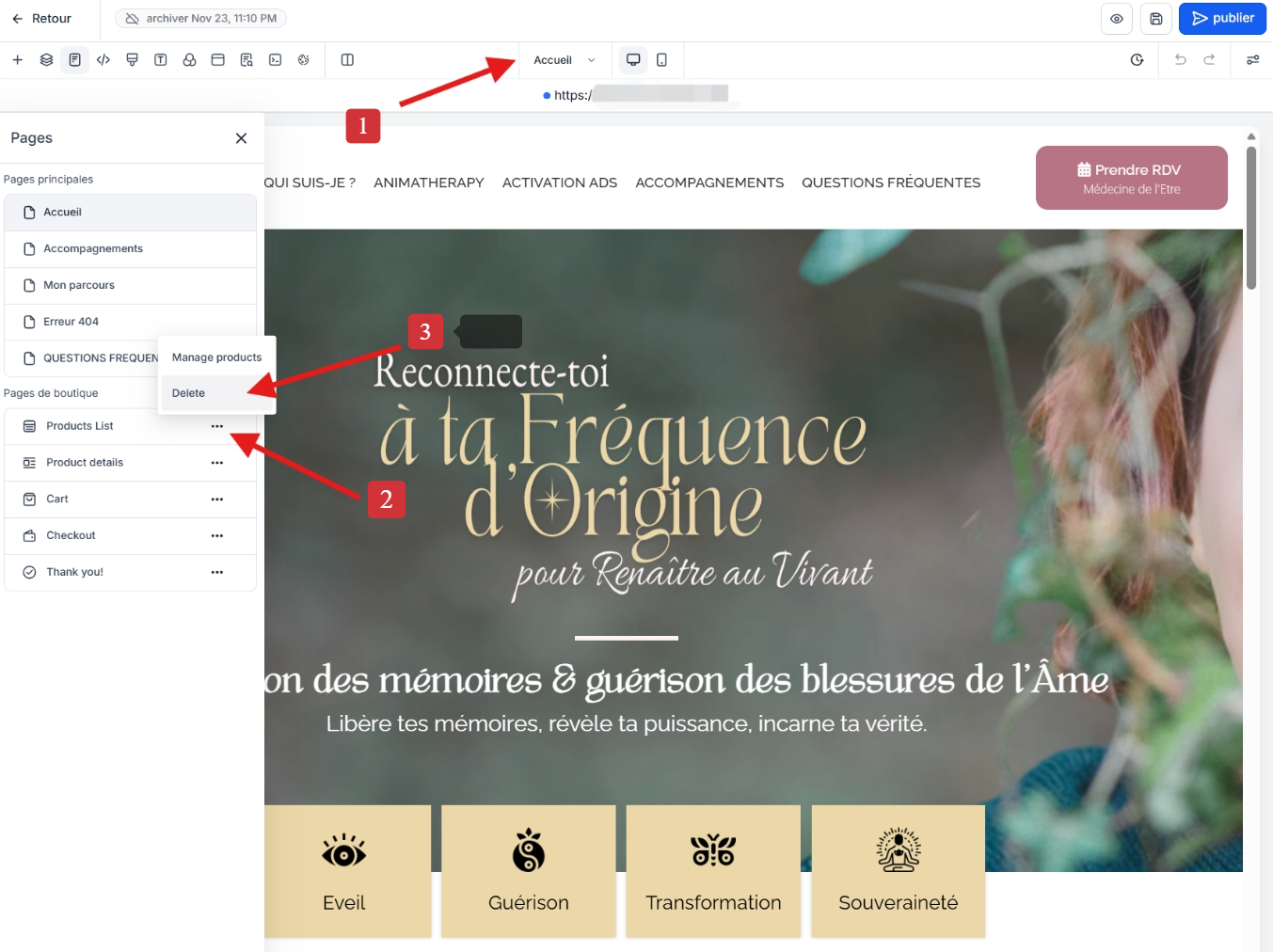
Pour supprimer complètement la boutique, il suffit de supprimer l’une des pages générées automatiquement :
Ouvrez n’importe quelle page de votre site “classique” dans le constructeur de pages.
Dans la barre supérieur, cliquez sur le nom de votre page actuelle pour afficher le menu “Pages”.
Faites défiler jusqu’à la section Pages de boutique.
Vous y verrez :Products List
Product Details
Cart
Checkout
Thank You
Cliquez sur les trois points (⋮) à côté d’une de ces pages.
Sélectionnez Delete.
Confirmez la suppression.
👉 Une fois confirmée, CrocoClick supprime automatiquement l’intégralité de la boutique, ainsi que toutes les pages restantes liées au module boutique.
Résultat
Votre site redevient un site classique, sans section boutique, sans produits, et sans pages e-commerce visibles.