Éditer le format de vos emails pour mobile (onglet Apparence)
Optimisez le format de vos emails pour mobile dans CrocoClick. Étapes simples pour adapter votre design aux petits écrans.
Écrit par Baptiste Lorreyte
Dernière mise à jour Il y a 4 jours
Pourquoi optimiser vos emails pour mobile ?
Vos contacts peuvent consulter vos campagnes sur un ordinateur ou un appareil mobile. Pour assurer une expérience utilisateur optimale et maximiser votre taux d'engagement, il est essentiel d'adapter le format de vos emails à ces écrans plus petits.
Comment optimiser vos emails pour mobile
Étape 1 : Accédez à l'onglet Apparence
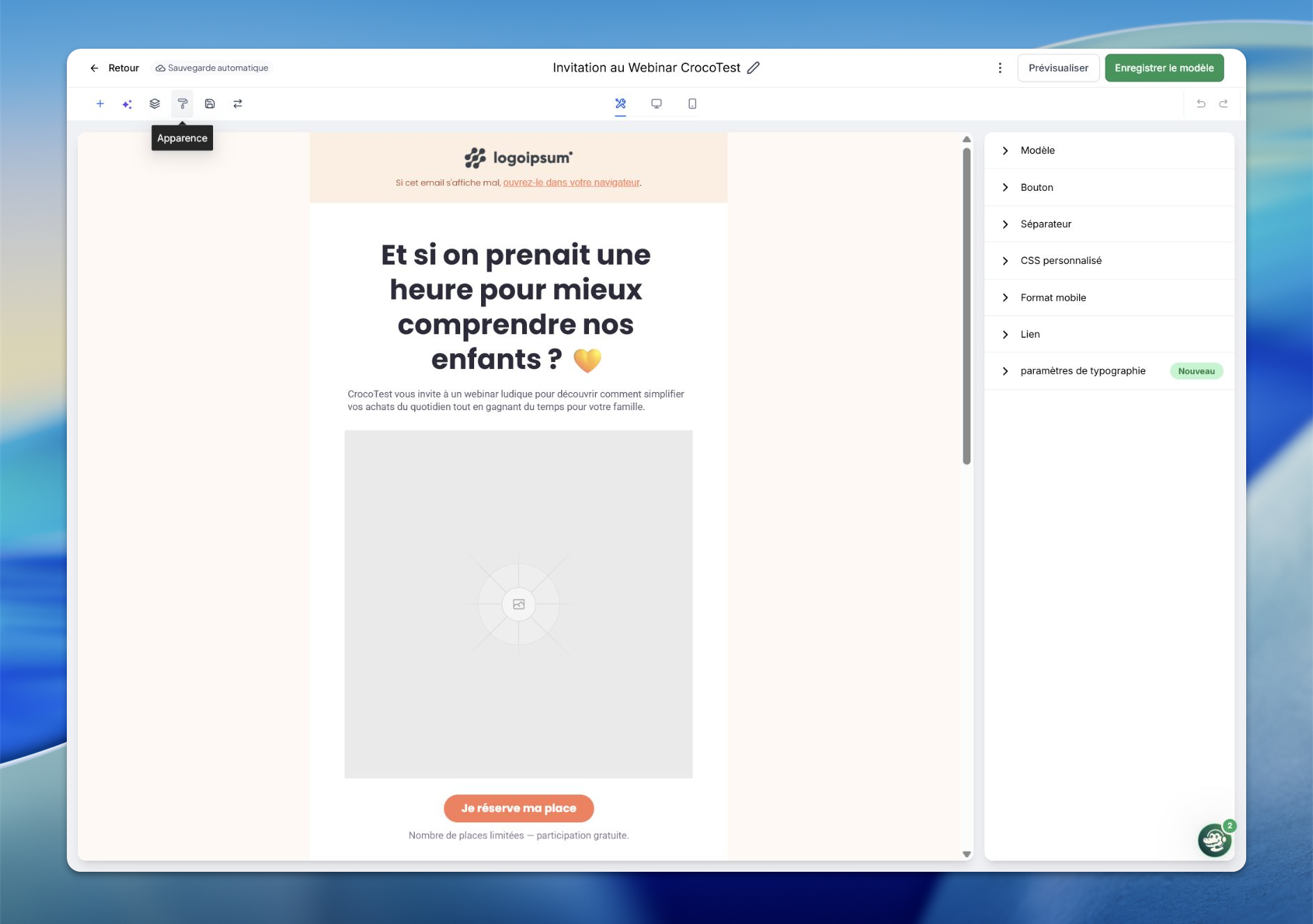
Ouvrez Marketing puis Email Marketing, puis vos modèles ou vos campagnes. Ouvrez un email existant ou créez-en un, et continuez jusqu'à l'éditeur de design. Une fois votre modèle d'email ou votre campagne créé, dirigez-vous vers la section Apparence.
Étape 2 : Sélectionnez les options de formatage mobile
Cliquez sur l'onglet Apparence et sélectionnez les options de Formatage mobile.
Étape 3 : Ajustez les paramètres de style
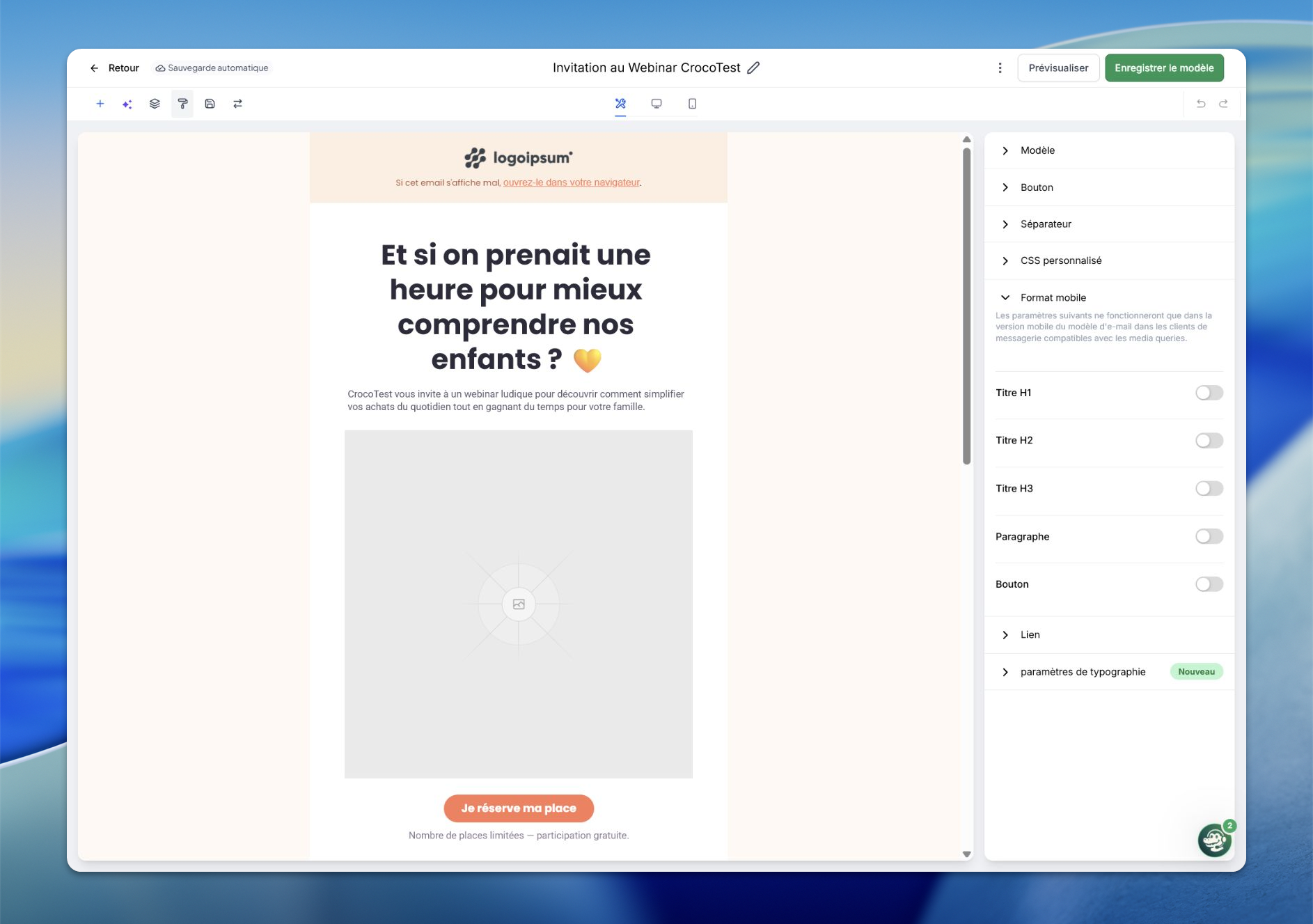
Dans la section Formatage mobile, vous pouvez modifier différents paramètres de style :
- Taille de police
- Style des boutons
- Autres éléments d'interface
🟢 Important : Activez la bascule du réglage que vous souhaitez modifier indépendamment. Lorsqu’elle est désactivée, le réglage conserve le style par défaut ou celui de la version ordinateur.
Étape 4 : Testez votre mise en page mobile
Après avoir sauvegardé votre modèle, utilisez le menu à trois points pour prévisualiser la vue mobile et vérifier vos modifications.
Dans l'éditeur, cliquez sur Aperçu en haut à droite et choisissez l'affichage mobile, puis contrôlez espacements, textes, boutons, images, vidéos et icônes sociales. Pour un test réel, ouvrez le menu à trois points à côté de l'aperçu, choisissez l'envoi d'un email de test, renseignez l'expéditeur, le destinataire, le texte d'aperçu et l'objet, puis ouvrez l'email reçu dans une vraie boîte de réception. L'aperçu de l'éditeur peut différer du rendu réel selon le client email.
💡 ASTUCE : Testez votre campagne sur un appareil mobile réel pour observer les modifications en conditions réelles.
Points importants
- Les paramètres mobiles ne fonctionnent que dans la version mobile du modèle d'email
- Les clients d'email doivent prendre en charge les requêtes média (media queries) pour que les modifications s'appliquent
- Toujours tester votre design sur plusieurs appareils et clients email
FAQ
Pourquoi mes modifications de formatage mobile ne s'affichent pas ?
Pourquoi mes modifications de formatage mobile ne s'affichent pas ?
Vérifiez que les bascules (toggles) sont bien activées dans les options de Formatage mobile. Certains clients email plus anciens peuvent ne pas reconnaître les requêtes média.
Puis-je avoir des styles différents pour mobile et ordinateur ?
Puis-je avoir des styles différents pour mobile et ordinateur ?
Oui ! C'est précisément le but du Formatage mobile. Vous pouvez définir un design pour les appareils mobiles et un autre pour les ordinateurs de bureau.
Quels paramètres puis-je modifier pour mobile ?
Quels paramètres puis-je modifier pour mobile ?
Vous pouvez ajuster la taille de police, le style des boutons, l'espacement, les marges et autres éléments d'interface spécifiquement pour la vue mobile.
Le format mobile règle le style. La visibilité par appareil sert séparément à masquer ou afficher un élément. Les options proposées varient selon la section ou l’élément sélectionné.
Vous disposez ainsi de trois niveaux de contrôle : le formatage mobile pour le style, la visibilité d’un élément pour l’afficher ou le masquer sur un appareil, et la visibilité d’une mise en page entière (utile pour remplacer une section à plusieurs colonnes par une version mobile simplifiée). Ne comptez pas sur un réglage mobile pour corriger un problème de mise en page critique : un client email qui l’ignore affichera la version de base, qui doit rester lisible.
Cela a-t-il été utile ?
Besoin d'aide supplémentaire ? Demander à l'équipe