Modifier une opportunité : infos, valeur, étape, propriétaire
Tous les moyens de mettre à jour une opportunité existante : édition rapide, changement d'étape, réassignation, statut.
Écrit par Baptiste Lorreyte
Dernière mise à jour Il y a environ 3 heures
Voici tous les moyens de modifier une opportunité.
Modifier depuis la fiche opportunité
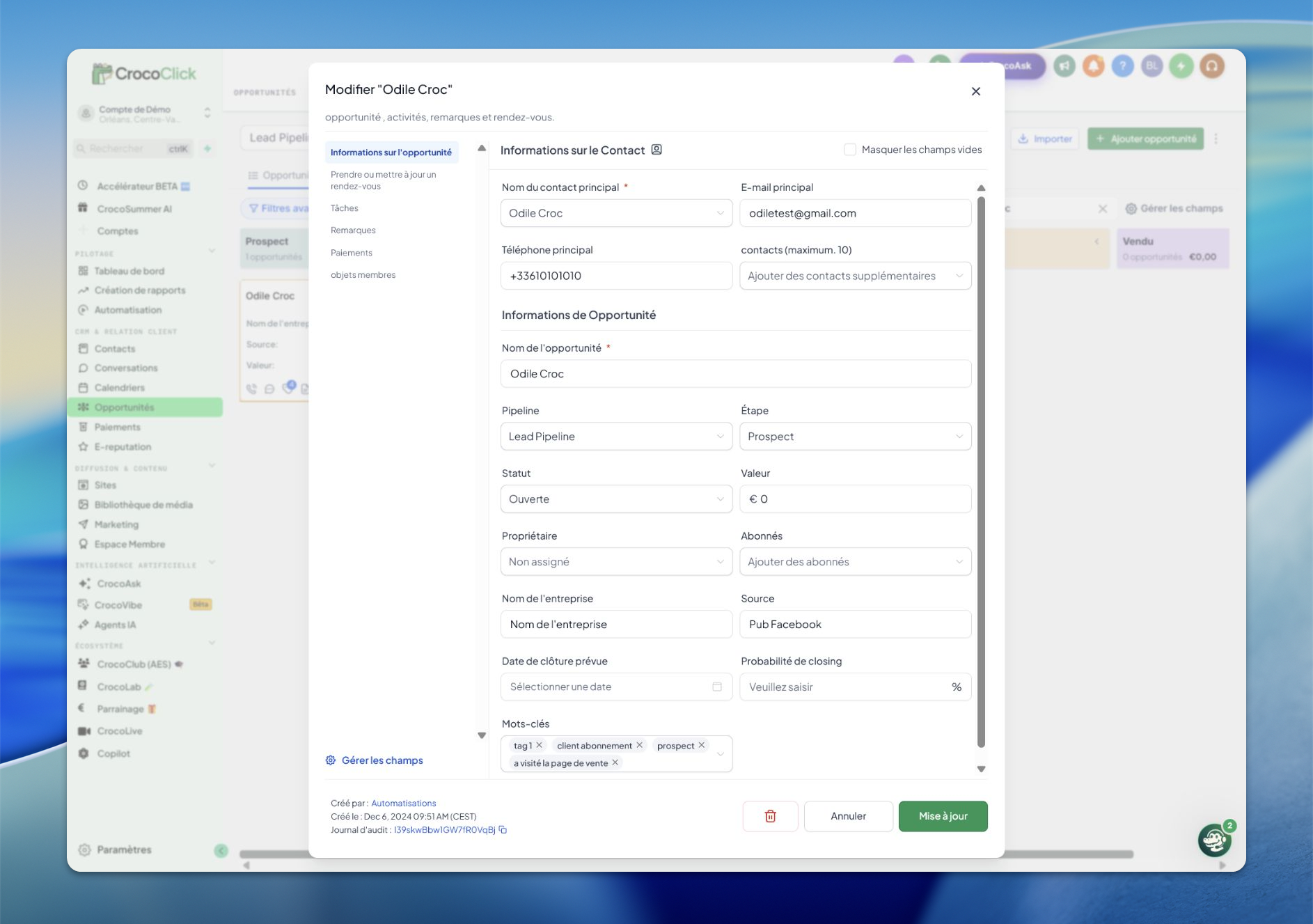
La méthode la plus complète : cliquez sur l'opportunité pour ouvrir sa fiche. Vous pouvez modifier :
- Le nom
- La valeur monétaire
- Le contact principal
- Le propriétaire (utilisateur CrocoClick responsable)
- Tous les champs personnalisés
- Le statut (Ouvert, Gagné, Perdu, Abandonné)
Modifiez les champs, puis cliquez sur Mise à jour pour enregistrer la fiche. Rouvrez l’opportunité pour vérifier le résultat ; un clic en dehors du champ ne remplace pas ce bouton.
Changer d'étape (deux méthodes)
Méthode 1 : glisser-déposer (vue Kanban)
Dans la vue Kanban, attrapez la carte et glissez-la vers la colonne cible. C'est le plus rapide et le plus visuel.
Méthode 2 : dropdown (fiche opportunité)
Ouvrez la fiche, choisissez la nouvelle valeur du champ Étape, puis cliquez sur Mise à jour.
Changer le propriétaire
Le propriétaire, c'est l'utilisateur responsable de l'opportunité. Pour le changer :
- Ouvrez la fiche
- Cliquez sur le champ Propriétaire
- Sélectionnez le nouvel utilisateur
Enregistrez avec Mise à jour. Contrôlez séparément les règles de notification et le responsable du contact : changer le propriétaire de l’opportunité ne garantit pas leur réaffectation.
Marquer une opportunité comme Gagnée, Perdue ou Abandonnée
Depuis la fiche, utilisez le champ Statut, puis enregistrez avec Mise à jour :
- Gagnée : l’affaire est considérée comme conclue commercialement. Ce statut ne prouve pas l’encaissement : vérifiez séparément la transaction ou la facture
- Perdue : le prospect a dit non ou a choisi un concurrent
- Abandonnée : le prospect ne répond plus, le projet est mort
Pour une affaire perdue, renseignez la raison si le champ est proposé. Ajoutez une note pour conserver le contexte utile.
Modifier depuis la vue Liste
La vue Liste aide à comparer les valeurs et à sélectionner les dossiers concernés. Ouvrez le nom d’une opportunité pour modifier sa fiche. Utilisez une édition directe ou une action groupée uniquement si la commande est proposée, puis vérifiez l’enregistrement.
Pour aller plus loin
- Modifier plusieurs opportunités en une fois (actions en masse)
- Vue Kanban vs vue Liste : quand utiliser laquelle
- Ajouter et consulter les notes d'une opportunité
Cela a-t-il été utile ?
Besoin d'aide supplémentaire ? Demander à l'équipe