Action « Envoyer des documents et contrats » dans vos automatisations
L'action Envoyer des documents et contrats permet de générer et d'envoyer automatiquement vos documents et contrats depuis une automatisation…
Écrit par Baptiste Lorreyte
Dernière mise à jour Il y a environ 1 heure
L'action Envoyer des documents et contrats permet de générer et d'envoyer automatiquement vos documents et contrats depuis une automatisation. Elle est particulièrement utile lorsque plusieurs commerciaux créent des affaires, mais qu'une seule personne est chargée de valider et d'envoyer les contrats finaux.
Deux atouts principaux :
L’attribution dynamique affecte les champs « Expéditeur » à l’utilisateur choisi par le réglage. Elle ne signe pas le document à sa place ; vérifiez le destinataire de chaque champ dans le document généré.
Le mode Créer en brouillon prépare le document pour une relecture avant envoi. Il ne réserve pas, à lui seul, l’accès au brouillon à une personne : les permissions des utilisateurs restent distinctes.
💡 ASTUCE : Cette action documente le fonctionnement du bloc lui-même. Si vous cherchez uniquement à générer des brouillons automatiquement, l'article « Créer des brouillons à l'aide des automatisations » complète bien celui-ci.
Pourquoi créer les contrats en brouillon ?
Relecture centralisée : désignez la personne ou l’équipe responsable de la validation avant envoi et choisissez Créer en brouillon pour ce parcours. Vérifiez aussi les autres actions susceptibles d’envoyer des messages ou documents.
Contrôle qualité : une action commerciale ou une action de votre contact (remplissage d'un formulaire, changement d'étape, etc.) déclenche la préparation du document, mais l'envoi final n'a lieu qu'après une vérification depuis la section Documents et contrats.
Ajouter l'action à votre automatisation
Dans votre compte, ouvrez Automatisations et sélectionnez Nouvelle automatisation, ou modifiez une automatisation existante.
Dans le constructeur, ajoutez un déclencheur. Les déclencheurs les plus courants sont : une nouvelle étape d'affaire atteinte dans un pipeline, un formulaire précis rempli, ou un statut d'opportunité mis à jour.
Cliquez sur Ajouter une nouvelle action.
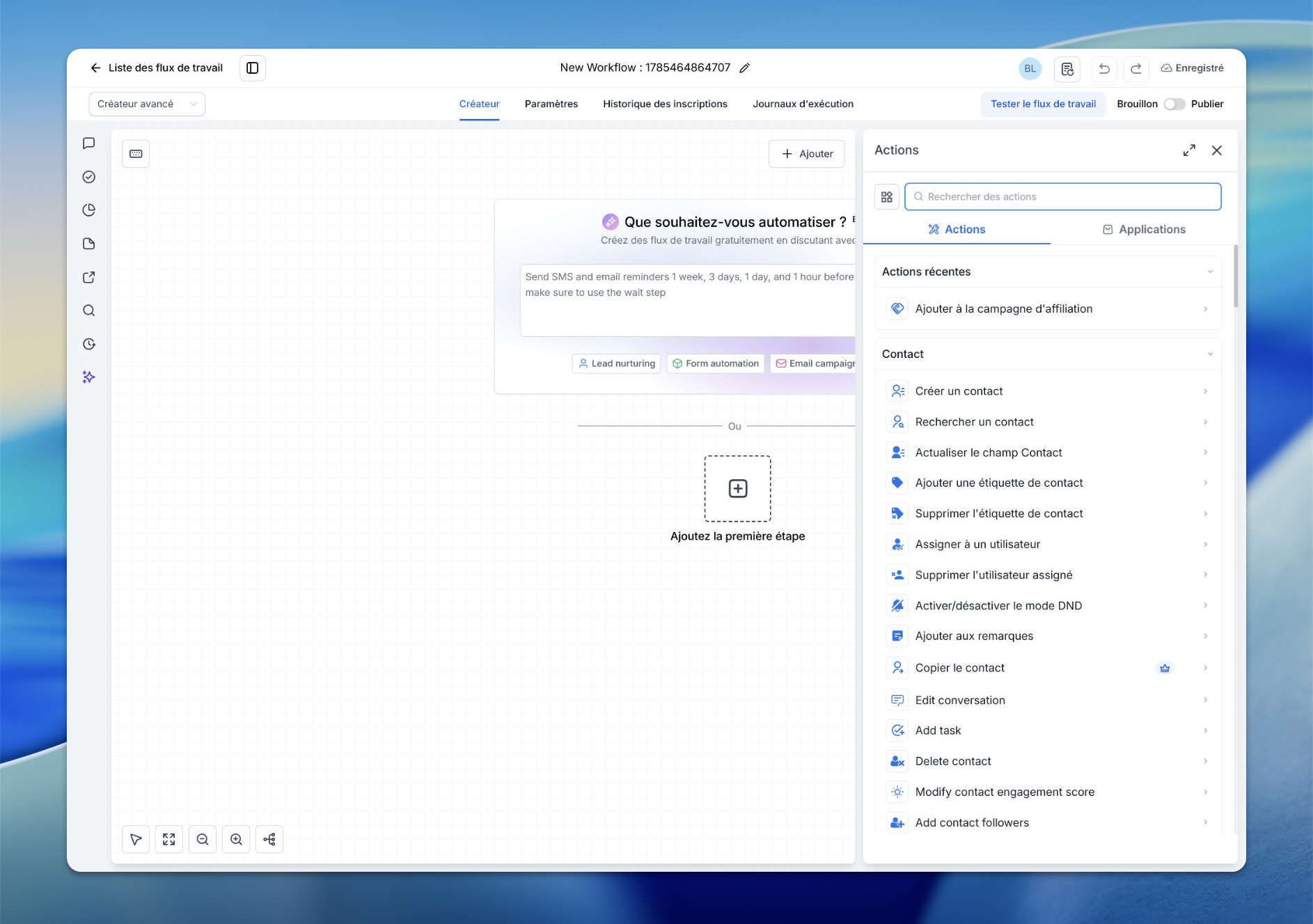
Sélectionnez Envoyer des documents et contrats dans la liste des actions disponibles.
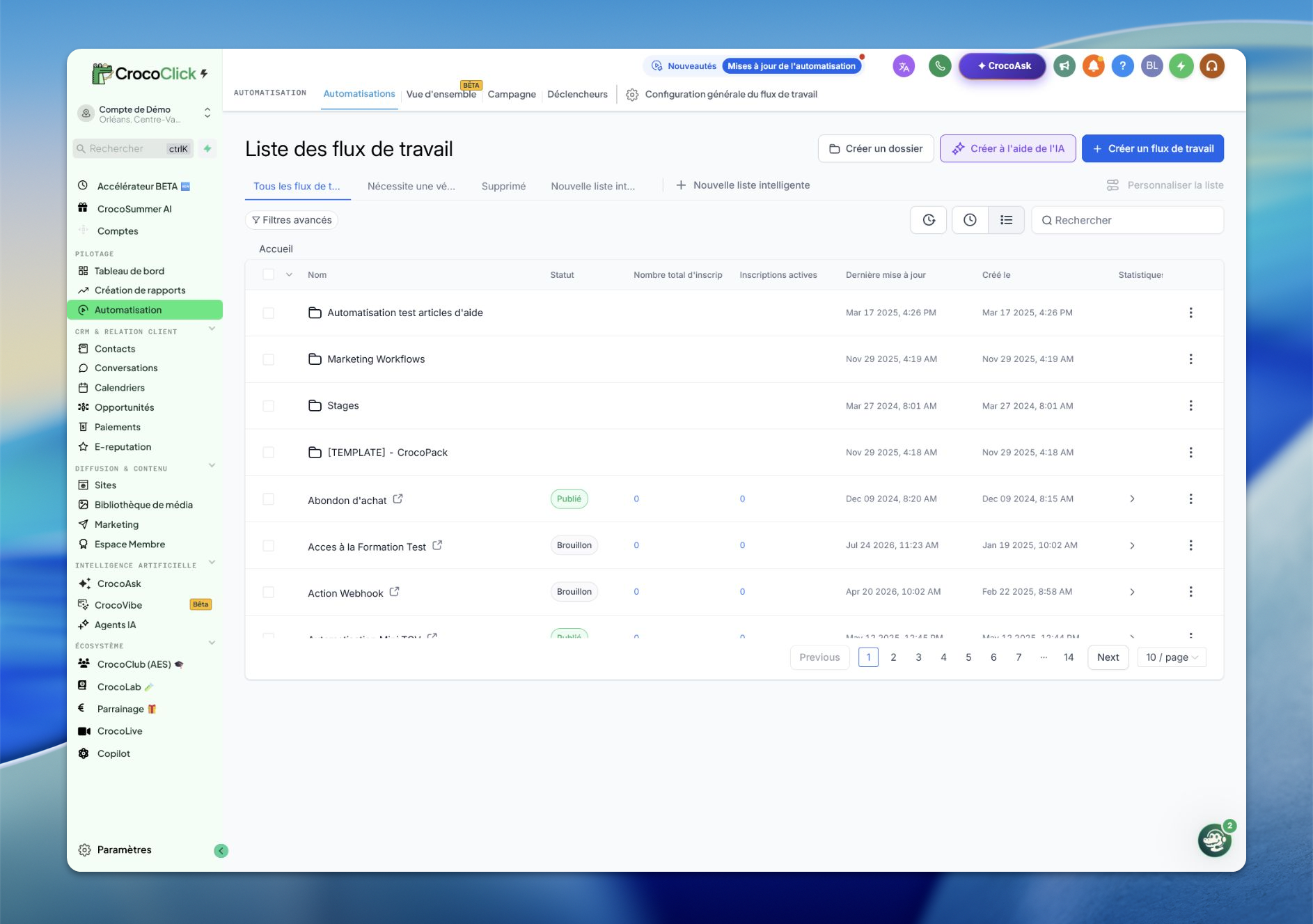
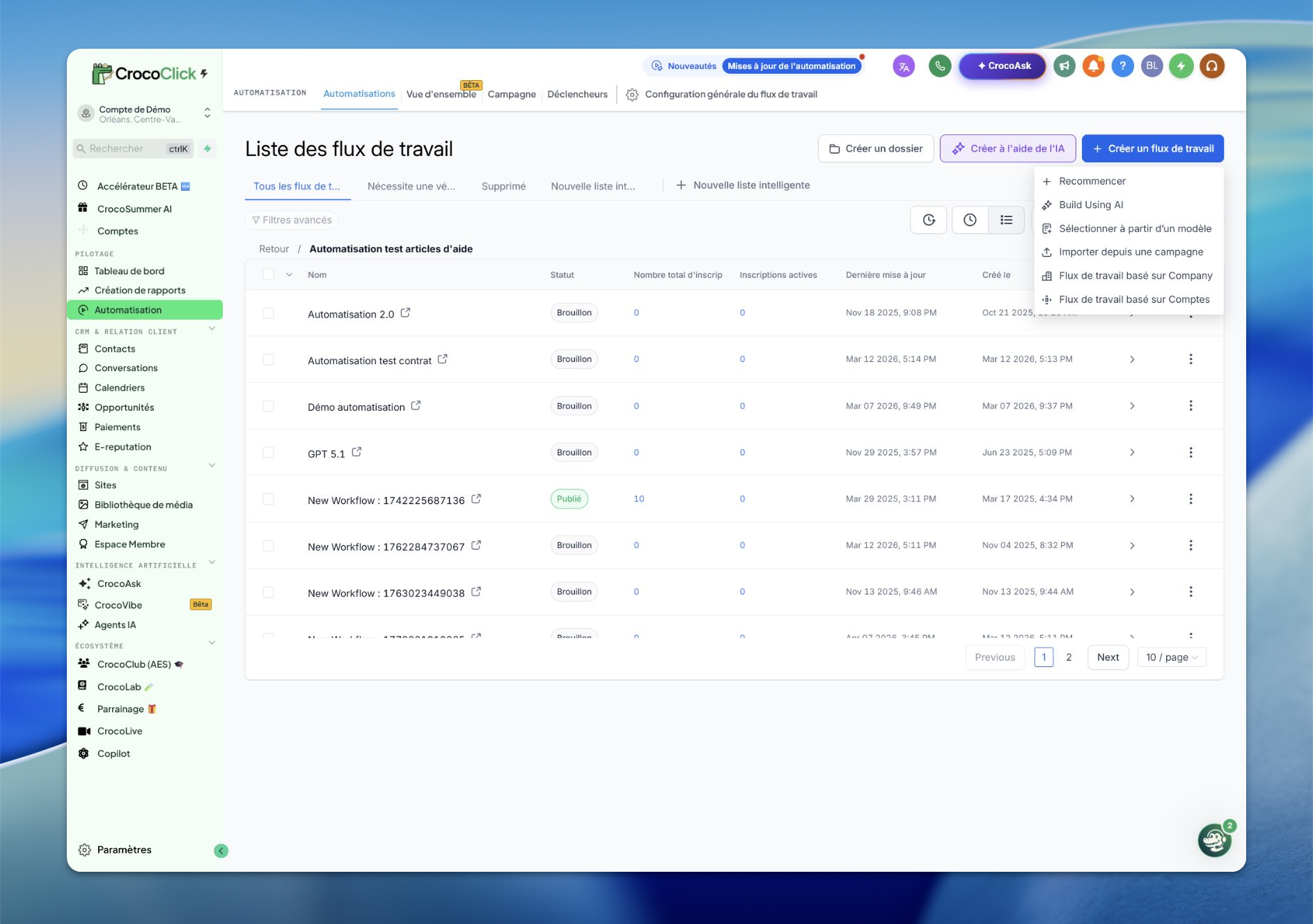
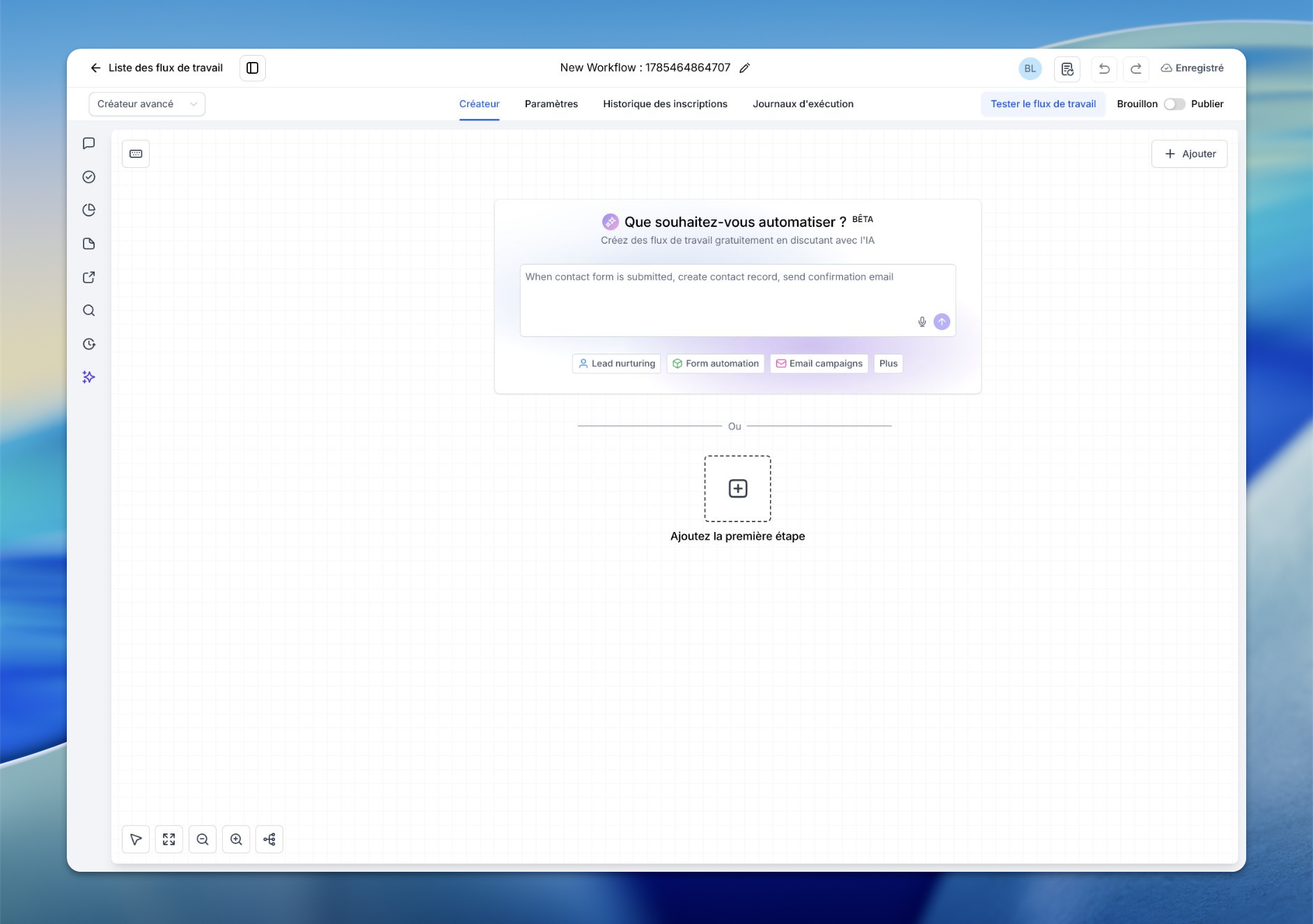
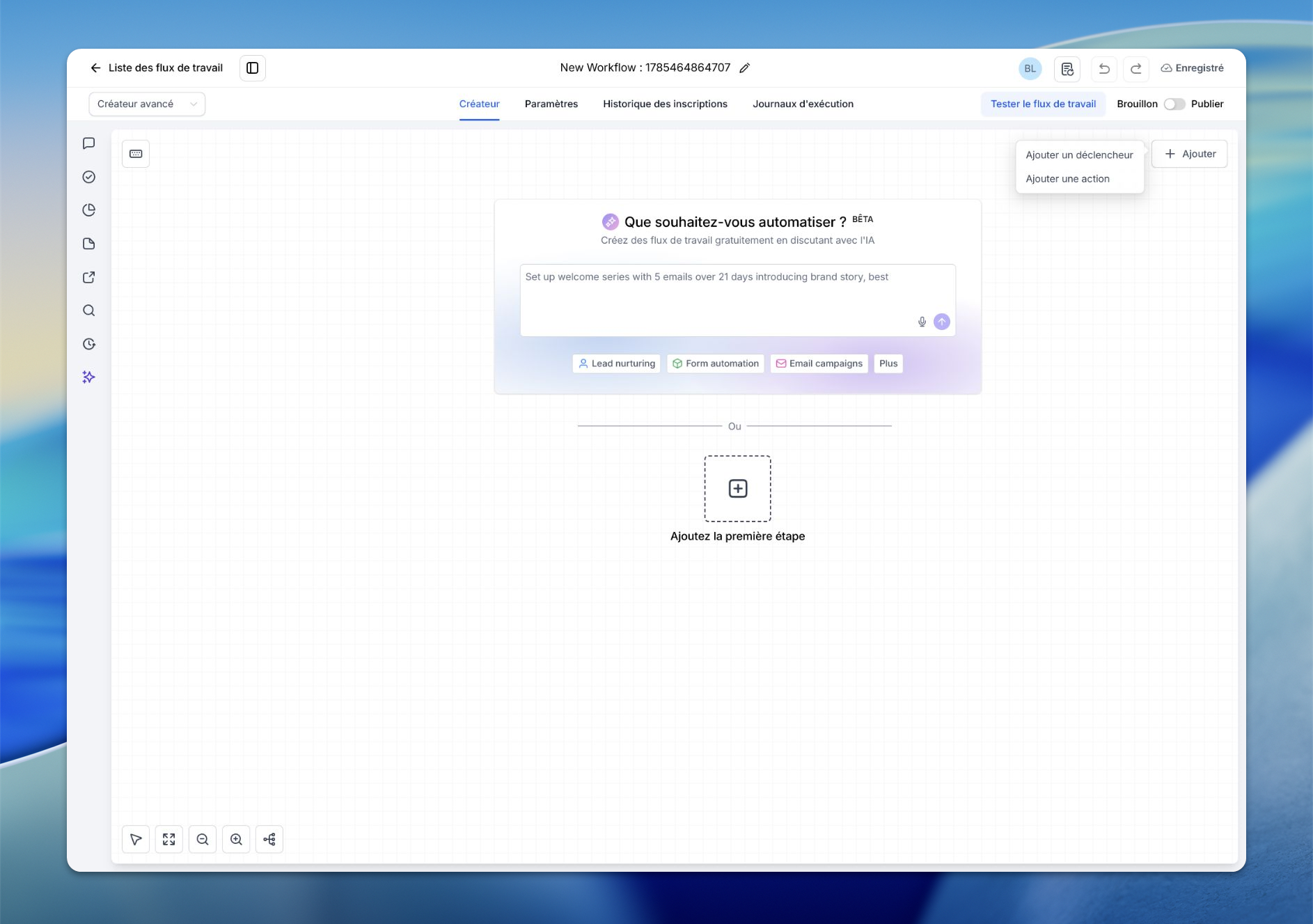
Ces captures illustrent la navigation depuis les workflows jusqu’au sélecteur d’actions. Le formulaire de configuration est présenté dans la section suivante.
Navigation — liste des workflows du Compte de Démo.
Navigation — menu de création d’un workflow.
Navigation — canevas vide du constructeur.
Navigation — menu Ajouter : déclencheur ou action.
Navigation — panneau de recherche des actions.
Configurer l'action
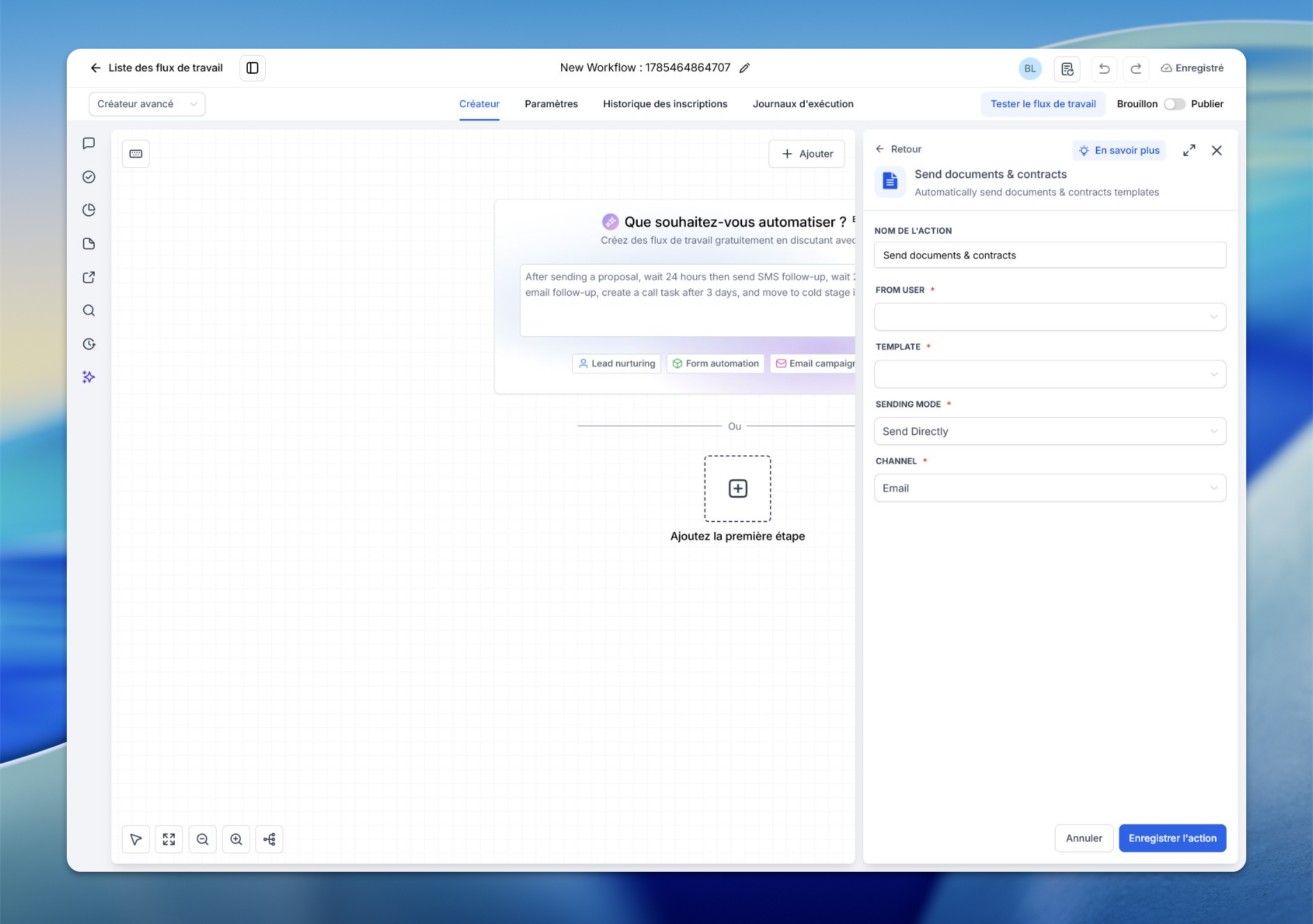
Nom de l'action : donnez un nom parlant à l'action (par exemple « Création du brouillon de contrat »).
Utilisateur expéditeur : choisissez l'utilisateur qui apparaîtra comme expéditeur sur le contrat.
Modèle : sélectionnez le modèle de contrat que vous souhaitez envoyer à vos contacts.
Mode d'envoi : sélectionnez Créer en brouillon pour que le document soit généré sans être envoyé immédiatement, ou Envoyer directement pour un envoi automatique.
Canal : choisissez Email ou Direct pour la remise du document.
Cliquez sur Enregistrer l'action.
Formulaire Send documents & contracts : From User, Template, Sending Mode et Channel.
💡 ASTUCE : Si plusieurs commerciaux créent des affaires, vous pouvez construire votre automatisation pour générer un brouillon de contrat pour chaque contact ou opportunité concerné.
Attribuer dynamiquement les champs « Expéditeur »
Ce réglage attribue automatiquement, au moment de l'envoi, les champs du modèle marqués À signer par → Expéditeur, sans retouche manuelle à chaque exécution.
Comment ça fonctionne : si le modèle sélectionné contient des champs « Expéditeur », l'action les détecte et les attribue à l'option que vous choisissez. Le réglage s'applique à tous les champs « Expéditeur » du modèle pour cet envoi.
Deux options sont disponibles :
Étapes
Sélectionnez l'utilisateur expéditeur en haut de l'action.
Choisissez un modèle qui utilise À signer par → Expéditeur sur un ou plusieurs de ses champs à remplir.
Réglez Attribuer les champs Expéditeur à sur Utilisateur expéditeur ou Propriétaire du modèle.
Choisissez le Mode d'envoi et le Canal (Email ou Direct), puis enregistrez.
Enregistrer et publier votre automatisation
Après enregistrement de l’action, testez le workflow avant de le publier. Le résultat dépend du Mode d’envoi : Créer en brouillon prépare le document pour relecture ; Envoyer directement demande son envoi automatique, sous réserve des données et conditions requises. Publier le workflow ne transforme pas le second mode en création de brouillon.
⚠️ Remarque : les données de statut reprises d’un événement peuvent rester celles du déclenchement. Une branche conditionnelle déjà évaluée ne se réévalue pas automatiquement à chaque modification ultérieure du document. Pour réagir à un nouveau statut, utilisez le déclencheur de document correspondant ou un mécanisme d’attente/objectif explicitement compatible, puis vérifiez le document ciblé.
Envoyer les contrats en brouillon
Une fois que votre automatisation a créé des contrats à l'état de brouillon, l'envoi final revient à la personne ou à l'équipe désignée. Voici comment procéder :
Ouvrez Documents et contrats : dans votre compte, allez dans Paiements > Documents et contrats.
Repérez les brouillons : tous les contrats en brouillon s'affichent dans la liste.
Relisez et modifiez si besoin : apportez les dernières retouches ou personnalisations au document.
Envoyez le contrat : lorsque vous êtes prêt, cliquez sur Envoyer. Le contrat est alors remis au contact et vous pouvez en suivre le statut.
Foire aux questions
Plusieurs personnes peuvent-elles relire les brouillons avant l'envoi ?
Plusieurs personnes peuvent-elles relire les brouillons avant l'envoi ?
Oui. Si vous relisez à plusieurs, tous les utilisateurs disposant des autorisations nécessaires peuvent ouvrir et relire le brouillon avant son envoi.
Puis-je automatiser l'envoi direct si je n'ai pas besoin d'une étape de relecture ?
Puis-je automatiser l'envoi direct si je n'ai pas besoin d'une étape de relecture ?
Oui. Dans le Mode d'envoi, choisissez Envoyer directement pour que le contrat parte automatiquement, sans passer par l'étape de brouillon.
Où puis-je voir le statut de mes contrats ?
Où puis-je voir le statut de mes contrats ?
Allez dans Paiements > Documents et contrats. Chaque contrat indique s'il est au statut Brouillon, Envoyé ou Terminé.
Cela a-t-il été utile ?
Besoin d'aide supplémentaire ? Demander à l'équipe