Importer une automatisation n8n dans vos Croco Agents
Convertissez un export JSON n8n en Croco Agent : analyse, relecture, configuration puis enregistrement ou publication.
Écrit par Baptiste Lorreyte
Dernière mise à jour Il y a environ 3 heures
Vous avez déjà construit une automatisation dans n8n et vous voulez la faire vivre dans CrocoClick sans tout refaire ? L'import analyse le fichier JSON exporté depuis n8n et prépare un Croco Agent avec ses déclencheurs, sa logique et ses actions. Vous relisez le résultat avant que quoi que ce soit ne soit créé.
Avant de commencer
Une automatisation n8n existante, exportée en fichier
.jsonou dont le JSON est prêt à être collé (10 Mo maximum en téléversement)L'accès aux Croco Agents (menu Agents IA, onglet CrocoAgent), avec l'option d'import n8n
Les intégrations nécessaires déjà connectées
Les identifiants et valeurs propres à votre compte sous la main
🟢 Important : Les identifiants de connexion et clés API n8n ne sont pas importés. Les applications doivent être connectées dans CrocoClick. L'agent n'est créé que lorsque vous choisissez Enregistrer comme brouillon ou Créer et publier.
Importer pas à pas
1. Ouvrir l'import
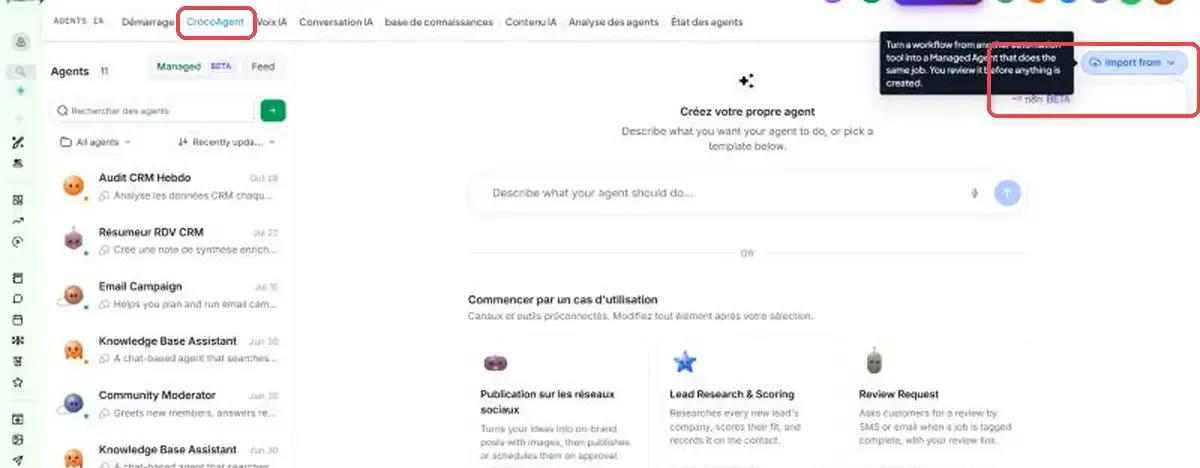
Dans votre compte, ouvrez Agents IA puis CrocoAgent. Cliquez sur Import from en haut à droite, puis sélectionnez n8n.
2. Charger le JSON
Glissez-déposez le fichier ou parcourez vos dossiers. Vous pouvez aussi sélectionner Paste JSON instead pour coller le JSON. Cliquez ensuite sur le bouton d'analyse en bas à droite de la fenêtre (libellé Analyze, encore en anglais à l'écran). À ce stade, aucun agent n'est créé.
L'outil lit l'automatisation, associe chaque étape, contrôle les formulaires, calendriers et bases de connaissances du compte, planifie l'agent, le rédige, puis le compare à l'original. L'écran indique le nombre d'étapes.
3. Relire le résultat
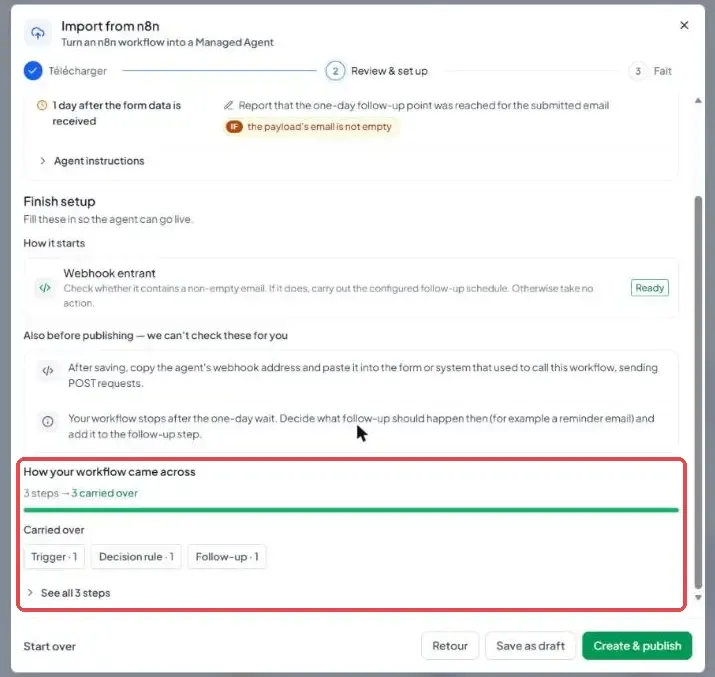
À l'étape Review & set up, contrôlez le nom, la description, la condition de démarrage, les connexions d'applications et les capacités. Dépliez Instructions de l'agent pour les lire.
La section Comment votre flux de travail a été repris classe chaque étape en Repris, Adapté (avec explication) ou Impossible / Inutile, et affiche les points à vérifier par un humain.
4. Terminer la configuration
Comment il démarre : confirmez le déclencheur, avec Modifier si l'option est proposée. Une automatisation périodique peut par exemple devenir un déclencheur planifié.
Applications à connecter : sélectionnez Connecter pour celles marquées Non connectée, ou Gérer pour les autres. Les étapes dépendant d'une application non connectée sont ignorées et signalées.
Valeurs à définir : renseignez les champs marqués À compléter et cliquez sur Enregistrer.
Confirmez ou remplacez les identifiants de ressources signalés, terminez la configuration de la base de connaissances si elle est demandée et traitez les avertissements restants.
5. Enregistrer ou publier
Choisissez Enregistrer comme brouillon pour finir plus tard, ou Créer et publier une fois les éléments requis complétés (l'option peut rester indisponible avant). L'écran final indique le nom de l'agent, son statut et ce qu'il reste à faire. Sélectionnez Ouvrir l'agent ou Terminé.
6. Finaliser l'agent
Ouvrez l'agent depuis le dossier Importé depuis n8n ou via Ouvrir l'agent. Traitez l'éventuel message Terminer la configuration avec les liens fournis ou l'option Remplacer. Vous pouvez aussi demander au constructeur IA : « Que reste-t-il à configurer ? » pour obtenir une liste. Fermez le message une fois terminé.
Si l'automatisation démarrait par un webhook, copiez l'URL de webhook de l'agent et enregistrez-la dans le système qui envoie les données.
Comment les étapes sont converties
Une logique figée adaptée en instructions peut se comporter légèrement différemment. Les règles de décision déduites peuvent demander une relecture manuelle.
Questions fréquentes
Est-ce la même chose que connecter CrocoClick à n8n via MCP ?
Est-ce la même chose que connecter CrocoClick à n8n via MCP ?
Non. L'import convertit une automatisation exportée en Croco Agent. La connexion MCP relie CrocoClick à des automatisations qui continuent de tourner dans n8n.
Que se passe-t-il si une application requise n'est pas connectée ?
Que se passe-t-il si une application requise n'est pas connectée ?
Elle est signalée pendant la relecture. Les étapes qui en dépendent sont ignorées et indiquées jusqu'à sa connexion.
Que deviennent les identifiants de feuilles, de canaux ou de listes ?
Que deviennent les identifiants de feuilles, de canaux ou de listes ?
Ils sont signalés pour vérification. Vous pouvez conserver la référence ou la remplacer.
Pourquoi l'agent peut-il agir différemment de n8n ?
Pourquoi l'agent peut-il agir différemment de n8n ?
Du code figé ou des branches explicites peuvent être adaptés en instructions et en règles de décision. Relisez la logique signalée pour confirmer qu'elle correspond à votre processus.
Cela a-t-il été utile ?
Besoin d'aide supplémentaire ? Demander à l'équipe