Utiliser l'assistant IA dans vos cartes d'automatisations
Interrogez, organisez et modifiez vos automatisations en langage naturel depuis la carte des automatisations.
Écrit par Baptiste Lorreyte
Dernière mise à jour Il y a environ 3 heures
Quand vos automatisations se multiplient, retrouver la bonne ou comprendre ce qu'elle fait prend du temps. L'assistant IA des cartes d'automatisations répond à vos questions en langage naturel, depuis la carte elle-même, et peut organiser, créer ou modifier vos automatisations.
Il s'appuie sur le contexte de vos automatisations et de la carte, dans la limite de vos droits d'accès. Pour construire une automatisation depuis son éditeur, consultez plutôt l'article sur l'IA de l'éditeur d'automatisations.
Utiliser l'assistant
Ouvrez Automatisation puis Flux de travail puis Cartes des flux de travail.
Cliquez sur Assistant.
Saisissez une question ou décrivez une action.
Lisez la réponse : l'assistant peut expliquer une automatisation, la retrouver, filtrer la carte ou proposer des changements.
Approuvez les changements proposés lorsque cela vous est demandé.
Vérifiez le résultat sur la carte ou dans l'automatisation concernée.
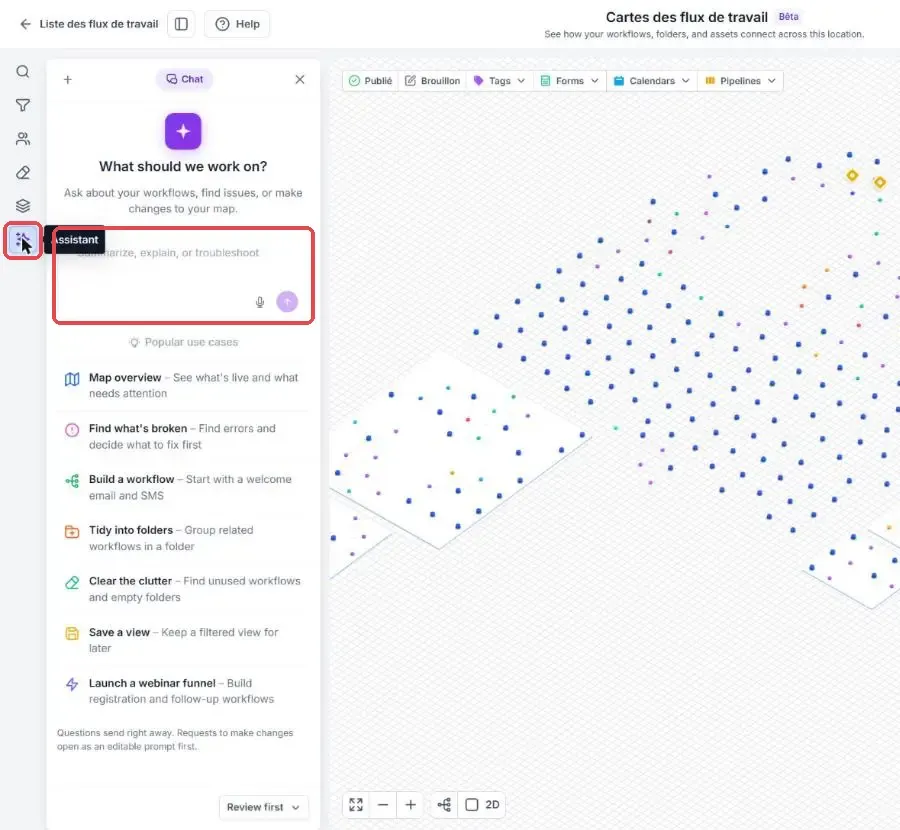
Ce que vous pouvez lui demander
⚠️ Remarque : Enquêter sur un problème ne le corrige pas automatiquement. Relisez l'automatisation et vérifiez chaque correction. L'assistant ne prend pas non plus en charge toutes les modifications possibles.
Les créations et modifications prises en charge s'exécutent en tâche de fond. Vérifiez l'automatisation une fois la tâche terminée.
Une vue enregistrée conserve les filtres, mais ni le zoom, ni la position, ni la mise en page de la carte.
Garder le contrôle sur les changements
Vous pouvez activer l'approbation automatique pour les actions éligibles. Certaines actions demandent toujours une confirmation, même dans ce cas :
la suppression d'éléments ;
la réorganisation de toute la carte.
Questions fréquentes
Peut-il contourner mes droits d'accès ?
Peut-il contourner mes droits d'accès ?
Non. Il respecte vos permissions existantes.
Puis-je continuer à gérer mes automatisations à la main ?
Puis-je continuer à gérer mes automatisations à la main ?
Oui. La navigation, les filtres et la gestion habituelle des cartes restent disponibles.
Cela a-t-il été utile ?
Besoin d'aide supplémentaire ? Demander à l'équipe