Workflow AI : construire et améliorer vos automatisations
Workflow AI est votre assistant intelligent intégré directement dans l’éditeur de Workflows CrocoClick.
Écrit par CrocoTeam
Dernière mise à jour Il y a environ 1 heure
Workflow AI est votre assistant intelligent intégré directement dans l’éditeur de Workflows CrocoClick.
Il vous accompagne de A à Z : de la création d’un nouveau workflow à l’optimisation de vos processus existants.
Plus besoin de deviner quelles actions ou quels déclencheurs utiliser : vous décrivez simplement ce que vous voulez automatiser, et Workflow AI peut proposer une séquence à relire et configurer, avec des conseils de configuration et des suggestions d’amélioration.
Workflow AI aide à construire et modifier vos automatisations gratuitement, sous réserve des limites d’usage affichées. Ces limites ne sont pas les frais d’exécution des actions du workflow.
Qu'est-ce que Workflow AI peut faire pour vous
Vous aider à créer votre premier workflow
Décrivez simplement votre besoin (ex. “envoyer un email après qu’un formulaire est rempli”), et Workflow AI vous indiquera quels déclencheurs et actions utiliser, avec les étapes de configuration.
Rendre vos workflows plus clairs
Vous ne comprenez pas une partie de votre workflow ? Workflow AI peut analyser et vous expliquer en détail chaque étape.
Optimiser vos automatisations
Il identifie des points d’amélioration et propose des actions ou des réglages pour rendre vos workflows plus efficaces.
Vous guider pas à pas
Besoin d’assistance ? Workflow AI vous accompagne étape par étape dans la création ou l’édition de votre workflow.
Répondre à vos questions
Qu’il s’agisse d’un doute sur une action précise ou d’une question plus générale, vous pouvez lui demander de l’aide à tout moment.
Ajouter des actions
Exemple : SMS de rappel, mise à jour de statut, ajout d’un tag… Workflow AI peut suggérer et vous aider à configurer ces actions.
Proposer les prochaines étapes
Vous ne savez pas comment continuer ? L’assistant vous suggère des options pertinentes pour avancer avec confiance.
💡ASTUCE : Vous pouvez décrire votre besoin en français. Les libellés peuvent varier selon la version et la langue de l’interface ; relisez les déclencheurs, les actions et leurs réglages avant de les utiliser.
Comment utiliser Workflow AI
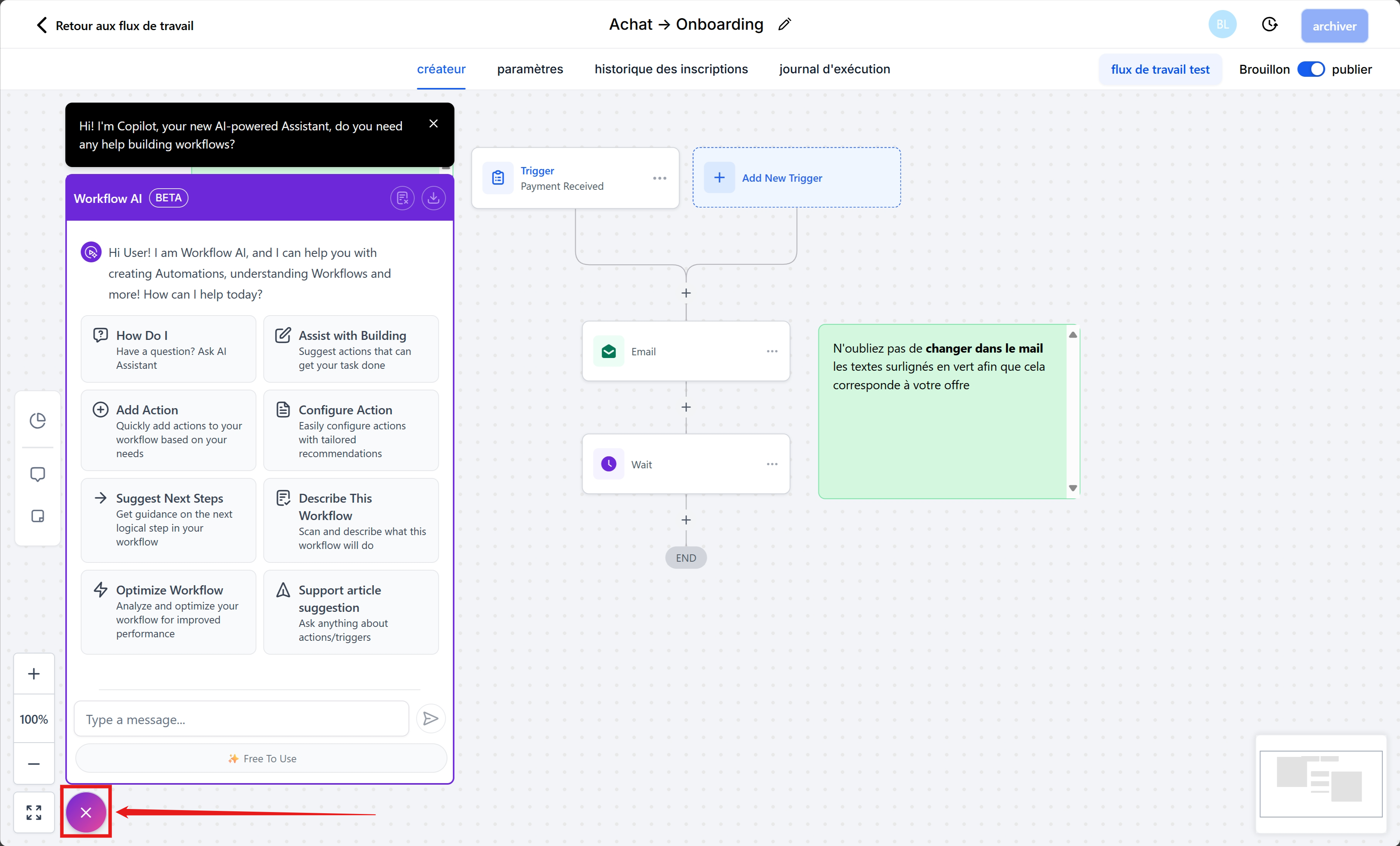
1. Le chat Workflow AI
Lorsque vous êtes dans l’éditeur d'automatisation :
L’icône AI se trouve en bas à gauche.
Cliquez dessus pour ouvrir la fenêtre de chat.
Trois façons d’interagir :
Analyser une automatisation : bouton Décrire ce workflow.
Aide à la construction : bouton Assistance à la création.
Chat libre : tapez simplement votre question dans la boîte de dialogue.
2. En savoir plus sur le fonctionnement des actions & déclencheurs
Workflow AI n’est pas seulement un outil d’assistance technique. Vous pouvez aussi l’utiliser comme un guide pédagogique pour mieux comprendre :
Ce qu’est un déclencheur.
Ce qu’est une action.
Comment imbriquer plusieurs conditions.
Quelles sont les bonnes pratiques d’automatisation.
Exemple : demandez “Qu’est-ce qu’un trigger ?” → Workflow AI vous donnera une explication complète avec exemples concrets.
3. Réinitialiser une conversation
Pour recommencer à zéro :
Cliquez sur Effacer la conversation (en haut à droite du chat).
L’historique disparaît, et vous pouvez redémarrer un nouveau fil de discussion.
4. Exporter une conversation
Besoin de garder une trace ?
Cliquez sur Exporter la conversation.
Vous obtenez un fichier contenant uniquement le fil en cours (les chats précédents ne sont pas inclus).
5. Analyser un workflow entier
En un clic sur Décrire ce workflow, Workflow AI génère un résumé clair et détaillé de tout votre workflow.
C’est utile pour :
Retrouver la logique d’un workflow que vous aviez oublié.
Former un nouveau collaborateur.
Expliquer un process à un client.
Documenter vos automatisations.
Construire une automatisation de A à Z avec Workflow AI
Étape 1 : Demandez de l’aide
Tapez votre cas d’usage (ex. “Je veux envoyer un email de bienvenue et ajouter un tag quand un contact s’inscrit”).
Étape 2 : Parcourez les suggestions
Workflow AI vous proposera une séquence avec les bons déclencheurs et actions.
Étape 3 : Ajoutez au workflow
Cliquez simplement pour insérer les actions suggérées à l’endroit voulu. La configuration correspondante s’ouvre automatiquement.
Étape 4 : Laissez-vous guider
Workflow AI peut également vous aider à configurer les actions (par exemple : attendre qu’un email soit ouvert avant de passer à l’étape suivante).
Étape 5 : Explorez les prochaines étapes
L’assistant vous suggère des questions complémentaires pour continuer à développer et améliorer votre automatisation.
FAQ
Pourquoi utiliser Workflow AI ?
Il peut vous aider à préparer et comprendre un workflow. La justesse des étapes proposées et la réduction des erreurs dépendent de votre vérification.
Workflow AI est-il adapté aux automatisations complexes ?
Oui. Qu’il s’agisse d’un enchaînement simple ou d’une automatisation avancée, Workflow AI est conçu pour vous assister.
Comment ajouter une action ?
Workflow AI vous la suggère, et il vous suffit de cliquer sur le + pour l’ajouter.
Puis-je conserver un historique de mes conversations ?
Oui, utilisez la fonction Exporter la conversation pour sauvegarder vos échanges.
Est-ce disponible pour tout le monde ?
L’aide à la construction et Generate with AI ne consomment plus de crédits IA et restent soumis aux limites d’usage. L’accès effectif dépend des fonctions disponibles dans le compte ; les actions exécutées par l’automatisation gardent leur propre tarification.
Workflow AI est votre copilote intelligent pour construire, comprendre et optimiser vos workflows sur CrocoClick.
Il vous fait gagner du temps, simplifie vos automatisations, et vous apporte une aide concrète, accessible en un clic.
De la génération au workflow actif
Décrivez l’événement d’entrée, les données, les actions, les délais et les conditions de sortie.
Si vous nommez des formulaires, tags ou pipelines existants, vérifiez que l’IA a choisi les bons éléments.
Relisez chaque étape générée : expéditeur, destinataire, contenu, permissions, coût et données manquantes.
Contrôlez réentrée, arrêt sur réponse, fuseau et fenêtres d’envoi.
Testez sur des données de démonstration puis publiez seulement la version validée.
Si une limite d’usage est atteinte
Consultez le message affiché et sa fenêtre de renouvellement ; la documentation annonce une remise à disposition sous 24 heures pour certaines limites quotidiennes. Cela ne signifie pas que les actions premium, les appels aux modèles ou les messages exécutés ensuite sont gratuits. Vérifiez leur consommation séparément.
Construction, réglages et exécution
Workflow AI peut aider à renommer l’automatisation et à modifier des réglages comme la réentrée, les opportunités multiples, l’arrêt sur réponse, le fuseau ou les fenêtres d’envoi. Précisez le changement et les étapes visées, puis relisez la configuration obtenue.
Le constructeur IA d’automatisations peut générer une structure complète et permettre des retouches conversationnelles. Le chat d’assistance peut aussi expliquer un parcours et proposer des actions. Une génération, un enregistrement et une publication sont des étapes distinctes ; la présence d’un parcours généré ne prouve pas son bon fonctionnement.
La gratuité de l’aide à la construction ne couvre pas l’exécution des étapes. Une action premium admissible a un tarif d’usage de référence de 0,025 USD par exécution. Les modèles externes, messages et services connectés conservent leurs tarifs propres. Le nombre de générations disponibles relève des limites affichées, pas d’un quota illimité garanti.
Cela a-t-il été utile ?
Besoin d'aide supplémentaire ? Demander à l'équipe