Gérer vos projets depuis un client IA avec la connexion MCP
Pilotez tâches, listes, statuts et commentaires de la gestion de projet depuis Claude, ChatGPT, Codex ou Muse.
Écrit par Baptiste Lorreyte
Dernière mise à jour Il y a environ 4 heures
Créer des tâches, ranger des listes, relire des commentaires : ces gestes obligent à quitter votre assistant IA pour rouvrir la gestion de projet. La connexion MCP vous permet de décrire ce travail en langage naturel depuis votre client IA, tandis que tout reste dans CrocoClick.
Ce que la connexion permet
Créer et mettre à jour des tâches, sous-tâches, espaces et listes.
Créer des tâches avec les statuts et les valeurs de champs personnalisés voulus.
Lire les commentaires d'une tâche et en publier de nouveaux.
Clients pris en charge : Claude.ai, Claude Code, ChatGPT, Codex, Cursor et Muse. La connexion est hébergée : aucun serveur MCP local ni VPN n'est nécessaire, et vous l'autorisez avec votre propre compte (OAuth).
Connecter votre client IA
Claude.ai et Claude Code
Suivez Comment connecter CrocoClick à Claude (MCP), puis ouvrez une nouvelle conversation.
ChatGPT
Suivez Comment connecter CrocoClick à ChatGPT et Codex (MCP) avec l'adresse ci-dessus. Le mode développeur peut être requis selon votre compte et votre espace de travail.
Codex
Dans l'extension IDE, ouvrez le menu en forme d'engrenage, puis MCP servers et Add server. Choisissez Streamable HTTP, collez l'adresse, puis sélectionnez Authenticate. En ligne de commande :
codex mcp add leadconnector --url https://services.leadconnectorhq.com/mcp/openai/v2/
codex mcp login leadconnector
Muse
Ouvrez les options d'applications ou de connexions MCP de Muse, sélectionnez l'application officielle de cette connexion, lancez l'autorisation, puis confirmez la connexion à votre retour dans Muse.
Autoriser l'accès
Lancez l'autorisation depuis votre client IA et identifiez-vous.
Sélectionnez le compte à connecter.
Relisez les permissions demandées, puis approuvez.
Revenez dans votre client IA et vérifiez que la connexion est active.
🟢 Important : ce parcours ne nécessite aucun jeton d'intégration privée. Chaque requête porte sur un seul compte autorisé à la fois.
Envoyer votre première demande
Nommez la liste visée, l'action et le détail des tâches. Si votre client l'exige, sélectionnez d'abord la connexion dans ses outils.
Exemple : « Crée trois tâches dans la liste Onboarding, à échéance vendredi, assignées à moi. »
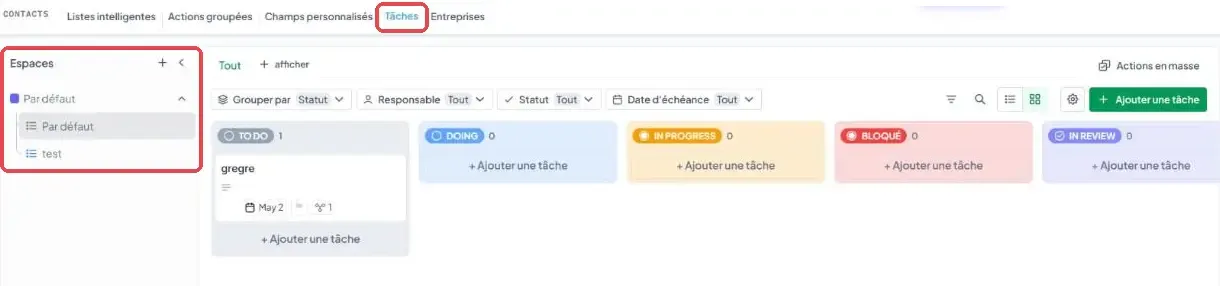
Contrôlez ensuite le résultat dans CrocoClick : Contacts puis Tâches, dépliez l'espace concerné dans le panneau Espaces, puis sélectionnez la liste.
Exemples de demandes
« Crée un espace Accueil client et ajoute une liste Onboarding. »
« Crée une tâche dans la liste Onboarding avec le statut et les valeurs de champs que je précise. » Indiquez explicitement ces valeurs pour obtenir un résultat exact.
« Lis les commentaires de la tâche d'accueil client. »
« Ajoute un commentaire à la tâche d'accueil client avec le dernier point d'avancement. »
Ce qui peut être exécuté dépend des opérations disponibles pour votre connexion et des permissions approuvées.
Questions fréquentes
Puis-je révoquer l'accès d'un client IA ?
Puis-je révoquer l'accès d'un client IA ?
Oui. La révocation retire les permissions accordées à cette connexion.
Cela a-t-il été utile ?
Besoin d'aide supplémentaire ? Demander à l'équipe