Comment connecter CrocoClick à Claude (MCP)
Connectez Claude à votre compte CrocoClick via MCP : créez un jeton, configurez le serveur et pilotez vos données en langage naturel.
Écrit par Baptiste Lorreyte
Dernière mise à jour Il y a 3 mois
Vous aimeriez demander à une IA « montre-moi tous les contacts ajoutés cette semaine et tague-les » et qu'elle le fasse vraiment dans votre compte ? C'est exactement ce que permet la connexion entre CrocoClick et Claude via le protocole MCP.
Dans cet article, vous allez voir ce qu'est le MCP, à quoi ça sert concrètement, et comment brancher Claude sur votre compte CrocoClick en quelques minutes.
C'est quoi le MCP, en clair ?
MCP (Model Context Protocol) est un standard ouvert qui sert de pont entre une IA et vos outils. Concrètement : au lieu de copier-coller vos données dans un chat, vous donnez à Claude un accès direct et sécurisé à votre compte CrocoClick. Claude peut alors lire vos contacts, chercher dans vos conversations, créer des opportunités, publier des posts, et bien plus, simplement en langage naturel.
Vous parlez à Claude, Claude agit dans CrocoClick. Pas de code, pas d'intégration compliquée.
Ce dont vous avez besoin
Avant de commencer, prévoyez :
Un compte CrocoClick (avec accès aux Paramètres du sous-compte concerné)
Claude (application de bureau ou version web selon votre offre)
5 minutes
Brancher Claude sur CrocoClick (en 1 clic)
Pas besoin de manipuler de fichier de configuration. Claude.ai se connecte à votre compte via une simple autorisation, comme quand vous connectez une app à Google ou Facebook.
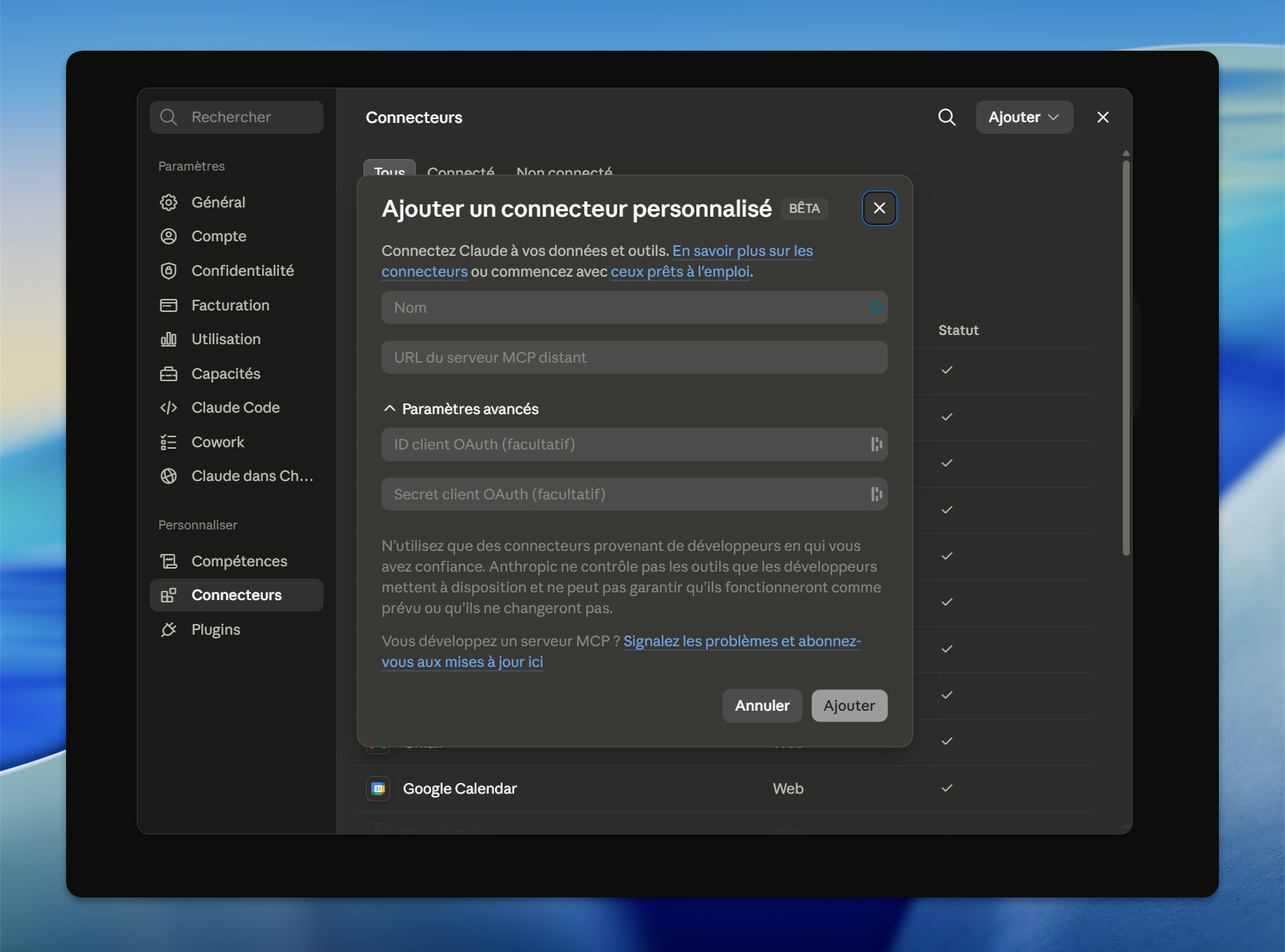
Ouvrez Claude.ai, puis allez dans Réglages > Connecteurs > Ajouter un connecteur personnalisé (ou bien cliquez-ici)
Dans le nom du serveur, mettez :
CrocoClickDans l'adresse du serveur, collez :
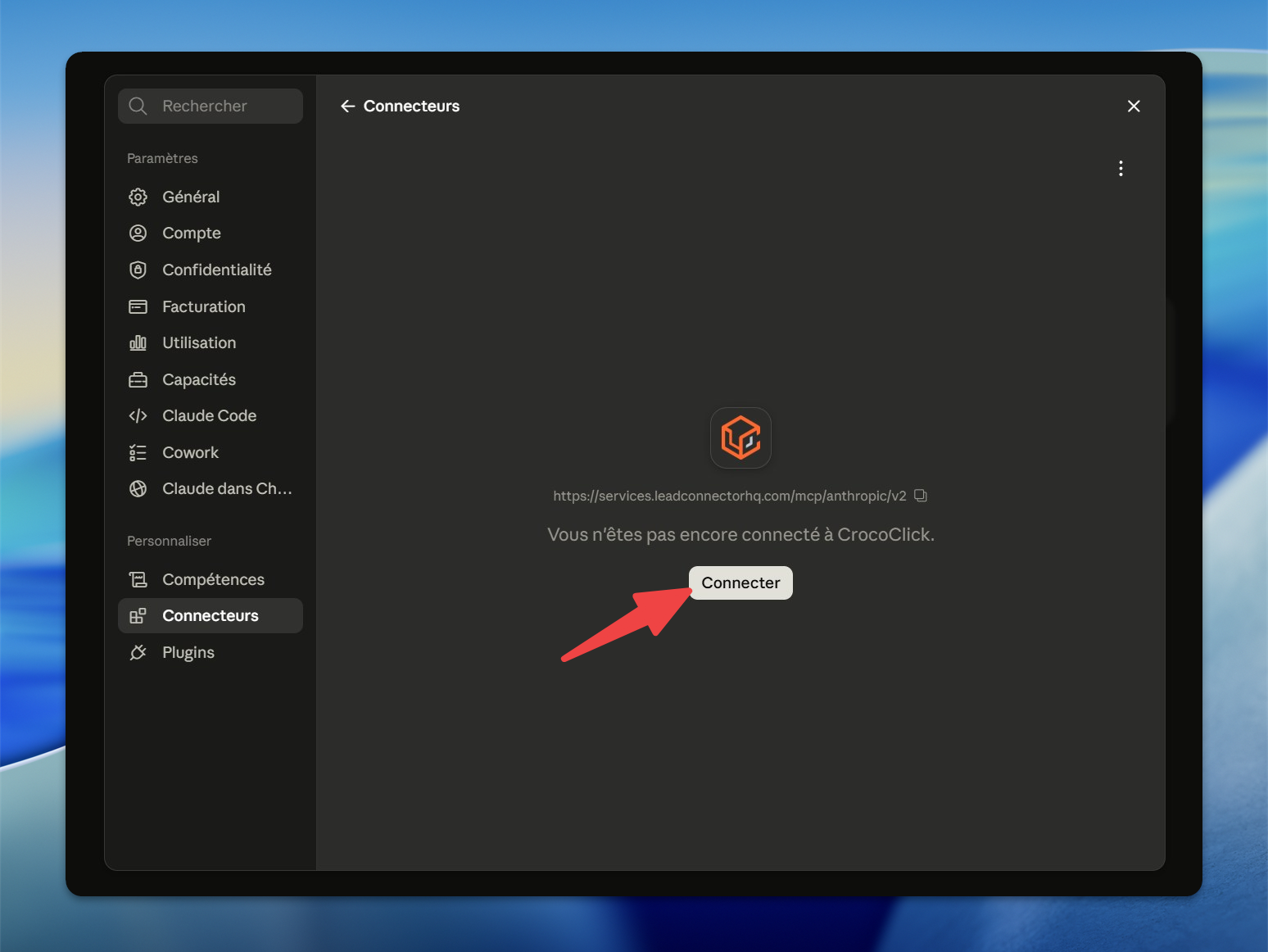
https://services.leadconnectorhq.com/mcp/anthropic/v2Cliquez sur Connecter, puis laissez-vous guider par la connexion CrocoClick : identifiez-vous, choisissez le compte à connecter, et approuvez l'accès.
Ouvrez une nouvelle conversation : les outils CrocoClick sont maintenant disponibles.
💡 ASTUCE : pour vérifier que tout fonctionne, demandez à Claude « Trouve les 5 derniers contacts que j'ai ajoutés dans CrocoClick. » S'il vous répond avec vos vraies données, la connexion est active.
Ce que Claude peut faire dans votre compte CrocoClick
Voici les outils disponibles via la connexion MCP :
Quelques exemples concrets
Gérer vos contacts en pilote automatique. « Montre-moi tous les contacts ajoutés la semaine dernière et tague-les comme Nouveau Lead. »
Ne plus jamais rater une relance. « Trouve tous les messages non lus et envoie une relance : Bonjour, je vérifie juste si vous avez des questions ! »
Analyser vos ventes. « Montre-moi les 10 dernières transactions au-dessus de 100 euros et signale celles avec une demande de remboursement. »
Enchaîner plusieurs actions. « Quand un nouveau contact est créé, tague-le, envoie un message de bienvenue et ajoute-le à un pipeline. »
Questions fréquentes
Est-ce que je peux connecter plusieurs sous-comptes ?
Est-ce que je peux connecter plusieurs sous-comptes ?
Oui. Chaque compte a son propre token. Créez un token par compte.
Est-ce sécurisé ?
Est-ce sécurisé ?
Le jeton n'accorde que les permissions que vous avez cochées. Vous gardez le contrôle : vous pouvez limiter les scopes, et supprimer le jeton à tout moment depuis Paramètres > Intégrations Privées pour couper l'accès.
Puis-je utiliser autre chose que Claude ?
Puis-je utiliser autre chose que Claude ?
Oui. La connexion fonctionne avec tout client compatible MCP : Cursor, n8n, ou votre propre agent. La logique est identique, seule l'interface de configuration change.
A terme, nous allons développer des endpoints spécifiques pour OpenAI, Cursor, Windsurf, etc.
Combien d'outils sont disponibles ?
Combien d'outils sont disponibles ?
La connexion couvre aujourd'hui les principaux domaines (contacts, conversations, opportunités, paiements, réseaux sociaux, blog, emails). La liste s'enrichit régulièrement.
Besoin d'aller plus loin sur l'IA intégrée directement dans CrocoClick ? Pensez aussi à Introduction à CrocoAsk : votre assistant IA intégré, qui transforme vos conversations en actions sans quitter la plateforme.
Cela a-t-il été utile ?
Besoin d'aide supplémentaire ? Demander à l'équipe