Comment connecter CrocoClick à ChatGPT et Codex (MCP)
Branchez ChatGPT sur votre compte CrocoClick via MCP : créez le plugin depuis la version web, autorisez l'accès et pilotez vos données.
Écrit par Baptiste Lorreyte
Dernière mise à jour Il y a environ 2 mois
Vous aimeriez demander à ChatGPT « montre-moi tous les contacts ajoutés cette semaine et tague-les » et qu'il le fasse vraiment dans votre compte ? C'est exactement ce que permet la connexion entre CrocoClick et ChatGPT via le protocole MCP.
Le principe est le même que pour la connexion à Claude, avec une adresse de serveur différente et une configuration qui se fait entièrement depuis ChatGPT. Comptez 3 minutes.
C'est quoi le MCP, en clair ?
MCP (Model Context Protocol) est un standard ouvert qui sert de pont entre une IA et vos outils. Concrètement : au lieu de copier-coller vos données dans un chat, vous donnez à ChatGPT un accès direct et sécurisé à votre compte CrocoClick. ChatGPT peut alors lire vos contacts, chercher dans vos conversations, créer des opportunités, publier des posts, et bien plus, simplement en langage naturel.
Vous parlez à ChatGPT, ChatGPT agit dans CrocoClick. Pas de code, pas d'intégration compliquée.
Ce dont vous avez besoin
Un compte CrocoClick
Un compte ChatGPT permettant d'ajouter des plugins personnalisés
3 minutes
⚠️ Remarque : la configuration doit se faire sur la version web de ChatGPT (chatgpt.com), depuis votre navigateur. L'application de bureau ne permet pas d'ajouter un plugin MCP personnalisé. Une fois le plugin créé depuis le web, il est disponible partout dans vos conversations.
Étape 1 : ouvrir la création de plugin dans ChatGPT
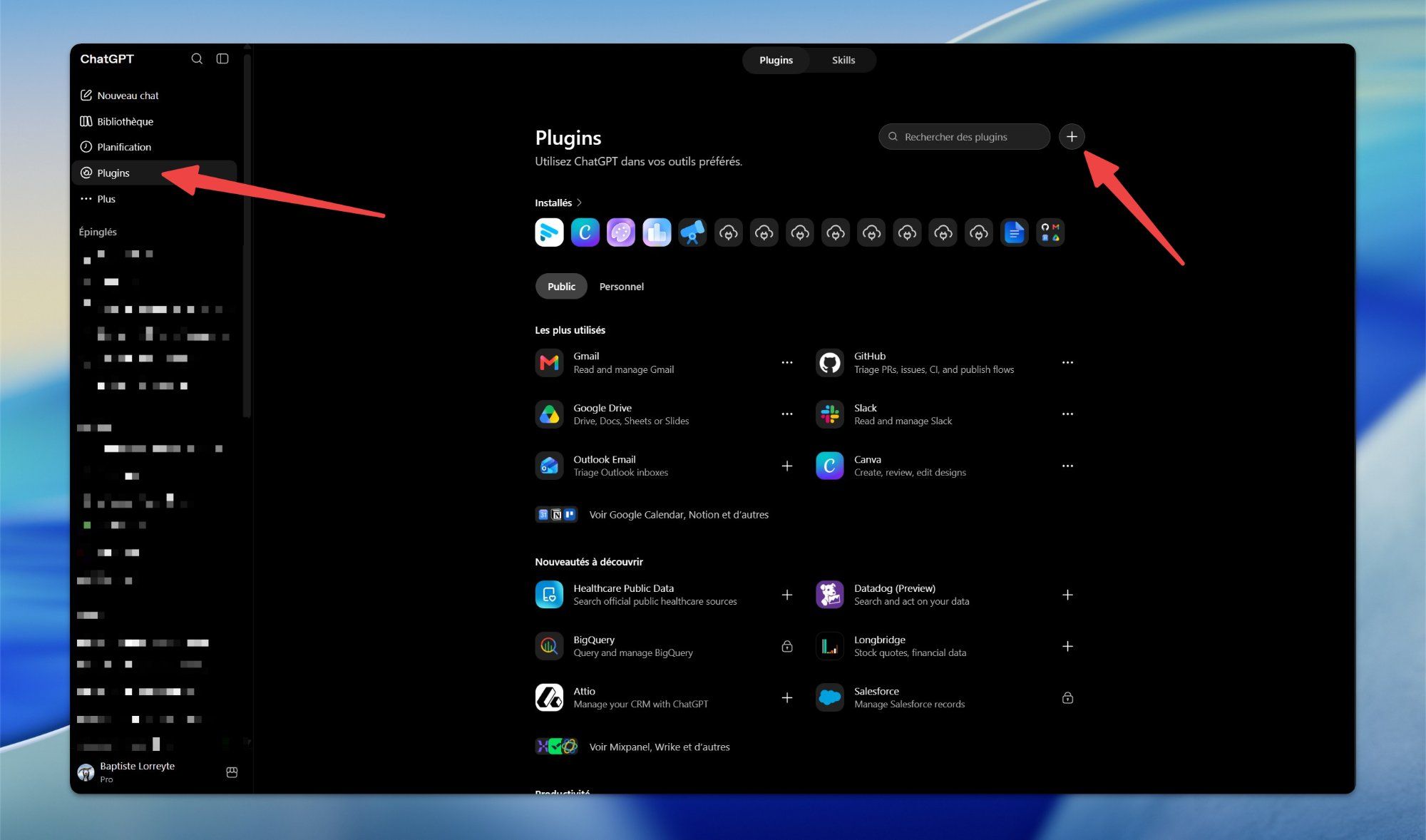
Ouvrez chatgpt.com dans votre navigateur, puis cliquez sur Plugins dans le menu latéral gauche.
En haut à droite de la page, cliquez sur le bouton + pour créer un nouveau plugin.
Étape 2 : renseigner le serveur CrocoClick
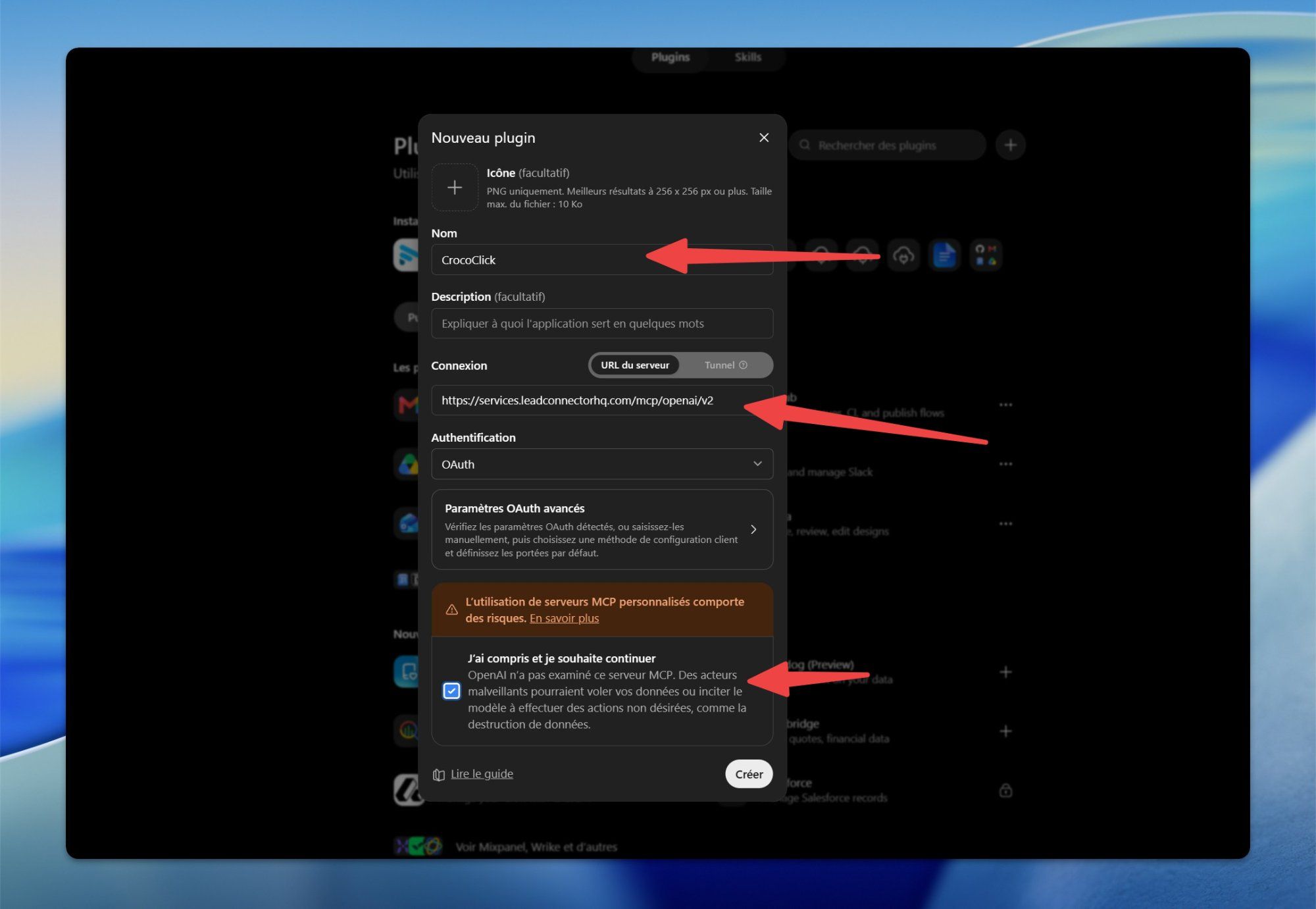
Dans le champ Nom, saisissez :
CrocoClickLaissez l'option de connexion sur URL du serveur, puis collez l'adresse :
https://services.leadconnectorhq.com/mcp/openai/v2Dans Authentification, sélectionnez OAuth.
Cochez la case J'ai compris et je souhaite continuer (message standard d'OpenAI pour tout serveur MCP externe).
Cliquez sur Créer.
Étape 3 : autoriser l'accès à votre compte CrocoClick
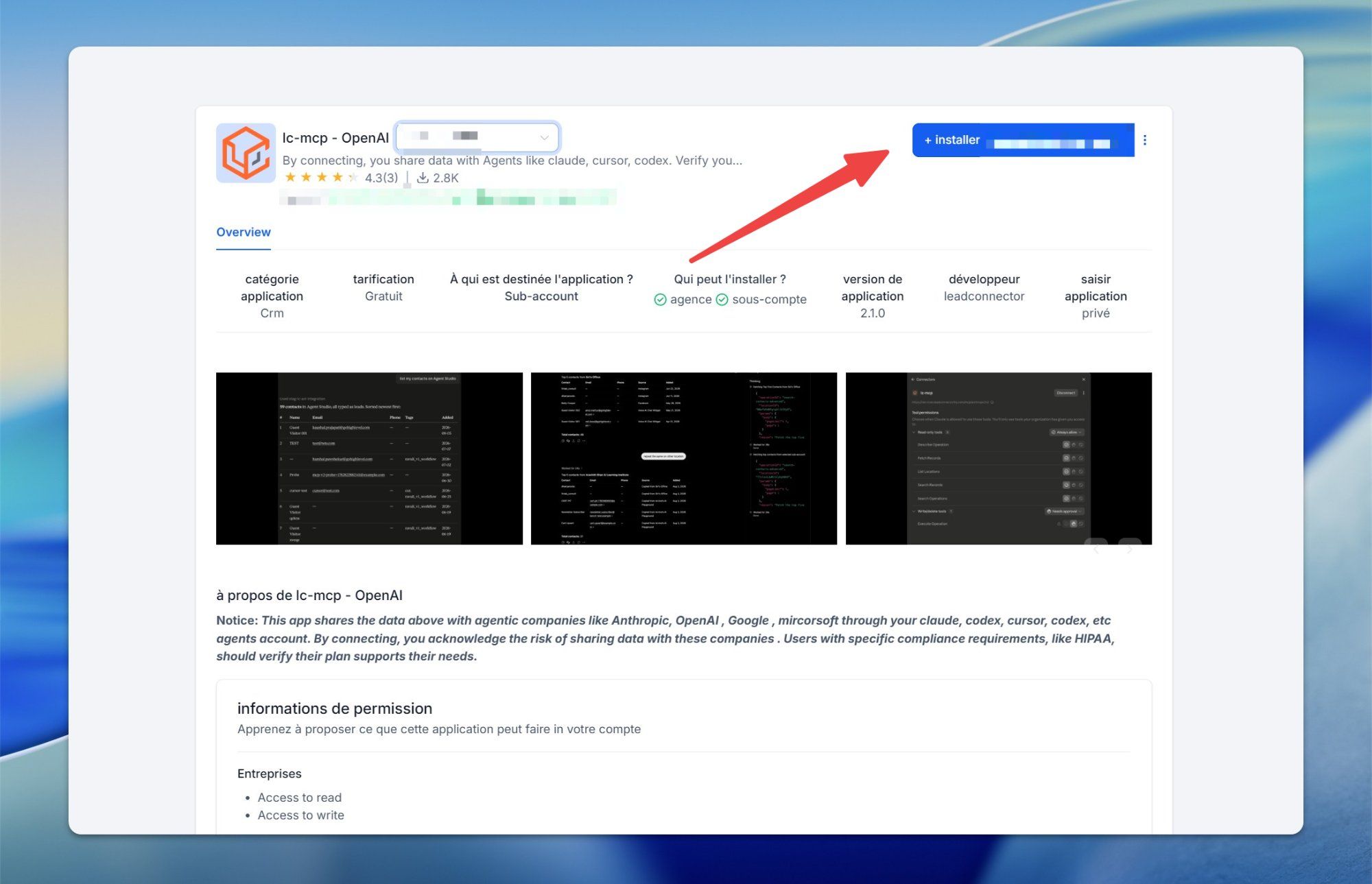
La création du plugin lance immédiatement l'autorisation : ChatGPT ouvre la page d'installation de l'application CrocoClick. Vous n'avez rien à installer en amont.
Identifiez-vous sur CrocoClick si ce n'est pas déjà fait.
Choisissez dans le menu déroulant le compte auquel ChatGPT doit accéder.
Cliquez sur + Installer et validez les permissions demandées (accès en lecture et en écriture).
C'est terminé. Ouvrez une nouvelle conversation : les outils CrocoClick sont disponibles.
💡 ASTUCE : pour vérifier que tout fonctionne, demandez « Trouve les 5 derniers contacts que j'ai ajoutés dans CrocoClick. » S'il vous répond avec vos vraies données, la connexion est active.
Ce que ChatGPT peut faire dans votre compte CrocoClick
Voici les outils disponibles via la connexion MCP :
Quelques exemples concrets
Gérer vos contacts en pilote automatique. « Montre-moi tous les contacts ajoutés la semaine dernière et tague-les comme Nouveau Lead. »
Ne plus jamais rater une relance. « Trouve tous les messages non lus et envoie une relance : Bonjour, je vérifie juste si vous avez des questions ! »
Analyser vos ventes. « Montre-moi les 10 dernières transactions au-dessus de 100 euros et signale celles avec une demande de remboursement. »
Enchaîner plusieurs actions. « Prends le dernier contact créé, tague-le, envoie-lui un message de bienvenue et ajoute-le à mon pipeline Prospection. »
Et avec Codex ?
Codex, l'agent de développement d'OpenAI, s'appuie sur le même protocole et la même adresse de serveur : https://services.leadconnectorhq.com/mcp/openai/v2. Vous l'ajoutez comme serveur MCP dans la configuration de Codex, avec une authentification OAuth. L'autorisation se déroule de la même façon et les outils disponibles sont identiques à ceux du tableau ci-dessus.
Questions fréquentes
Pourquoi ça ne marche pas depuis l'application de bureau ChatGPT ?
Pourquoi ça ne marche pas depuis l'application de bureau ChatGPT ?
L'ajout d'un plugin MCP personnalisé se fait uniquement depuis la version web (chatgpt.com). Créez d'abord le plugin dans le navigateur : il sera ensuite accessible dans toutes vos conversations.
Dois-je installer une application dans CrocoClick avant de commencer ?
Dois-je installer une application dans CrocoClick avant de commencer ?
Non. L'installation se déclenche automatiquement au moment de l'autorisation, juste après la création du plugin dans ChatGPT. Vous validez, et c'est tout.
Puis-je connecter plusieurs comptes CrocoClick ?
Puis-je connecter plusieurs comptes CrocoClick ?
Oui. Créez un plugin par compte dans ChatGPT, avec un nom explicite pour les distinguer (par exemple « CrocoClick - Agence » et « CrocoClick - Client X »), et choisissez le compte correspondant lors de l'autorisation.
Est-ce sécurisé ?
Est-ce sécurisé ?
La connexion passe par OAuth : vous vous identifiez sur CrocoClick et vous choisissez explicitement le compte auquel ChatGPT a accès. Aucun mot de passe n'est transmis à OpenAI. Vous pouvez couper l'accès à tout moment en supprimant le plugin dans ChatGPT ou en retirant l'application côté CrocoClick.
Le message d'avertissement affiché par OpenAI au moment de la création est standard : il apparaît pour tout serveur MCP qui n'a pas été audité par OpenAI.
L'adresse du serveur est-elle la même que pour Claude ?
L'adresse du serveur est-elle la même que pour Claude ?
Non. Chaque écosystème a son propre point d'entrée. Pour ChatGPT et Codex, utilisez https://services.leadconnectorhq.com/mcp/openai/v2. Pour Claude, l'adresse se termine par /mcp/anthropic/v2. Une erreur d'adresse est la cause la plus fréquente d'un échec de connexion.
Combien d'outils sont disponibles ?
Combien d'outils sont disponibles ?
La connexion couvre aujourd'hui les principaux domaines (contacts, conversations, opportunités, paiements, réseaux sociaux, blog, emails). La liste s'enrichit régulièrement.
Besoin d'aller plus loin sur l'IA intégrée directement dans CrocoClick ? Regardez aussi du côté de CrocoAsk, qui transforme vos conversations en actions sans quitter la plateforme.
Cela a-t-il été utile ?
Besoin d'aide supplémentaire ? Demander à l'équipe