Calendly : déclencheurs et actions dans vos automatisations
L'intégration Calendly dans vos automatisations CrocoClick : 5 déclencheurs, 9 actions, connexion, tests et cas d'usage concrets.
Écrit par Baptiste Lorreyte
Dernière mise à jour Il y a 15 minutes
Vue d'ensemble
Calendly gère les réservations entre organisateurs et invités. Son intégration permet à certains événements de lancer un workflow et aux actions configurées d’interroger ou de modifier Calendly. Les délais dépendent de la livraison des événements, de la connexion et du mode de déclenchement.
Ce que contient l'intégration
L'intégration se compose de deux volets :
- Les déclencheurs (Calendly vers vos automatisations) : 5 déclencheurs couvrant les réservations, les annulations (côté invité comme côté organisateur), les absences et les soumissions de formulaire de routage. Quatre sont instantanés (basés sur des webhooks), un seul fonctionne par sondage toutes les 5 minutes.
- Les actions (vos automatisations vers Calendly) : 9 actions couvrant la création de réunion ponctuelle, la réservation côté invité, le cycle de vie de l'événement (trouver, annuler), le marquage d'absence, la gestion des contacts (créer, trouver, mettre à jour) et la recherche d'utilisateur.
🟢 Important : Les 5 déclencheurs et les 9 actions Calendly de ce catalogue sont classés premium. Le tarif client standard à l’usage est de 0,025 USD par exécution premium facturable (référence du 5 novembre 2026), hors option incluant des usages. Un prix contractuel ou un réglage propre au compte peut primer : vérifiez votre facturation avant activation. Les conditions et coûts de votre compte Calendly restent distincts ; les services de communication ne sont pas inclus dans ce tarif d’exécution.
Connecter Calendly
Avant qu'un déclencheur ou une action Calendly puisse fonctionner, l'intégration doit être connectée via OAuth. Deux chemins possibles.
Depuis le constructeur d'automatisations (recommandé)
- Ouvrez Automatisation puis Automatisations, et choisissez (ou créez) une automatisation.
- Ajoutez un déclencheur ou une action Calendly : cherchez Calendly dans l'onglet Applications.
- Sélectionnez n'importe quel déclencheur ou action Calendly.
- Dans le panneau, cliquez sur Connecter votre compte.
- La fenêtre de configuration d'authentification externe s'ouvre. Renseignez :
- Nom : un libellé parlant pour cette connexion (par exemple "Calendly Équipe Commerciale", "Calendly Support").
- Email : l'email associé à ce compte connecté. Il apparaît à côté du Nom dans le menu déroulant Compte connecté de chaque déclencheur et action.
- Cliquez sur Continuer.
- Vous êtes redirigé vers l'écran d'autorisation OAuth de Calendly. Vérifiez les autorisations demandées puis cliquez sur Autoriser.
- Vous revenez dans le constructeur d'automatisations, le panneau affiche désormais Connecté.
Depuis les Paramètres (chemin alternatif)
- Allez dans Paramètres puis Intégrations.
- Repérez Calendly et cliquez sur Connecter.
- Complétez l'étape de configuration d'authentification externe (Nom et Email), puis le parcours OAuth Calendly.
Liste des déclencheurs
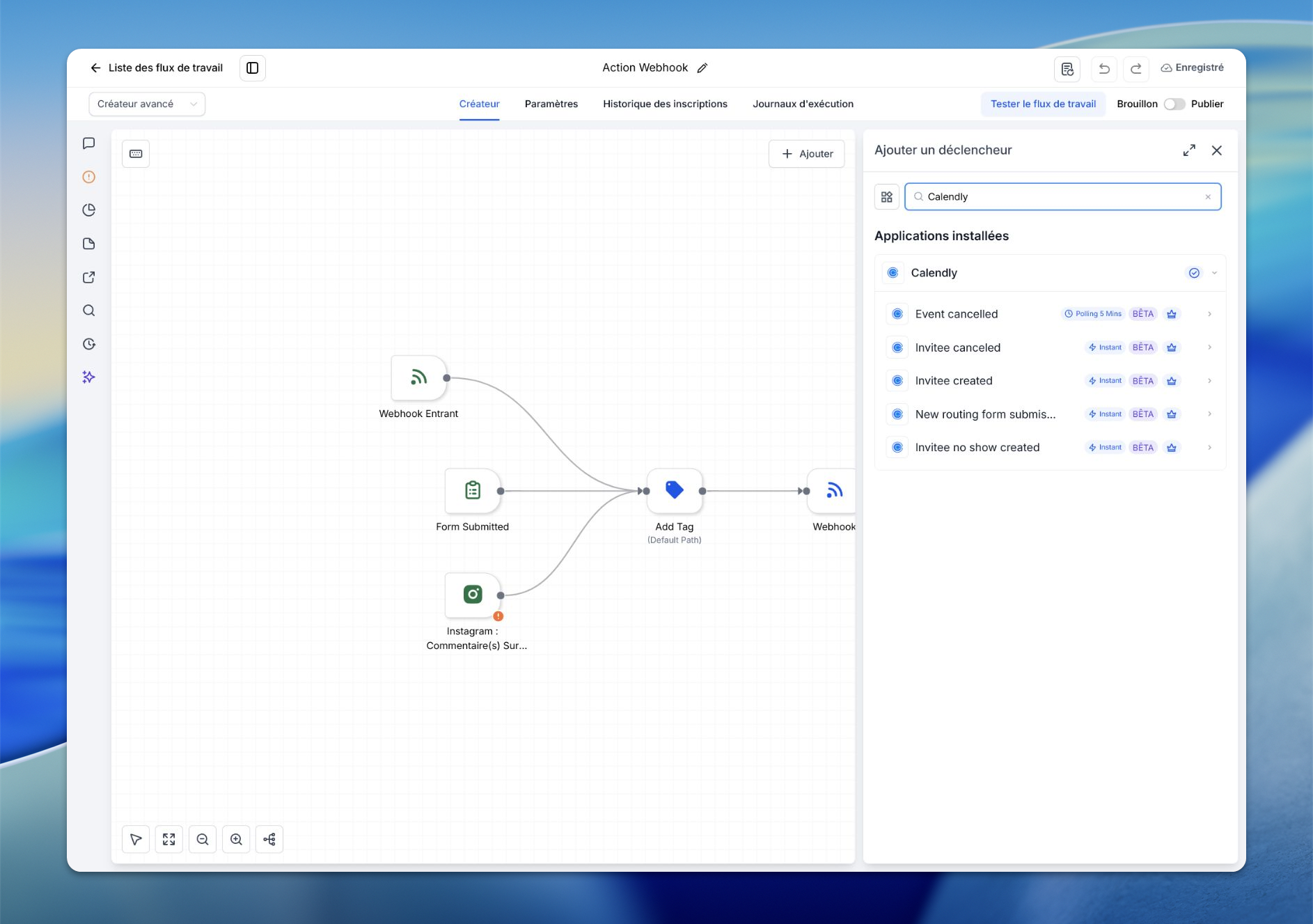
💡 ASTUCE : Le composant Événement annulé est documenté par sondage toutes les 5 minutes. Les autres s’appuient sur des webhooks ; « instantané » ne garantit pas un délai de livraison. Cette distinction décrit les composants de l’intégration, pas l’absence universelle de notifications d’annulation côté Calendly.
Liste des actions
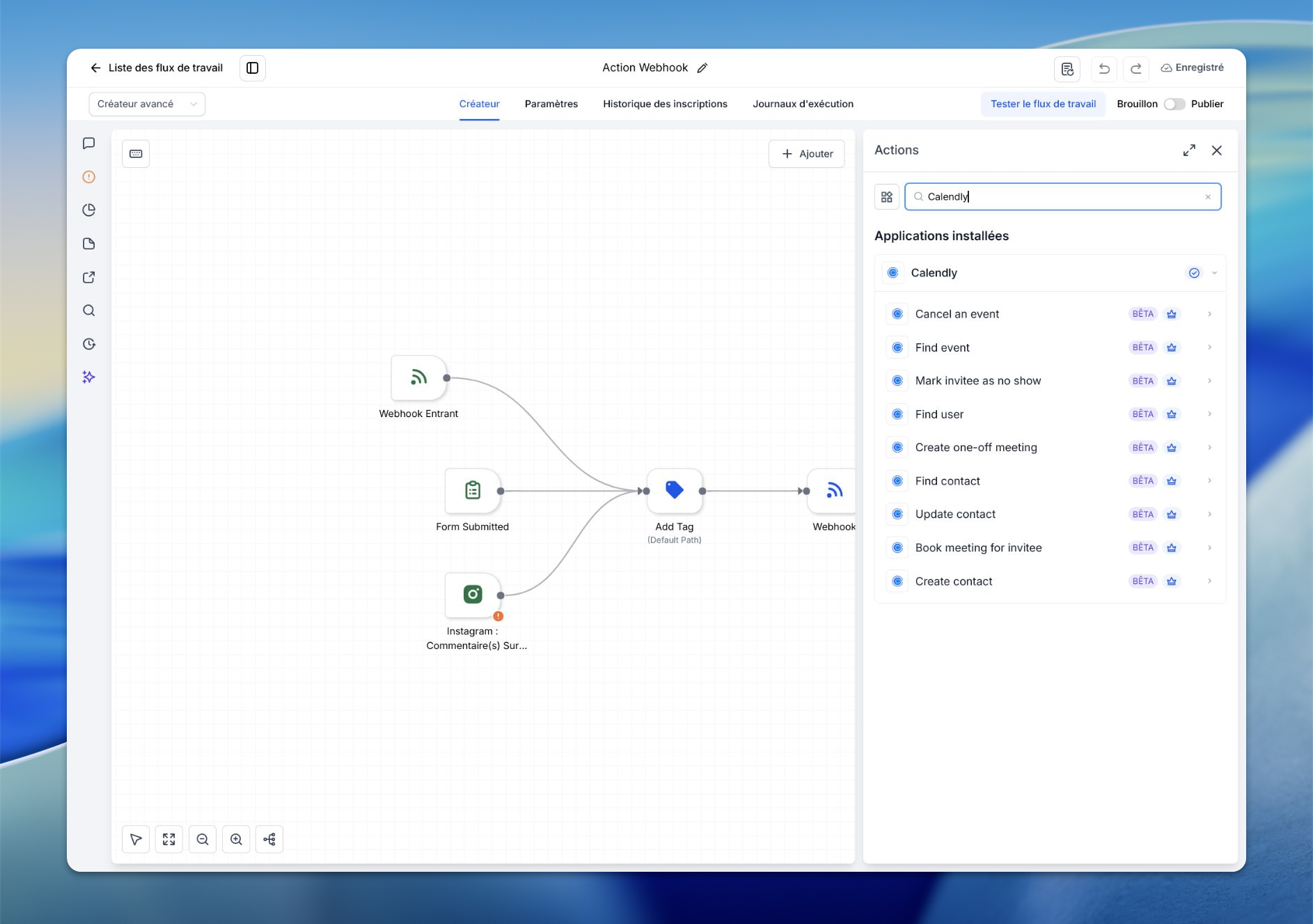
Les actions sont regroupées selon ce qu'elles gèrent.
Cycle de vie de l'événement
Cycle de vie de l'invité
Contacts
Utilisateurs
Exemple : configurer un déclencheur (Invité créé)
Cet exemple utilise Invité créé du compte connecté. Les autres déclencheurs ont leurs propres prérequis. Pour une soumission de formulaire de routage, Calendly impose le périmètre Organisation ; ne recopiez pas un périmètre Utilisateur sans vérifier l’événement et les autorisations applicables.
Étape 1 : ajouter le déclencheur
- Ouvrez l'automatisation et cliquez sur Ajouter un déclencheur.
- Passez sur l'onglet Applications et cherchez Calendly.
- Sélectionnez Invité créé dans la liste des déclencheurs.
Étape 2 : configurer le déclencheur
- Compte connecté : choisissez le compte Calendly que ce déclencheur doit surveiller (identifié par le libellé Nom et Email défini à la connexion).
- Nom du déclencheur : un libellé parlant, par exemple "Nouvel appel de découverte".
- Filtres, Périmètre d'abonnement webhook : choisissez Utilisateur pour surveiller uniquement les événements de l'utilisateur connecté, ou Organisation pour surveiller tous les utilisateurs de l'organisation Calendly.
- Ajouter des filtres (optionnel) : ajoutez des conditions comme le type d'événement, le domaine de l'email de l'invité ou la réponse à une question personnalisée, si l'automatisation ne doit se lancer que dans des cas précis.
Étape 3 : tester le déclencheur
- Dans le panneau Testez votre déclencheur, cliquez sur Rechercher de nouveaux enregistrements.
- Si aucun enregistrement ne remonte, réservez un rendez-vous de test via un lien Calendly du compte connecté, puis relancez la recherche.
- Sélectionnez l'enregistrement remonté comme référence de mappage, afin de fixer le schéma invité et événement pour les étapes suivantes.
- Cliquez sur Enregistrer le déclencheur.
Exemple : configurer une action (Créer une réunion ponctuelle)
Cet exemple utilise l'action Créer une réunion ponctuelle pour générer un lien Calendly à usage unique que l'automatisation peut envoyer à un invité précis.
Étape 1 : ajouter l'action
- Dans l'automatisation, cliquez sur Ajouter pour insérer une nouvelle étape.
- Ouvrez l'onglet Applications et sélectionnez Calendly.
- Choisissez Créer une réunion ponctuelle dans la liste des actions.
Étape 2 : configurer l'action
- Compte connecté : choisissez le compte Calendly qui hébergera la réunion.
- Nom de l'action : un libellé parlant, par exemple "Créer un lien d'appel de suivi".
- Nom de l'événement (requis) : le nom montré à l'invité, par exemple "Appel de suivi avec Jean".
- Utilisateur hôte (requis) : choisissez l'organisateur de l'événement. Utilisez l'action Trouver un utilisateur en amont si l'email de l'hôte est dynamique.
- Durée en minutes (requis) : la durée de la réunion. Maximum 720 minutes (12 heures).
- Fuseau horaire (optionnel) : un nom de fuseau IANA (America/New_York, Europe/Paris). Par défaut, le fuseau de l'hôte si le champ est vide.
- Date de début (requis) : date de début de disponibilité au format AAAA-MM-JJ.
- Date de fin (requis) : date de fin de disponibilité au format AAAA-MM-JJ.
Étape 3 : tester l'action
- Cliquez sur Tester l'action.
- Confirmez l'appel : cela crée un vrai type d'événement ponctuel dans Calendly. Le lien de réservation retourné apparaît dans les données de réponse.
- Enregistrez l'action et lancez un test complet de l'automatisation avant de la publier.
Comment tester déclencheurs et actions
Testez toujours avant de publier. Le test verrouille le schéma des données et fournit aux étapes suivantes un enregistrement réel sur lequel mapper les champs.
Tester un déclencheur instantané
- Dans le panneau du déclencheur, cliquez sur Rechercher de nouveaux enregistrements.
- Si rien ne remonte, réalisez l'action dans Calendly manuellement (réservez un rendez-vous de test, annulez-en un, soumettez un formulaire de routage), puis relancez la recherche.
- Sélectionnez l'enregistrement remonté comme référence de mappage.
Tester le déclencheur Événement annulé (par sondage)
- Rechercher de nouveaux enregistrements retourne les événements les plus récents annulés par l'organisateur sur le compte connecté.
- Si rien ne remonte, annulez un événement dans Calendly en tant qu'organisateur (pas en tant qu'invité), attendez jusqu'à 5 minutes le prochain cycle de sondage, puis relancez la recherche.
Tester une action
- Dans le panneau de l'action, cliquez sur Tester l'action.
- L'action s'exécute sur le compte Calendly réel, avec les paramètres configurés.
- Vérifiez le résultat dans Calendly : un nouveau type d'événement ponctuel dans Types d'événements, une nouvelle réservation dans l'agenda de l'hôte, un contact mis à jour, etc.
Cas d'usage concrets
Cas 1 : nouvelle réservation, synchro CRM et préparation d'appel
Objectif : refléter chaque réservation Calendly dans votre CRM et préparer l'invité avant l'appel.
- Déclencheur : Invité créé (Périmètre d'abonnement webhook Utilisateur ou Organisation selon la couverture voulue).
- Action CRM CrocoClick : retrouver le contact correspondant à l’email de l’invité ; ne confondez pas cette recherche avec l’action Calendly Trouver un contact.
- Branche CRM CrocoClick : si le contact n’est pas trouvé, le créer avec les données vérifiées de l’invité ; sinon mettre à jour les champs choisis. Une action Contact de Calendly ne met pas la fiche CrocoClick à jour à elle seule.
- Action : envoyer un SMS ou un email de préparation d'appel (rappel, présentation de l'hôte, ordre du jour).
Exemple : un prospect réserve un appel de découverte de 30 minutes via le lien Calendly d'un commercial. En quelques secondes, l'automatisation met à jour (ou crée) le contact CRM correspondant, pose une étiquette "Source = Calendly", enregistre le créneau planifié dans un champ personnalisé, et envoie un SMS de préparation avec le profil LinkedIn de l'hôte et une présentation du produit.
Cas 2 : annulation, récupération par replanification
Objectif : capter les annulations dès qu'elles surviennent et proposer une replanification sans friction.
- Déclencheur : Invité annulé.
- Contrôlez d’abord le signal de replanification exposé et les références du même invité/événement. Vous pouvez ajouter une attente adaptée aux délais de livraison, mais elle ne suffit pas à conclure.
- Branche : interrompre la récupération d’annulation lorsqu’une replanification correspondante est confirmée. Un autre rendez-vous du même contact n’est pas forcément lié ; si l’état reste ambigu, prévoir une revue avant un message client.
- Action : Créer une réunion ponctuelle (même organisateur que l'original, fenêtre de disponibilité de 7 jours).
- Action : envoyer le message de replanification avec le lien ponctuel.
Exemple : un invité annule sa démo deux heures avant l'appel. Après 30 minutes d'attente (aucune nouvelle réservation détectée), l'automatisation crée un lien Calendly ponctuel avec le même organisateur et une fenêtre de 7 jours, puis envoie un SMS de replanification courtois avec le lien.
Cas 3 : absence, séquence de récupération
Objectif : relancer les absents avec un flux de réengagement soigné.
- Déclencheur : Absence d'invité enregistrée.
- Action : poser l'étiquette "Récupération absence" sur le contact CRM.
- Action : envoyer un message de récupération avec un nouveau lien de réservation.
- Attente de N jours : si aucune nouvelle réservation, escaladez vers un commercial pour une prise de contact personnelle.
Exemple : un prospect ne se présente pas à son appel de découverte, le commercial le marque comme absent dans Calendly. L'automatisation pose l'étiquette, envoie un message amical de type "vous nous avez manqué" avec un nouveau lien, et, s'il n'y a pas de nouvelle réservation sous 4 jours, place le contact dans la file de relance manuelle du commercial.
Cas 4 : réunion ponctuelle pilotée par une automatisation, sur étape franchie
Objectif : générer un lien Calendly sur mesure à partir de n'importe quelle étape franchie ou passage de relais dans un autre système.
- Déclencheur : une étape interne franchie (changement de phase d'une opportunité, escalade d'un ticket support, date anniversaire d'un compte).
- Action : Trouver un utilisateur (résoudre le bon email d'hôte vers son URI).
- Action : Créer une réunion ponctuelle avec cet hôte, une durée sur mesure et une fenêtre de disponibilité ciblée.
- Action : envoyer le lien de réservation à l'invité par SMS ou email.
Exemple : une opportunité passe en « Proposition envoyée ». Une recherche peut retrouver l’hôte Calendly, puis une action créer un lien ponctuel de 45 minutes dans une fenêtre de 5 jours. L’invité doit encore choisir un créneau disponible ; ce lien ne réserve pas un rendez-vous à lui seul.
Foire aux questions
Qu'est-ce que Calendly ?
Qu'est-ce que Calendly ?
Calendly est une plateforme de prise de rendez-vous qui gère les réservations entre des organisateurs (commerciaux, agents support, recruteurs, assistants) et des invités (prospects, clients, candidats). L'organisateur partage ses disponibilités via un lien ou un formulaire de routage, l'invité choisit un créneau. Calendly suit ensuite le rendez-vous tout au long de son cycle de vie : créé, replanifié, annulé, terminé, absence.
Les déclencheurs et actions Calendly sont-ils des composants premium ?
Les déclencheurs et actions Calendly sont-ils des composants premium ?
Quels déclencheurs sont instantanés et lequel fonctionne par sondage ?
Quels déclencheurs sont instantanés et lequel fonctionne par sondage ?
Invité créé, Invité annulé, Absence d’invité enregistrée et Nouvelle soumission de formulaire de routage sont des composants basés sur les webhooks. Le composant Événement annulé est documenté par sondage toutes les 5 minutes. Aucun de ces modes ne garantit un délai maximal de traitement.
Pourquoi faut-il un Nom et un Email à la connexion ?
Pourquoi faut-il un Nom et un Email à la connexion ?
Le Nom et l'Email servent à identifier le compte connecté dans le menu déroulant Compte connecté du constructeur d'automatisations. Avec plusieurs comptes Calendly connectés (équipes, marques ou zones géographiques différentes), des libellés parlants évitent de cibler le mauvais compte dans une étape d'automatisation.
Comment l'intégration gère-t-elle les replanifications ?
Comment l'intégration gère-t-elle les replanifications ?
Une replanification produit des événements invitee.canceled et invitee.created. Lorsque les champs sont exposés, utilisez aussi rescheduled et les références old_invitee / new_invitee pour rapprocher le même changement. Une simple attente ne suffit pas à garantir l’identification d’une vraie annulation.
Que retourne l'action Créer une réunion ponctuelle ?
Que retourne l'action Créer une réunion ponctuelle ?
Elle retourne le lien de réservation ponctuel, plus les métadonnées de l'événement (organisateur, durée, fenêtre de disponibilité). Partagez ce lien avec un seul invité : il réserve à l'intérieur de la fenêtre configurée, sans voir les disponibilités générales de l'hôte.
Quelle différence entre l'action Annuler un événement et une annulation faite par l'invité dans Calendly ?
Quelle différence entre l'action Annuler un événement et une annulation faite par l'invité dans Calendly ?
Annuler un événement est l'équivalent, piloté par l'automatisation, d'une annulation par l'organisateur dans Calendly : elle déclenche le webhook natif d'annulation d'invité pour chaque invité de l'événement, ce qui garde vos automatisations en aval cohérentes. Un invité qui annule directement via Calendly déclenche le même webhook. Dans les deux cas, le déclencheur Invité annulé le capte.
Que se passe-t-il si les webhooks de Calendly sont retardés ?
Que se passe-t-il si les webhooks de Calendly sont retardés ?
Les webhooks natifs de Calendly sont généralement livrés en quelques secondes, mais des retards ponctuels peuvent arriver. Les déclencheurs instantanés se lancent dès l'arrivée du webhook. Si un webhook est totalement perdu par l'infrastructure de Calendly, le déclencheur ne se lance pas. Pour les flux soumis à un engagement de délai, concevez votre automatisation en gardant ce faible risque à l'esprit (par exemple avec une réconciliation nocturne).
Cela a-t-il été utile ?
Besoin d'aide supplémentaire ? Demander à l'équipe