Dupliquer un pipeline pour gagner du temps
Évitez de recréer la même structure à la main : clonez un pipeline existant en un clic et adaptez-le à votre nouveau use case.
Écrit par Baptiste Lorreyte
Dernière mise à jour Il y a 44 minutes
Vous avez déjà un pipeline qui tourne bien. Vous voulez en créer un nouveau pour un autre service ou un autre type de vente, mais la structure sera très similaire. Pourquoi tout refaire à la main ?
La duplication dans le même compte reprend les étapes, les permissions du pipeline, les couleurs des étiquettes intelligentes et les options de visibilité dans les graphiques, sans copier les opportunités. Parfait pour gagner du temps sans mélanger les données.
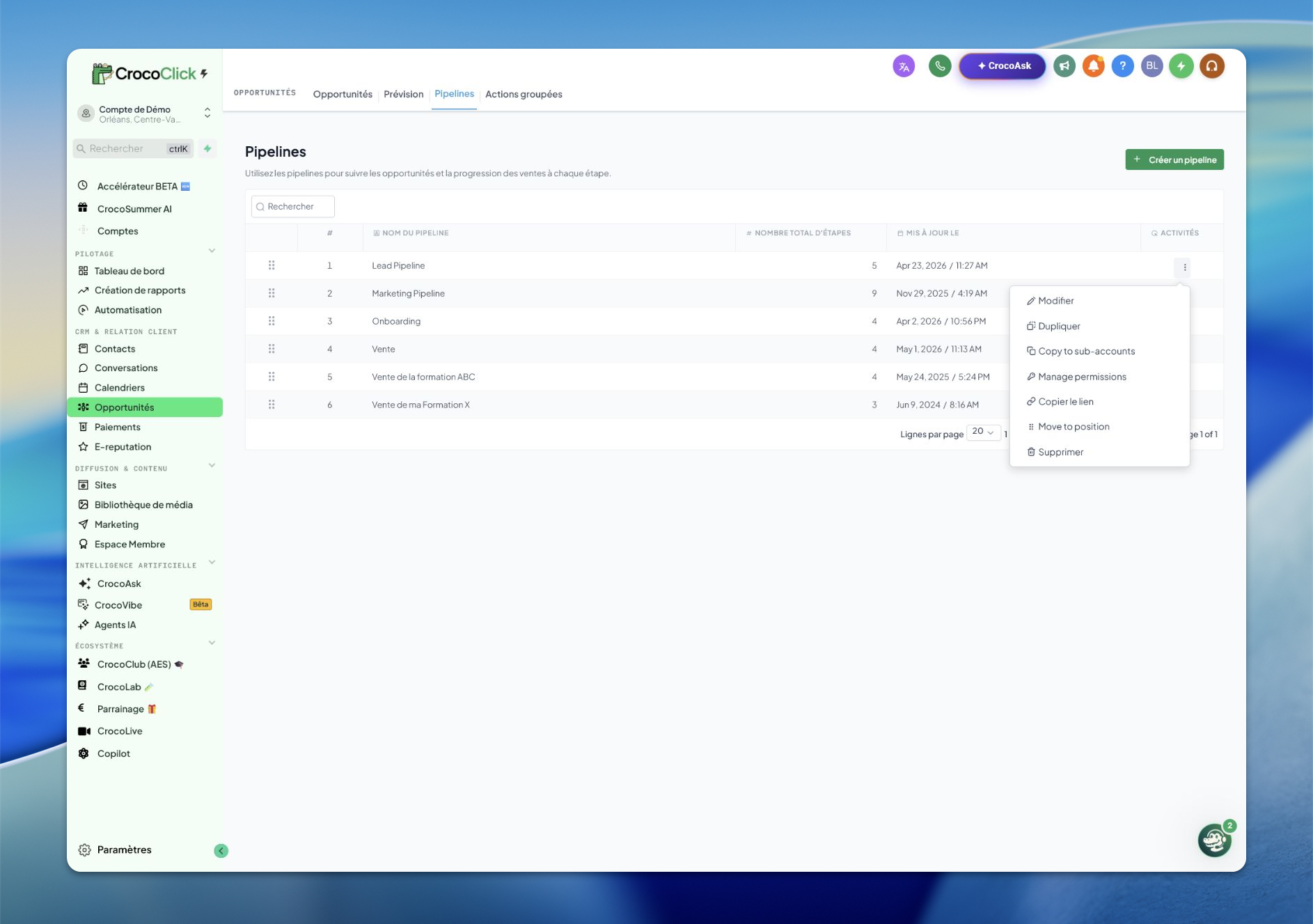
Dupliquer un pipeline
Allez dans Opportunités
Ouvrez l’onglet Pipelines
Cliquez sur les trois points ⋯ à côté du pipeline à dupliquer
Sélectionnez Dupliquer
Donnez un nom au nouveau pipeline
Ce qui est copié
Toutes les étapes (noms et ordre)
Les paramètres de visibilité
Les couleurs des étiquettes intelligentes et les permissions du pipeline
Ce qui N'est PAS copié
Les opportunités (le nouveau pipeline démarre vide)
Les automatisations liées à l'ancien pipeline
Les rapports et les champs personnalisés
💡 Les champs personnalisés sont partagés entre tous les pipelines. Ce n'est pas "copié" dans le nouveau pipeline : ils sont disponibles partout automatiquement.
Les automatisations : à recréer manuellement
C'est le point d'attention principal. Si votre pipeline source a des automatisations (par exemple : envoyer un email quand une opportunité passe en "Signé"), elles ne se dupliquent PAS. Vous devez :
Aller dans Automatisations
Dupliquer chaque automatisation concernée
Mettre à jour le pipeline cible dans la nouvelle copie
Cas d'usage typiques
Pipeline saisonnier
Pipeline saisonnier
Vous avez un pipeline "Campagne Black Friday 2025" qui a bien marché. Dupliquez-le en "Campagne Black Friday 2026" pour repartir sur la même structure avec des données fraîches.
Pipeline par zone géographique
Pipeline par zone géographique
Un pipeline "France" qui fonctionne bien peut être dupliqué en "Belgique", "Suisse", "Canada" pour garder la même logique avec un suivi distinct.
Pipeline par équipe commerciale
Pipeline par équipe commerciale
Si chaque équipe a son propre pipeline identique, dupliquer évite les divergences involontaires. Une modification ultérieure de l’original n’est pas une synchronisation automatique des copies ; relisez séparément chaque pipeline concerné.
Pour aller plus loin
Créer votre premier pipeline en 5 minutes
Ajouter, modifier et supprimer des étapes dans un pipeline existant
Gérer les permissions d'un pipeline
Relisez le nom, les étapes et les options dans la fenêtre, puis cliquez sur « Dupliquer » pour créer la copie. La copie vers un autre compte est une fonction distincte, avec un périmètre différent ; ce guide concerne la duplication dans le même compte.
Cela a-t-il été utile ?
Besoin d'aide supplémentaire ? Demander à l'équipe