Gérer les permissions d'un pipeline
Réglez le partage d’un pipeline, distinguez ses niveaux d’accès et combinez-les avec les permissions utilisateur et les données attribuées.
Écrit par Baptiste Lorreyte
Dernière mise à jour Il y a environ 4 heures
Lorsque plusieurs équipes utilisent le même compte, les permissions de pipeline permettent de gérer qui voit un tableau et qui peut modifier sa structure. Elles s’ajoutent aux permissions du module Opportunités et aux restrictions de données de chaque utilisateur.
Les permissions de pipeline servent à ça : donner accès à la bonne info, aux bonnes personnes.
Les deux niveaux de permission
Une opportunité peut avoir un propriétaire ou être non attribuée. Ne confondez pas son propriétaire avec celui du contact. Le partage du pipeline et la restriction Données attribuées uniquement sont deux réglages distincts.
Niveau 1 : la visibilité du pipeline
Dans le panneau de partage, choisissez le périmètre voulu puis le niveau d’accès. Contrôlez le réglage déjà enregistré plutôt que de supposer une valeur par défaut identique pour tous les pipelines.
- Les utilisateurs ou rôles proposés par le sélecteur ; ne supposez pas un groupe personnalisé disponible
- Un utilisateur précis, ou l’exclusion d’utilisateurs sélectionnés
Niveau 2 : la propriété des opportunités
Avoir un rôle Utilisateur n’active pas automatiquement Données attribuées uniquement. Cette restriction se règle séparément dans Paramètres → Utilisateurs → Rôles et autorisations. Les propriétaires et followers influent sur l’accès aux fiches pris en charge ; elle ne remplace pas le partage du pipeline.
Configurer les permissions
- Ouvrez Opportunités → Pipelines.
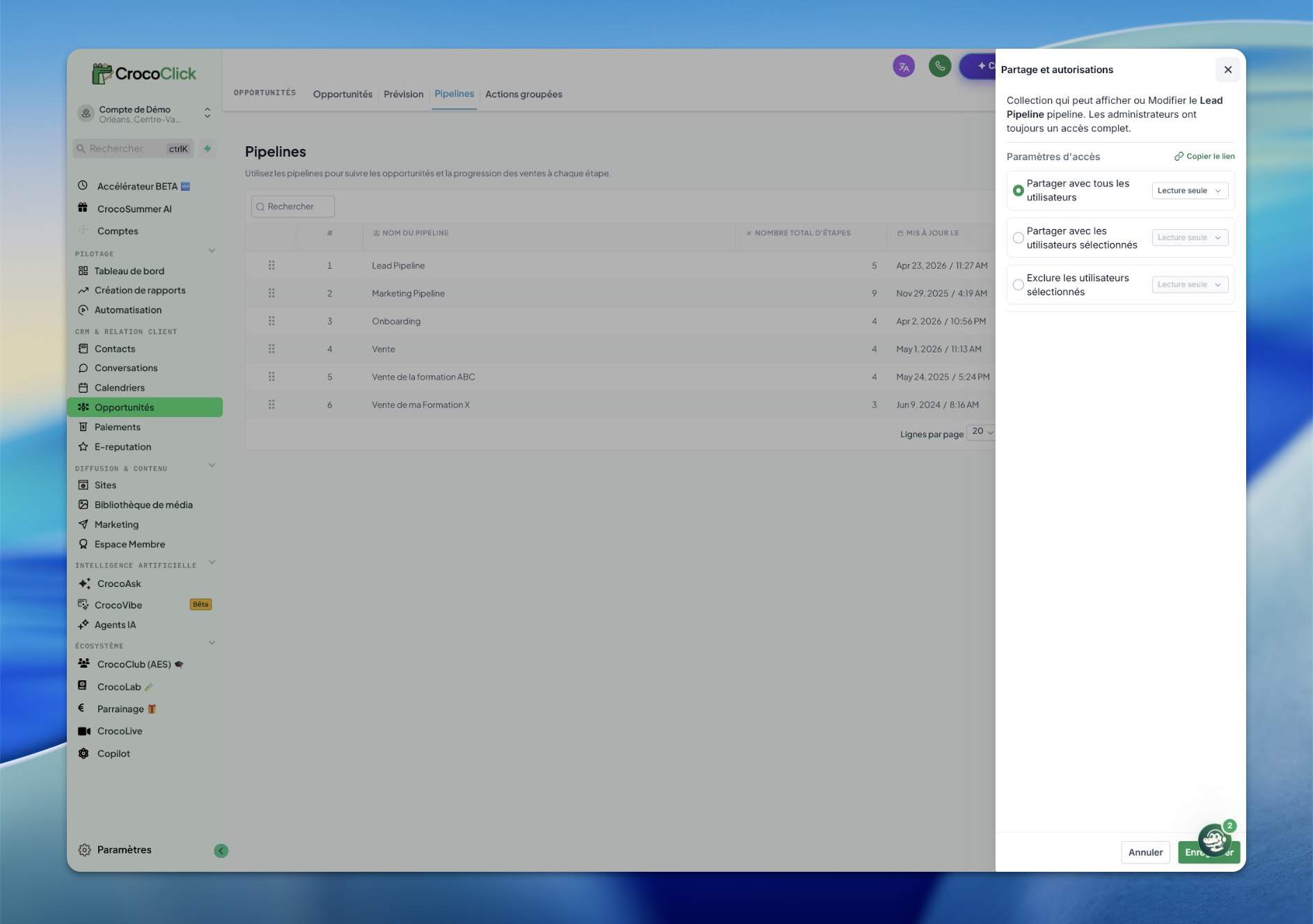
- Sur le pipeline visé, ouvrez Gérer les permissions / Partage et autorisations avec l’icône de clé ou le contrôle proposé.
- Choisissez Partager avec tous les utilisateurs, Partager avec les utilisateurs/rôles sélectionnés ou Exclure les utilisateurs sélectionnés.
- Choisissez le niveau d’accès des personnes concernées, puis relisez la sélection.
- Enregistrez pour appliquer le partage. Le lien direct du pipeline se copie séparément ; le partager n’accorde pas de permission.
Comprendre les niveaux
Exemples concrets
Agence avec deux équipes commerciales
Agence avec deux équipes commerciales
Créez les pipelines correspondant aux équipes, puis réglez leur partage. Activez séparément Données attribuées uniquement si nécessaire et contrôlez propriétaires et followers. Deux noms de pipeline différents ne créent pas une séparation d’accès à eux seuls.
Manager commercial qui supervise son équipe
Manager commercial qui supervise son équipe
Sélectionnez le manager ou un rôle effectivement proposé dans le partage du pipeline. Réglez séparément les permissions Opportunités et la visibilité des données du manager ; un libellé « Manager » inventé ne crée pas un groupe d’autorisation.
Pipeline RH confidentiel
Pipeline RH confidentiel
Pour un pipeline RH, sélectionnez les personnes autorisées et retirez les autres accès par le panneau de partage. Les administrateurs restent une exception. Ne présentez pas ce seul réglage comme une garantie de confidentialité de tous les contacts, fichiers, exports ou intégrations liés aux candidats.
Ce que les permissions n'empêchent PAS
Les permissions de pipeline ne sont pas une commande d’arrêt des workflows ou webhooks existants, qui peuvent continuer à traiter les opportunités. La documentation applique ces restrictions aux interfaces web/mobile et aux requêtes avec un jeton utilisateur concerné ; ne déduisez pas de ce seul écran la portée de chaque intégration, jeton privé ou export déjà réalisé. Réexaminez séparément ces accès pour un besoin de confidentialité.
Pour aller plus loin
- Comprendre les opportunités
- Modifier une opportunité : infos, valeur, étape, propriétaire
- Créer votre premier pipeline en 5 minutes
Contrôles et limites avant retrait d’accès
La documentation prévoit un blocage du retrait d’accès lorsqu’un utilisateur possède encore des opportunités dans ce pipeline. Préparez une réattribution revue plutôt que de supprimer des données pour contourner cette protection. Les changements de permissions sont consultables dans Paramètres → Journaux d’audit pour le module concerné, avec une rétention documentée de 60 jours. La capture et cette revue établissent la configuration disponible et son comportement documenté ; aucun test de protection avec un utilisateur restreint n’a été effectué.
Cela a-t-il été utile ?
Besoin d'aide supplémentaire ? Demander à l'équipe