Utiliser l'action Routeur pour exécuter plusieurs branches dans vos automatisations
Envoyez un contact dans chaque branche dont les conditions correspondent, dans l'ordre que vous définissez.
Écrit par Baptiste Lorreyte
Dernière mise à jour Il y a environ 3 heures
L'action Routeur (Router selon la langue de votre interface) envoie un contact dans chaque branche dont les conditions correspondent. Les branches s'exécutent l'une après l'autre, de gauche à droite. Elle convient lorsqu'un même contact peut relever de plusieurs parcours, comme un prospect qui choisit plusieurs services dans un formulaire.
Routeur, Si/Sinon ou Diviser ?
Les trois types de branche
Règles personnalisées : la branche s'exécute uniquement si les conditions correspondent.
Toujours exécuter : la branche s'exécute pour chaque contact, sans condition.
Secours : la branche s'exécute uniquement si aucun autre chemin n'a correspondu.
Configurer le Routeur
Allez dans Automatisation puis Flux de travail, et ouvrez ou créez une automatisation.
Cliquez sur l'icône + à l'endroit voulu, puis recherchez Routeur (catégorie Interne) dans le panneau des actions.
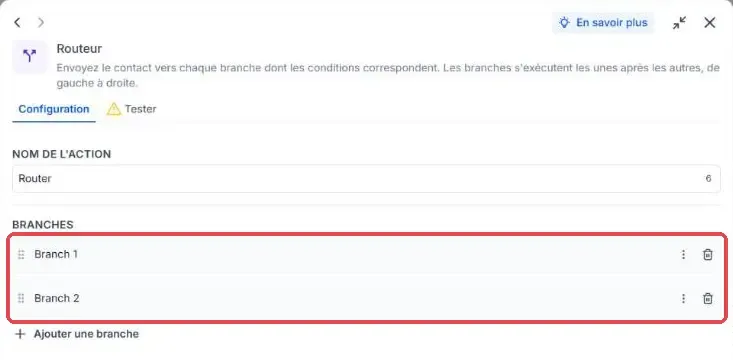
Dans la liste Branches, cliquez sur une branche pour ouvrir ses réglages et saisissez son nom dans le champ Nom de l'agence (libellé affiché tel quel à l'écran pour le nom de la branche).
Sélectionnez le Type de branche.
Pour des règles personnalisées, complétez la zone Continuer uniquement si : choisissez un champ de contact ou un champ personnalisé, un opérateur, puis une valeur. Utilisez Ajouter une condition ou Ajouter un groupe de règles au besoin.
Cliquez sur Retour aux branches, puis sur Ajouter une branche autant de fois que nécessaire.
Faites glisser les branches avec leur poignée pour définir leur ordre : la position dans la liste est l'ordre d'exécution.
Cliquez sur Enregistrer l'action, puis sur le + sous chaque branche pour ajouter ses actions.
Les opérateurs disponibles sont : est, n'est pas, contient, ne contient pas, est l'un des (séparés par des virgules), ne correspond à aucun de (séparés par des virgules), n'est pas vide et est vide (liste affichée pour un champ texte).
Tester le Routeur
Dans l'automatisation, cliquez sur Tester le flux de travail en haut à droite.
Dans l'onglet Nouveau test, sélectionnez Testez à l'aide d'événements.
Choisissez le déclencheur et un événement enregistré, ou activez l'écoute pour en générer un nouveau.
Cliquez sur Démarrer l'exécution du test.
À la fin du test, cliquez sur l'étape Routeur et ouvrez Sortie pour voir le résultat de chaque condition et la raison de ce résultat.
⚠️ Remarque : un test exécute réellement les actions. Utilisez des données de test pour éviter d'envoyer des messages ou de modifier des fiches clients par erreur.
Exemple : un prospect, plusieurs services
Une entreprise pose une question dans son formulaire : « De quel service avez-vous besoin ? ». Le prospect peut cocher Chauffage, Plomberie, Électricité ou Menuiserie.
Déclencheur : formulaire soumis.
Branche 1 : règles personnalisées, le service contient Chauffage.
Branche 2 : règles personnalisées, le service contient Plomberie.
Branche 3 : règles personnalisées, le service contient Électricité.
Branche 4 : Secours, pour les prospects qui ne correspondent à aucune autre branche.
Chaque branche contient les étapes de l'équipe concernée : note, notification interne, étiquette ou tâche. Un prospect qui choisit Chauffage, Plomberie et Électricité passe dans les branches 1, 2 et 3, dans cet ordre. Avec Si/Sinon, seule la branche Chauffage s'exécuterait.
Questions fréquentes
Les branches qui correspondent s'exécutent-elles en même temps ?
Les branches qui correspondent s'exécutent-elles en même temps ?
Non, elles s'exécutent l'une après l'autre, de gauche à droite.
Comment faire passer une branche en premier ?
Comment faire passer une branche en premier ?
Faites-la glisser en haut de la liste Branches.
Comment gérer les contacts qui ne correspondent à aucune branche ?
Comment gérer les contacts qui ne correspondent à aucune branche ?
Ajoutez une branche de type Secours.
Cela a-t-il été utile ?
Besoin d'aide supplémentaire ? Demander à l'équipe