Vendre des produits pendant un rendez-vous de service
Ajoutez des produits à un rendez-vous de service : quantités, prix, récapitulatif de paiement et stock.
Écrit par Baptiste Lorreyte
Dernière mise à jour Il y a environ 3 heures
Pendant un rendez-vous de service, vous pouvez aussi vendre des produits : un institut ajoute par exemple deux flacons de shampoing à un soin à la kératine. Le service et les produits apparaissent ensemble dans le détail du rendez-vous et dans le récapitulatif de paiement. Le stock se met à jour automatiquement pour les produits suivis.
🟢 Important : les produits se gèrent dans Paiements puis Produits, pas dans les services. Ils s'ajoutent uniquement depuis l'application, sur un rendez-vous de service éligible. Vos clients ne peuvent pas les ajouter depuis la page de réservation.
Ajouter un produit à un rendez-vous
Avant de commencer, vérifiez que le produit existe bien dans votre catalogue.
1. Ouvrir le rendez-vous
Allez dans Calendriers puis Vue calendrier, puis choisissez Services dans le sélecteur d'affichage (réglé par défaut sur Réunions).
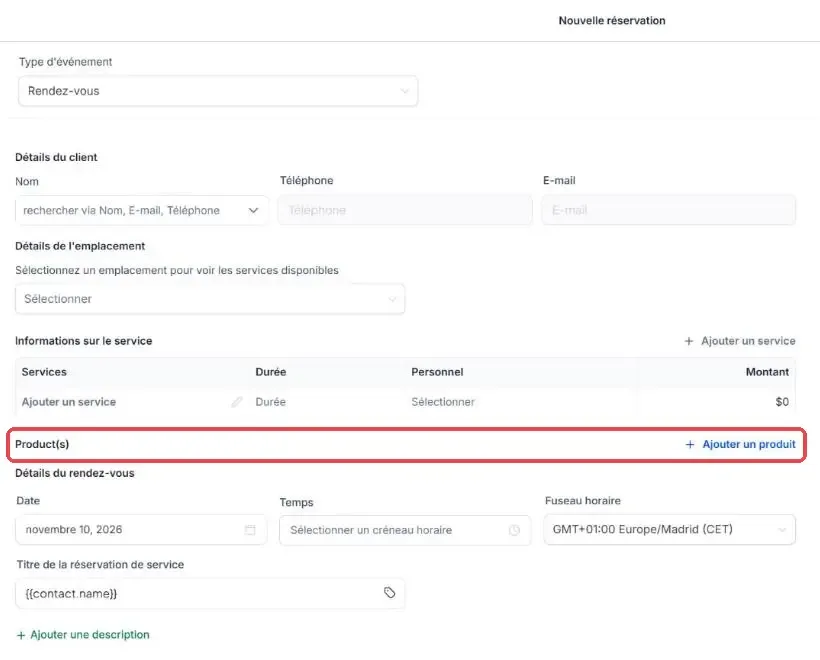
Cliquez sur New (libellé encore en anglais à l'écran) pour ouvrir l'écran Nouvelle réservation, ou ouvrez un rendez-vous éligible existant.
Pour un rendez-vous existant, cliquez sur l'icône Modifier (crayon).
2. Sélectionner le produit
Repérez la section Product(s) (libellé encore en anglais à l'écran).
Cliquez sur + Ajouter un produit.
Recherchez le produit ou la variante, puis sélectionnez-le.
3. Régler la quantité et le prix
Contrôlez le montant calculé, puis cliquez sur Ajouter un produit. Modifier le prix unitaire ne change que ce rendez-vous, pas le prix du catalogue.
4. Enregistrer
Vérifiez le service, les produits, les quantités, les prix et le récapitulatif de paiement. Cliquez ensuite sur Prendre rendez-vous pour une nouvelle réservation, ou enregistrez les modifications d'un rendez-vous existant.
5. Contrôler la réservation et le paiement
Ouvrez le rendez-vous enregistré. Les Détails du produit se trouvent dans Détails de la réservation : nom et quantité. L'onglet Paiements indique le total, le montant payé et le solde restant. L'historique du rendez-vous conserve les informations du produit, même si la fiche du catalogue change plus tard.
Comprendre le récapitulatif de paiement
Les produits s'ajoutent aux frais de service :
Des taxes ou frais applicables peuvent modifier le total final.
⚠️ Remarque : si vous modifiez les produits d'un rendez-vous déjà réglé en partie ou en totalité, le statut de paiement affiche le solde dû ou le remboursement à effectuer. Aucun encaissement ni remboursement n'est lancé automatiquement : gérez la transaction depuis l'onglet Paiements.
Effet sur le stock
Ajout d'un produit : le stock disponible diminue.
Retrait d'un produit : le stock concerné est rétabli.
Baisse de la quantité : la différence retourne en stock.
Stock insuffisant : une erreur s'affiche, sauf si le produit autorise la vente en rupture de stock.
Les produits sans suivi de stock ne sont pas concernés.
Questions fréquentes
Puis-je ajouter un produit à un rendez-vous existant ?
Puis-je ajouter un produit à un rendez-vous existant ?
Oui, en modifiant un rendez-vous de service éligible, sans recréer la réservation.
Puis-je vendre plusieurs unités ou changer le prix ?
Puis-je vendre plusieurs unités ou changer le prix ?
Oui. La quantité et le prix unitaire se règlent pour ce rendez-vous, sans modifier le prix du catalogue.
Que se passe-t-il si un produit est en rupture de stock ?
Que se passe-t-il si un produit est en rupture de stock ?
Une erreur s'affiche, sauf si Continuer à vendre en cas de rupture de stock est activé pour ce produit.
Les compléments de paiement et remboursements sont-ils automatiques ?
Les compléments de paiement et remboursements sont-ils automatiques ?
Non. Le statut de paiement indique le montant dû ou à rembourser. L'encaissement ou le remboursement reste à faire par le processus de paiement adapté.
Cela a-t-il été utile ?
Besoin d'aide supplémentaire ? Demander à l'équipe