Filtrer ses opportunités
Filtrez vos opportunités par propriétaire, étape, statut ou date, puis enregistrez vos combinaisons pour retrouver vos vues utiles.
Écrit par Baptiste Lorreyte
Dernière mise à jour Il y a environ 3 heures
Quand votre pipeline compte 200 opportunités, la vue globale devient illisible. Les filtres servent à ça : isoler exactement ce dont vous avez besoin en 2 clics.
Et surtout, à sauvegarder vos filtres favoris pour les retrouver en un clic.
Ouvrir le panneau de filtres
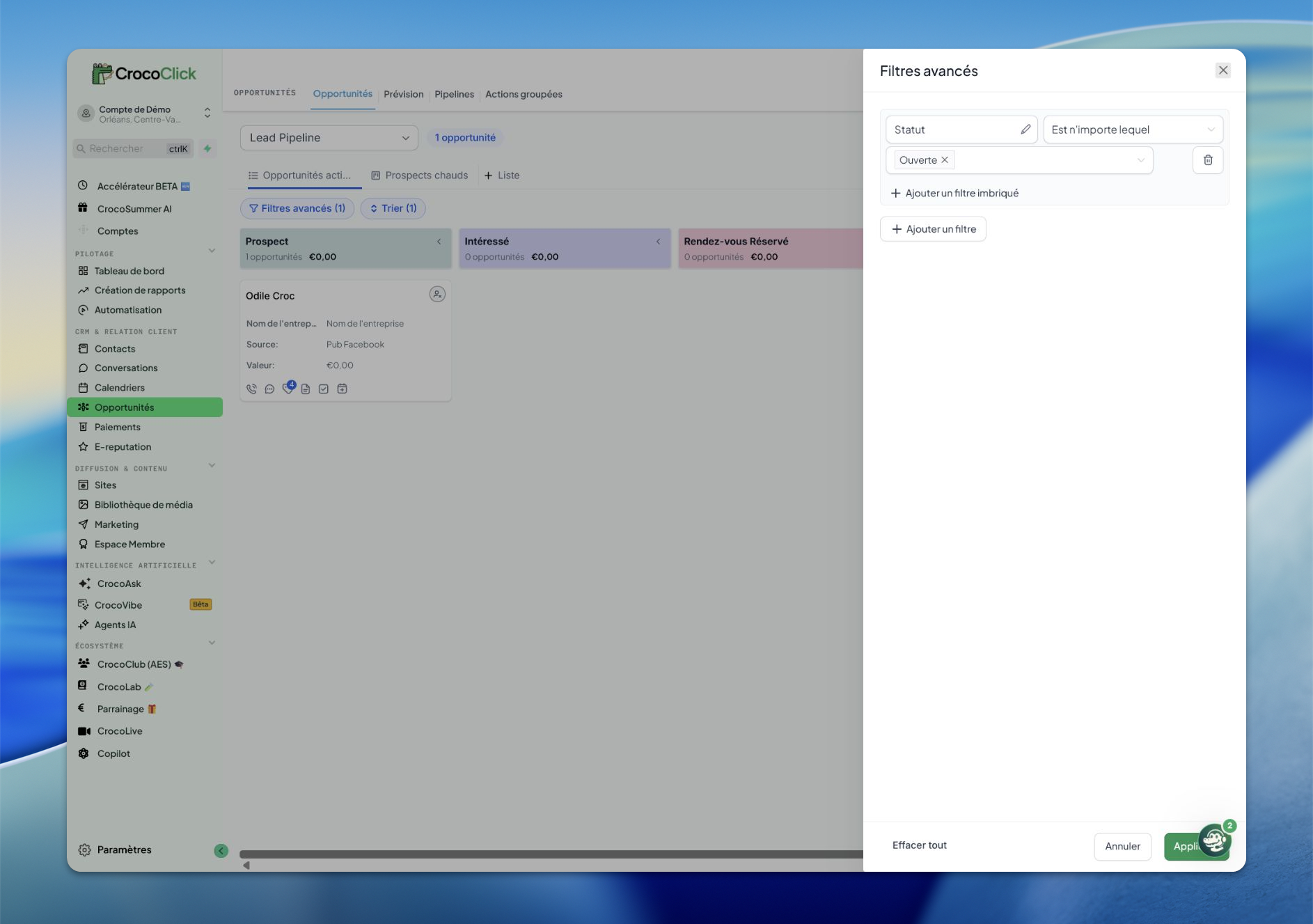
En haut de la vue Kanban ou Liste, cliquez sur Filtres avancés (icône entonnoir). Le panneau s'ouvre sur la droite.
Les filtres les plus utiles
Propriétaire
Voir uniquement les opportunités d'un utilisateur. Exemple : "Mes opportunités" filtre sur vous-même.
Étape
Isoler une ou plusieurs étapes du pipeline. Exemple : voir uniquement les opportunités "En négociation" pour faire le point du vendredi.
Valeur monétaire
Filtrer par plage de montant. Exemple : voir les gros deals (> 10 000 €) pour prioriser les relances.
Date de création / dernière modification
Pour repérer les opportunités dormantes, cherchez celles dont la date de dernière modification est antérieure à la date d’il y a 30 jours. Choisissez l’opérateur correspondant dans votre sélecteur ; une date plus récente que ce seuil désigne au contraire une opportunité modifiée pendant les 30 derniers jours.
Statut
Ouverte / Remportée / Perdue / Abandonnée. Contrôlez le filtre de statut de la vue : une vue enregistrée peut afficher plusieurs statuts.
Source
Quel canal a apporté l'opportunité. Exemple : voir uniquement les opportunités qui viennent de LinkedIn.
Champs personnalisés
Les champs personnalisés d’opportunité sont proposés avec les opérateurs adaptés à leur type. Exemple : "Priorité = Haute" et "Date de décision < fin du mois".
Combiner plusieurs filtres
Les filtres combinent des conditions ET et OU. « Ajouter un filtre imbriqué » ajoute une condition ET ; « Ajouter un filtre » crée un groupe OU. Relisez les séparateurs affichés : « propriétaire = moi ET statut = ouverte » ne produit pas le même résultat que ces deux conditions reliées par OU.
Sauvegarder un filtre
Une fois votre combinaison parfaite trouvée :
- Utilisez la commande d’enregistrement de la vue ou créez une liste depuis la barre des vues
- Donnez-lui un nom ("Mes gros deals chauds")
- Choisissez les options de partage proposées pour cette vue
La vue sauvegardée apparaît dans la liste des vues en haut du pipeline. Un clic pour la réappliquer.
Remettre à zéro
Dans le panneau, utilisez Effacer tout, puis Appliquer. Vérifiez aussi le pipeline et la recherche saisis : ils limitent toujours les résultats.
Pour aller plus loin
- Rechercher rapidement une opportunité
- Vue Kanban vs vue Liste : quand utiliser laquelle
- Utiliser les champs personnalisés sur les opportunités
Cela a-t-il été utile ?
Besoin d'aide supplémentaire ? Demander à l'équipe