Comment intégrer du contenu externe sur un Dashboard CrocoClick
Intégrez facilement des vidéos, pages web et contenus externes dans vos dashboards CrocoClick grâce au widget Embed. Guide complet, exemples et tutoriels.
Écrit par Baptiste Lorreyte
Dernière mise à jour Il y a 10 mois
Vous pouvez intégrer des pages web, vidéos, documents ou contenus provenant d’autres plateformes directement dans votre tableau de bord.
Qu’est-ce que l’intégration ?
L’intégration (ou embedding) consiste à afficher, dans votre Dashboard, du contenu provenant d’une autre plateforme.
Si le site externe autorise l’intégration, vous pouvez afficher par exemple :
Pages web
Google Data Studio / Google Looker Studio
Google Docs / Google Sheets
Présentations
Calendriers
Loom
YouTube
Publications Instagram
Flux et widgets externes
Et bien plus encore
⚠️ Note : Certaines plateformes bloquent volontairement l’intégration. Dans ce cas, l’affichage ne fonctionnera pas dans votre Dashboard.
Intégrer du contenu sur un Dashboard
Étape 1 : Ouvrir le Dashboard en mode Édition
Allez dans :
Sous-compte → Dashboard → Icône crayon (mode Édition)
Étape 2 : Ouvrir le panneau “Ajouter un widget”
Cliquez sur le bouton bleu + Ajouter un Widget.
Ce panneau vous permet également d’ajouter des éléments comme : titres, images, textes… et Embed.
Étape 3 : Aller dans l’onglet “Composants”
Sélectionnez Éléments pour afficher les différents types de contenus disponibles.
Étape 4 : Cliquer sur “Intégré”
Cliquez sur Intégré pour ajouter un nouvel élément d’intégration dans votre Dashboard.
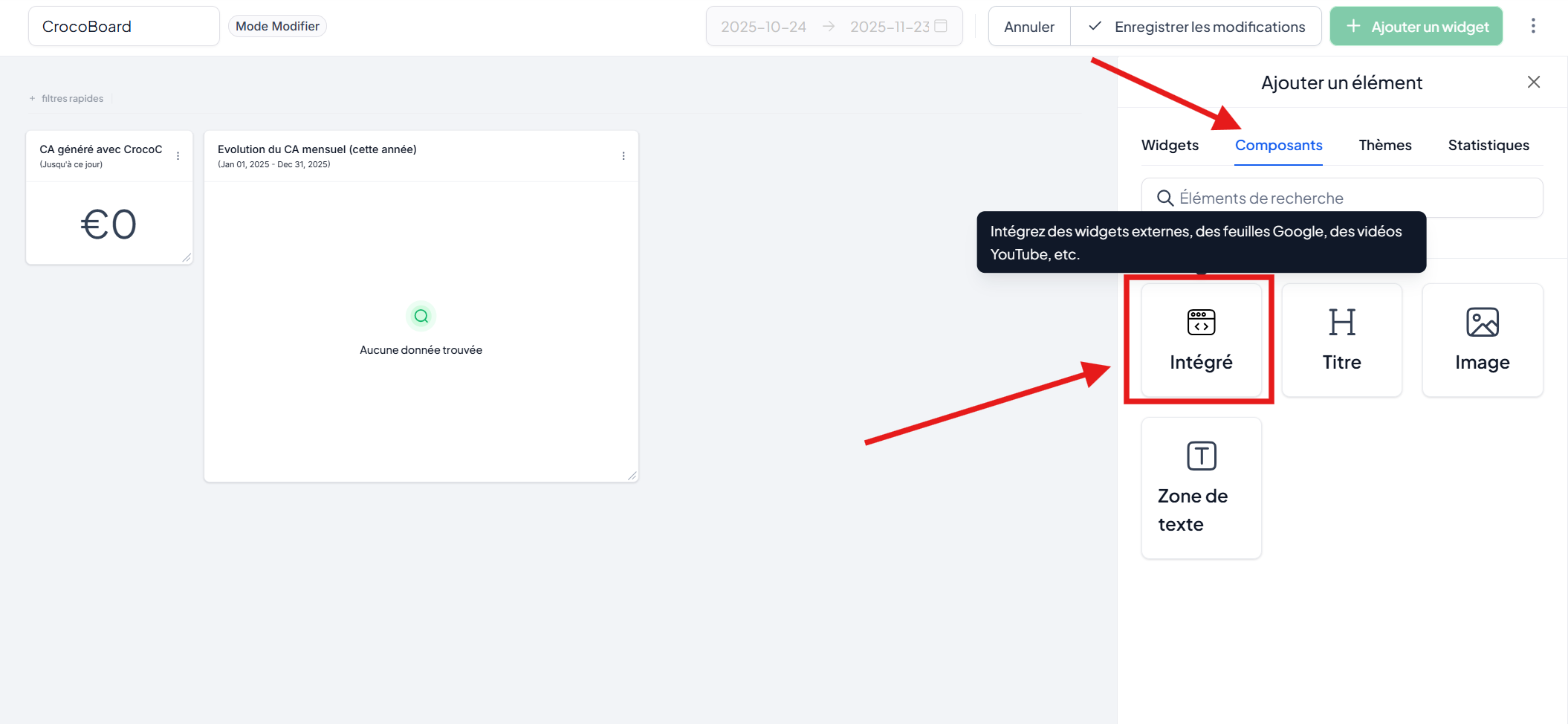
Étape 5 : Configurer l’élément Intégré
Vous pouvez maintenant définir :
1. Le titre (facultatif)
Modifiez le titre selon le contenu que vous souhaitez afficher.
2. Le type d’intégration
Vous avez deux options :
URL → Vous entrez simplement une URL valide.
Exemple :https://www.instagram.com/p/C04TE0DsEkW/embed/IFRAME → Vous collez un snippet complet d’iframe.
Exemple :<iframe src="https://www.openstreetmap.org/export/embed.html?bbox=-0.004017949104309083%2C51.47612752641776%2C0.00030577182769775396%2C51.478569861898606&layer=mapnik"></iframe>
3. Paramètres avancés (optionnel)
Vous pouvez choisir d’afficher ou masquer le titre de l’élément.
Étape 6 : Enregistrer les modifications
Cliquez sur le bouton bleu Enregistrer pour valider et afficher votre élément dans le Dashboard.
Types de contenus intégrables via l’option “URL”
YouTube
Ajoutez un élément Embed.
Récupérez l’ID de la vidéo (après
v=dans l’URL).
Exemple :
URL :https://www.youtube.com/watch?v=bFTIQDCvIrcID :
bFTIQDCvIrcAjoutez cet ID à :
https://www.youtube.com/embed/IDRésultat :
https://www.youtube.com/embed/bFTIQDCvIrc
TikTok
Ajoutez un élément Embed.
Récupérez l’ID de la vidéo après
/video/.Ajoutez-le à :
https://www.tiktok.com/embed/ID
Copiez le lien partageable de la publication (exemple) :
https://www.instagram.com/p/C04TE0DsEkW/?utm_source=ig_web_copy_linkRemplacez tout ce qui vient après l’ID par /embed/.
Résultat :https://www.instagram.com/p/C04TE0DsEkW/embed/Collez ce lien dans l’élément Embed.