Gérer abonnements, paiements et portefeuille (wallet) et retrouver vos factures CrocoClick
Maîtrisez le tableau de bord de facturation CrocoClick : abonnements, moyens de paiement, factures et portefeuille en autonomie.
Écrit par Baptiste Lorreyte
Dernière mise à jour Il y a 5 mois
Le tableau de bord de facturation centralise toute la gestion financière de votre compte CrocoClick : abonnements, moyens de paiement, informations de facturation, historique des transactions et portefeuille (Wallet).
Tout est accessible depuis un seul endroit, sans avoir à jongler entre plusieurs outils ou à contacter le support pour la moindre modification.
Cet article vous guide à travers chaque section du tableau de bord et vous montre comment gérer votre facturation en autonomie.
Accéder au tableau de bord de facturation
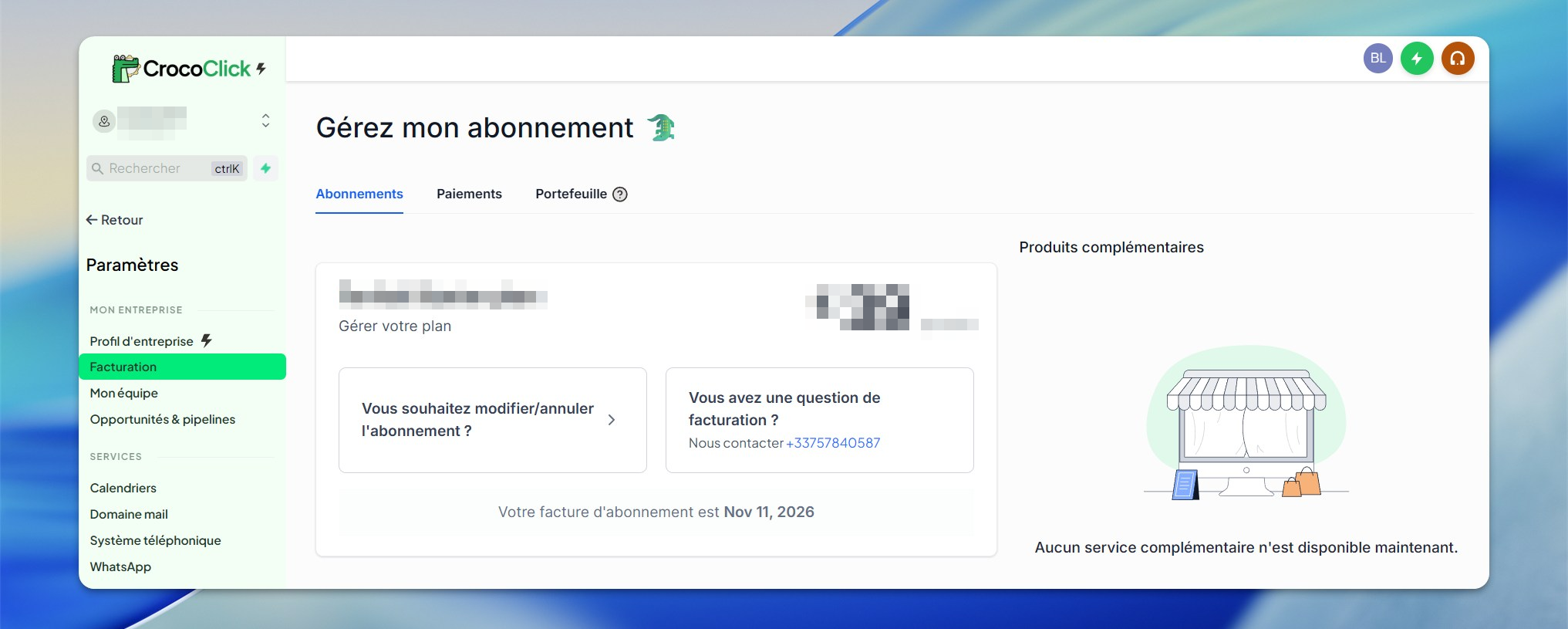
Rendez-vous dans Paramètres > Facturation depuis votre compte CrocoClick.
Onglet Abonnements
L'onglet Abonnements réunit tous les abonnements actifs liés à votre sous-compte. Vous y retrouvez :
Votre abonnement CrocoClick : votre offre principale (mensuelle ou annuelle)
Vos abonnements aux Produits Complémentaires
Cet espace vous permet de surveiller vos engagements en cours et de comprendre ce qui est facturé chaque mois.
Onglet Paiements
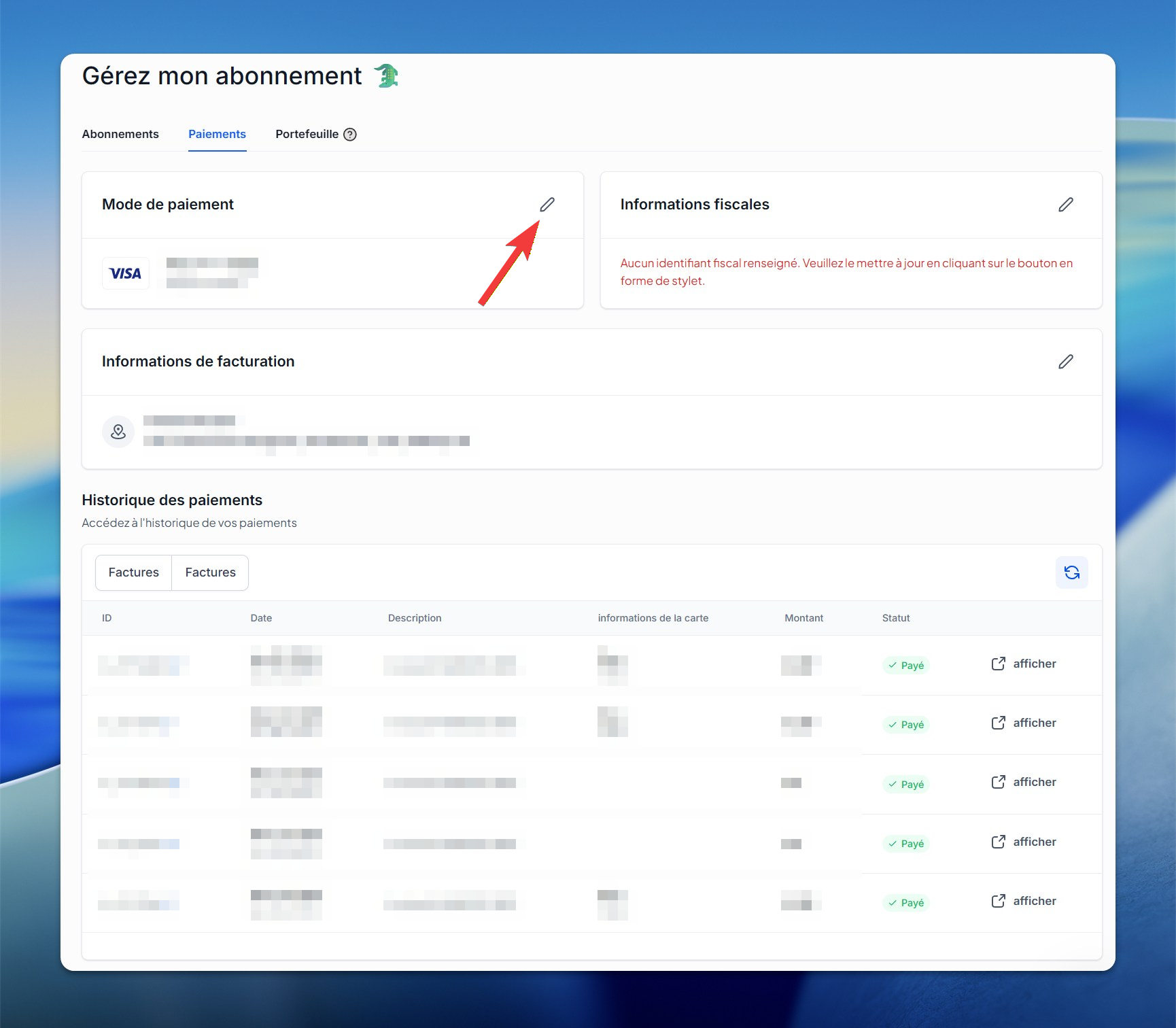
1. Changer votre mode de paiement
Dans la section Mode de paiement, vous pouvez :
Ajouter une nouvelle carte bancaire
Supprimer une carte existante (expirée ou inutilisée)
Définir une carte principale : la carte utilisée par défaut pour tous les prélèvements
🟢 Important : Il est recommandé d'avoir toujours au moins une carte valide enregistrée. Une carte expirée ou refusée peut suspendre certains services (envoi de SMS, recharge automatique du portefeuille, prélèvement de votre abonnement).
2. Mettre à jour vos informations fiscales
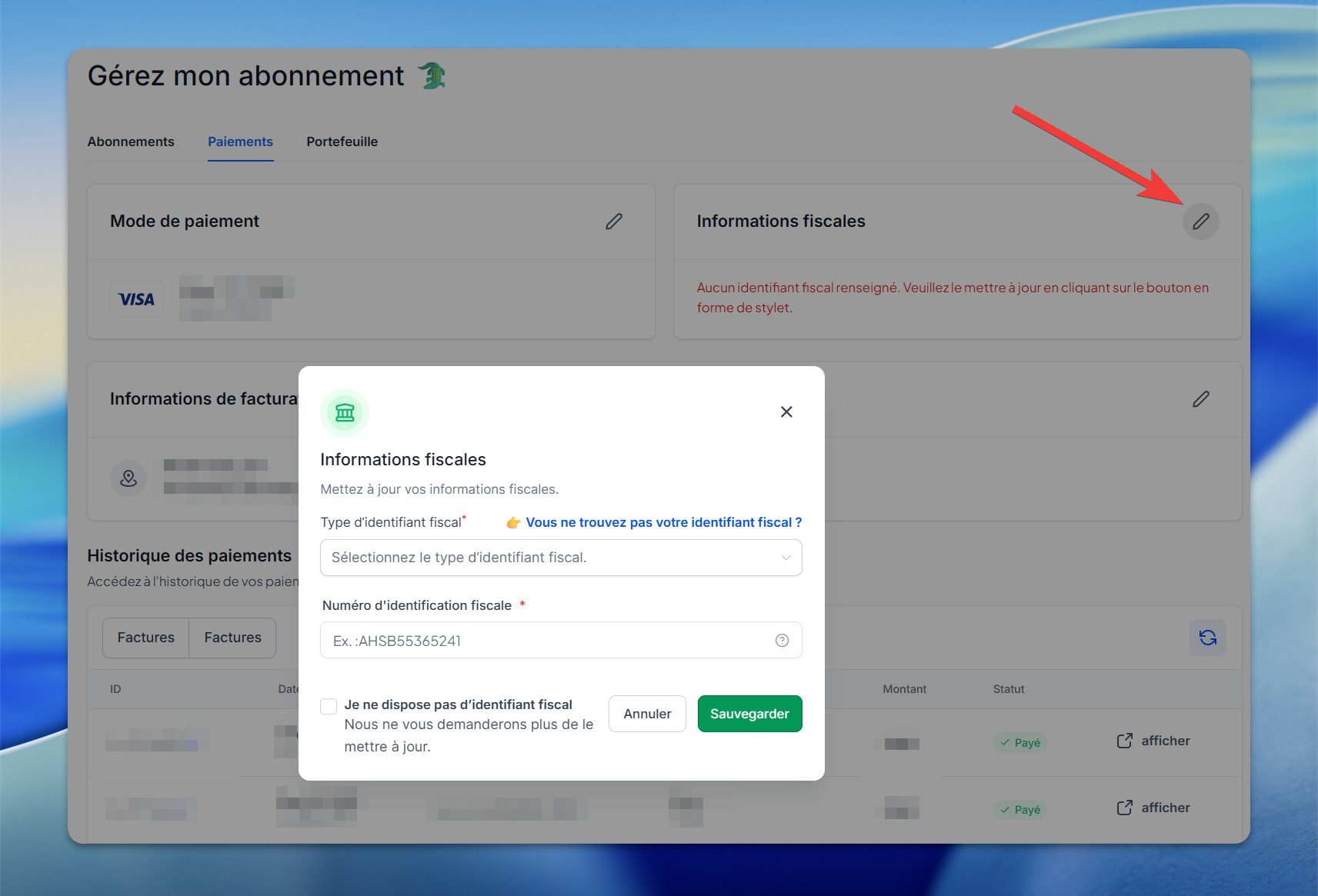
En cliquant sur le sylet dans la section informations fiscales, vous avez la possibilité d’ajouter un identifiant fiscal (comme un numéro de TVA valide) afin d’obtenir des factures conformes.
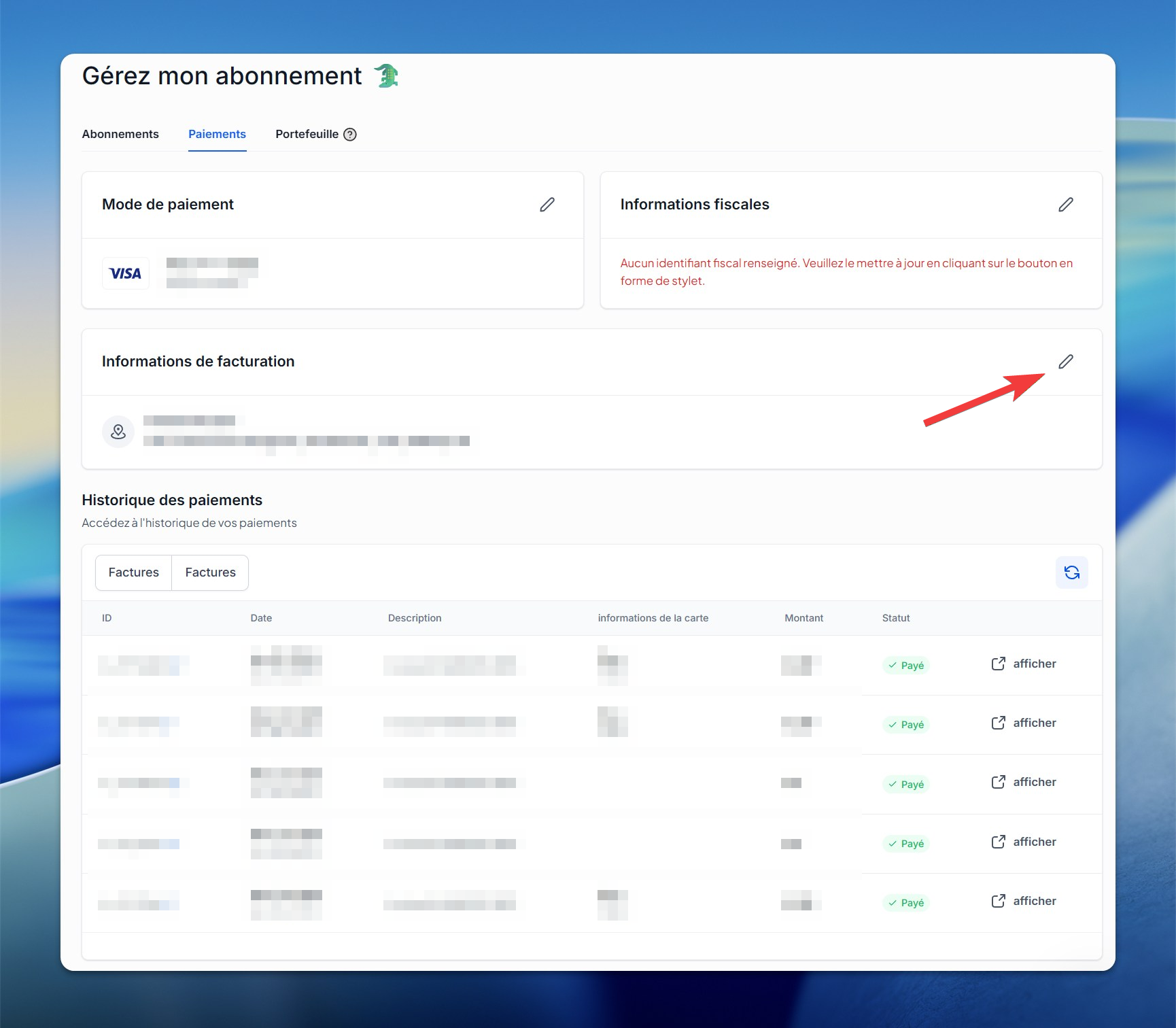
3. Mettre à jour vos informations de facturation
L'onglet Informations de facturation vous permet de modifier votre adresse de facturation. C'est essentiel pour :
Que vos factures comportent les bonnes informations légales
Respecter vos obligations fiscales selon votre pays
Éviter les rejets de paiement (certaines banques vérifient l'adresse de facturation)
Cliquez sur Modifier dans la zone Informations de facturation pour mettre à jour ces données.
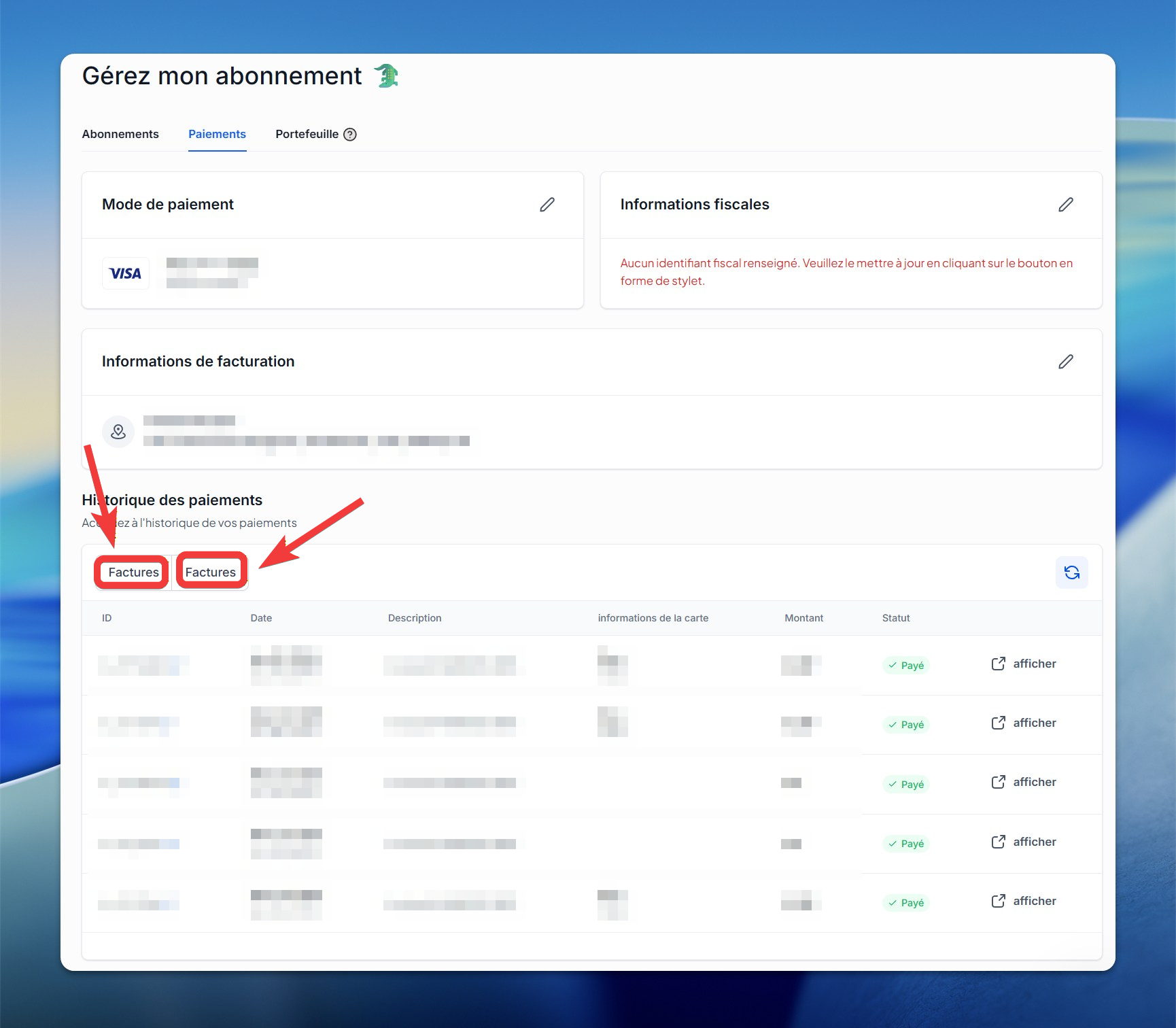
4. Consulter vos factures d’abonnement et l'historique de vos transactions
Toute la transparence financière se trouve dans cette section :
Détail des montants prélevés : la liste complète des montants prélevés
Factures : consultable et téléchargeable au format PDF pour votre comptabilité
Historique des transactions : tous vos paiements passés, pour suivre vos dépenses dans le temps
Onglet Portefeuille (Wallet)
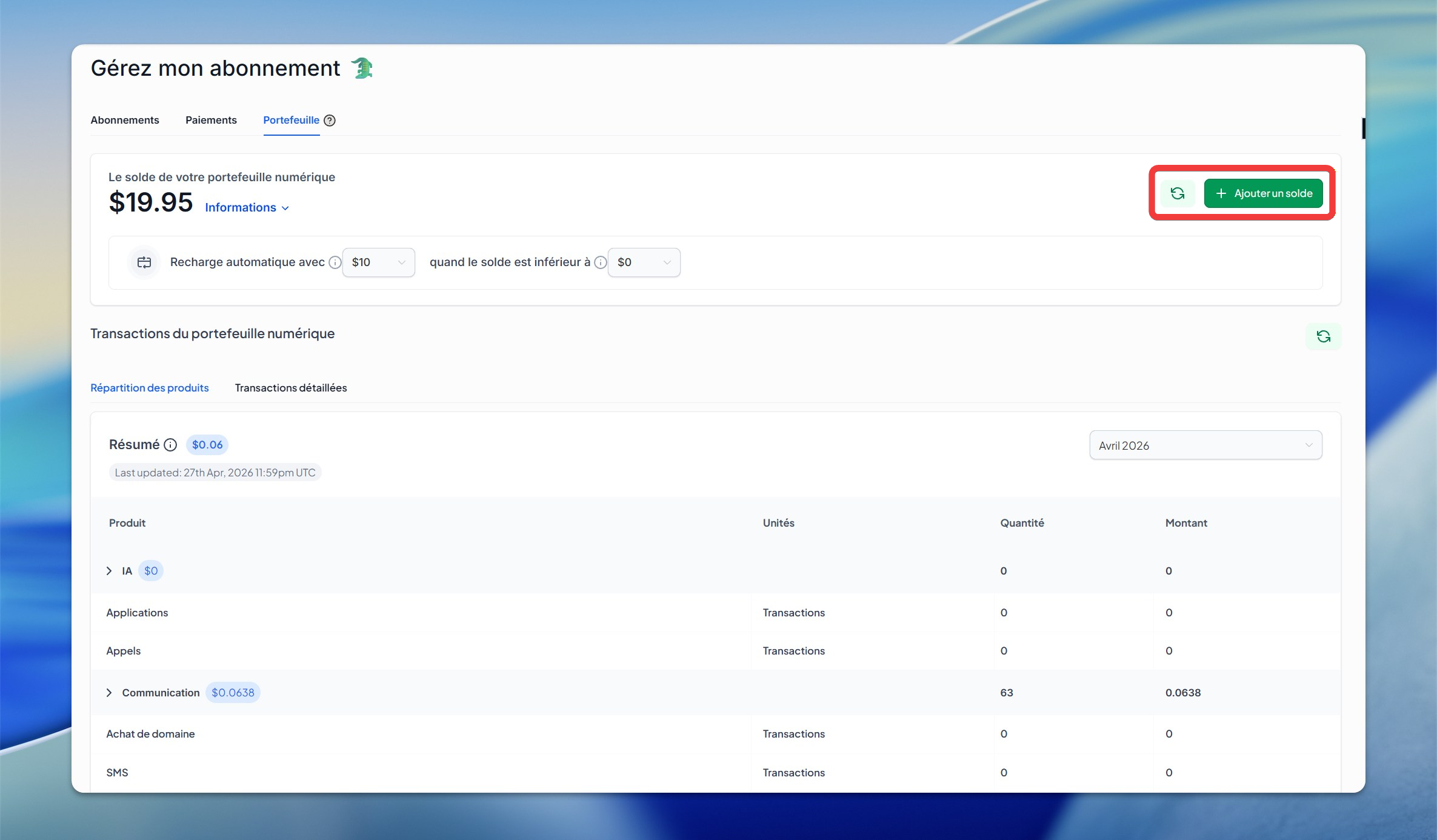
Le portefeuille est un système de prépaiement qui alimente les services consommables de CrocoClick : SMS, appels, emails, IA, fonctionnalités à l'usage.
Comment ça fonctionne
Vous chargez une somme en une fois sur votre portefeuille
Cette somme est convertie en crédits
Quand vous utilisez un service payant à l'usage (envoi de SMS par exemple), CrocoClick prélève sur ces crédits au lieu de vous facturer en direct
La recharge automatique
Vous définissez un seuil minimum (exemple : 10 €). Dès que votre solde passe sous ce seuil, votre carte principale est automatiquement débitée pour recharger le portefeuille. Vos services ne s'interrompent jamais.
⚠️ Remarque : Si votre carte est refusée, la recharge échoue et certains services peuvent s'arrêter (envoi d’Email et de SMS notamment). Pensez à garder une carte valide enregistrée.
Les crédits offerts
Si vous bénéficiez de crédits offerts (programme de bienvenue, offre commerciale, compensation, etc.), ils s'affichent séparément du solde standard. Ils sont consommés en priorité, avant que vos crédits achetés ne soient utilisés.