[GUIDE] Créer et vendre des cartes cadeaux avec CrocoClick
Découvrez comment créer, vendre et envoyer des Cartes Cadeaux directement depuis CrocoClick. Ce guide explique pas à pas comment configurer vos produits Cartes Cadeaux, les proposer via un checkout, les envoyer gratuitement à vos contacts, suivre toutes les cartes émises, et comprendre comment vos clients peuvent les utiliser lors de leurs paiements.
Écrit par Baptiste Lorreyte
Dernière mise à jour Il y a 10 mois
Les Cartes Cadeaux sont une nouvelle façon puissante d’engager vos clients, d’augmenter vos ventes et de renforcer la fidélité — directement depuis votre écosystème CrocoClick.
Vous pouvez créer des Cartes Cadeaux entièrement personnalisées : visuels, montant, date d’expiration, conditions, message envoyé au destinataire… tout est modulable.
Une fois créées, elles peuvent être vendues (checkout dédié, lien, QR code, embed) ou envoyées gratuitement à vos contacts (fidélisation, remboursement, geste commercial).
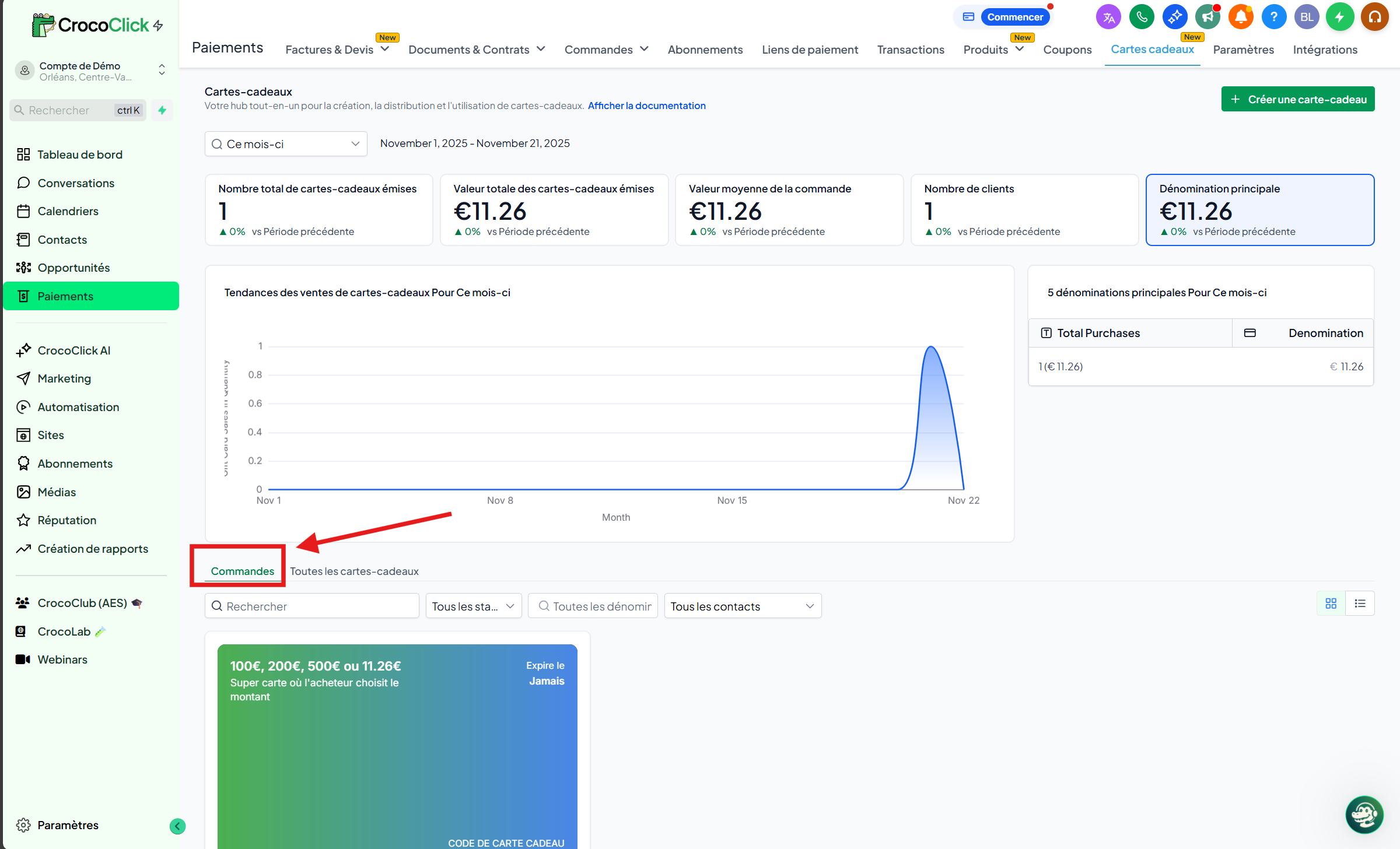
Chaque carte émise est automatiquement suivie dans Paiements → Cartes Cadeaux → Commandes de Cartes Cadeaux, avec son solde, son statut et son historique d’utilisation.
🔍 1. Aperçu
Les Cartes Cadeaux vous permettent :
de créer des produits digitaux brandés
de les vendre comme n’importe quel produit
ou de les envoyer gratuitement à vos contacts
de suivre automatiquement l’ensemble des cartes émises
Tout se gère depuis :
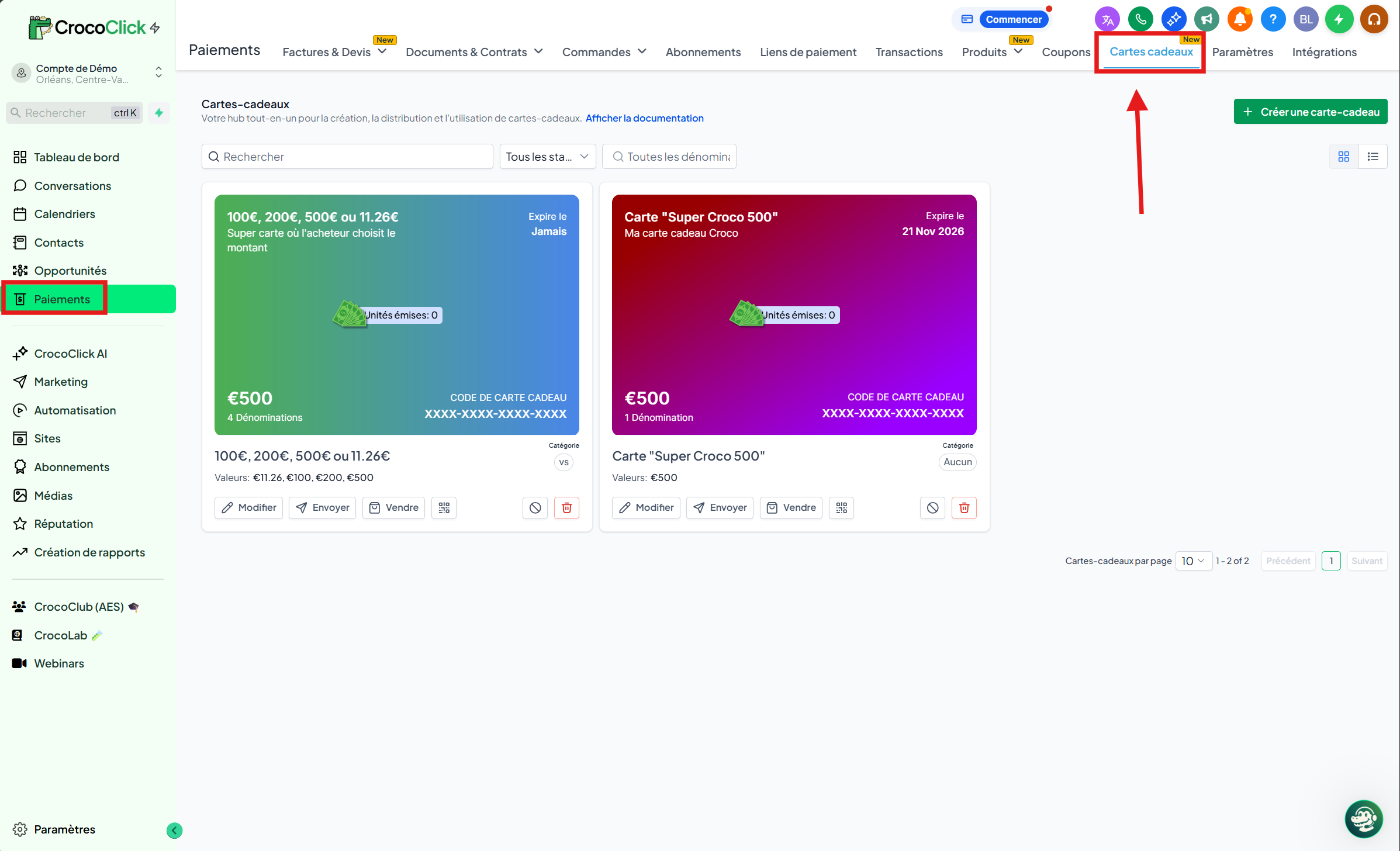
👉 Paiements → Cartes Cadeaux
Ce guide couvre l’ensemble du fonctionnement : création, vente, envoi, suivi et utilisation.
🎨 2. Ce que vous pouvez faire avec les Cartes Cadeaux
Avec cette fonctionnalité, vous pouvez :
Créer des Produits Carte Cadeau personnalisés (branding, visuels, montants, expiration…)
Vendre ces cartes :
via un checkout dédié
via un lien
via un QR code
ou via un embed sur votre site
Envoyer des cartes gratuitement à vos contacts (idéales pour : récompenses, SAV, promotions, programmes fidélité)
Suivre toutes les cartes émises : statut, solde restant, destinataire, historique
Permettre à vos clients d’utiliser ces cartes sur tous les checkouts compatibles
⚙️ 3. Prérequis
Pour utiliser les Cartes Cadeaux, vous devez avoir :
Accès à Paiements → Cartes Cadeaux
Avoir créer une Carte Cadeau
Des checkouts actifs (Formulaires, Pages, Liens de paiement, Store, Factures, Calendriers…)
(Optionnel) Visuels + conditions d’utilisation pour votre branding
🧩 4. Créer une Carte Cadeau
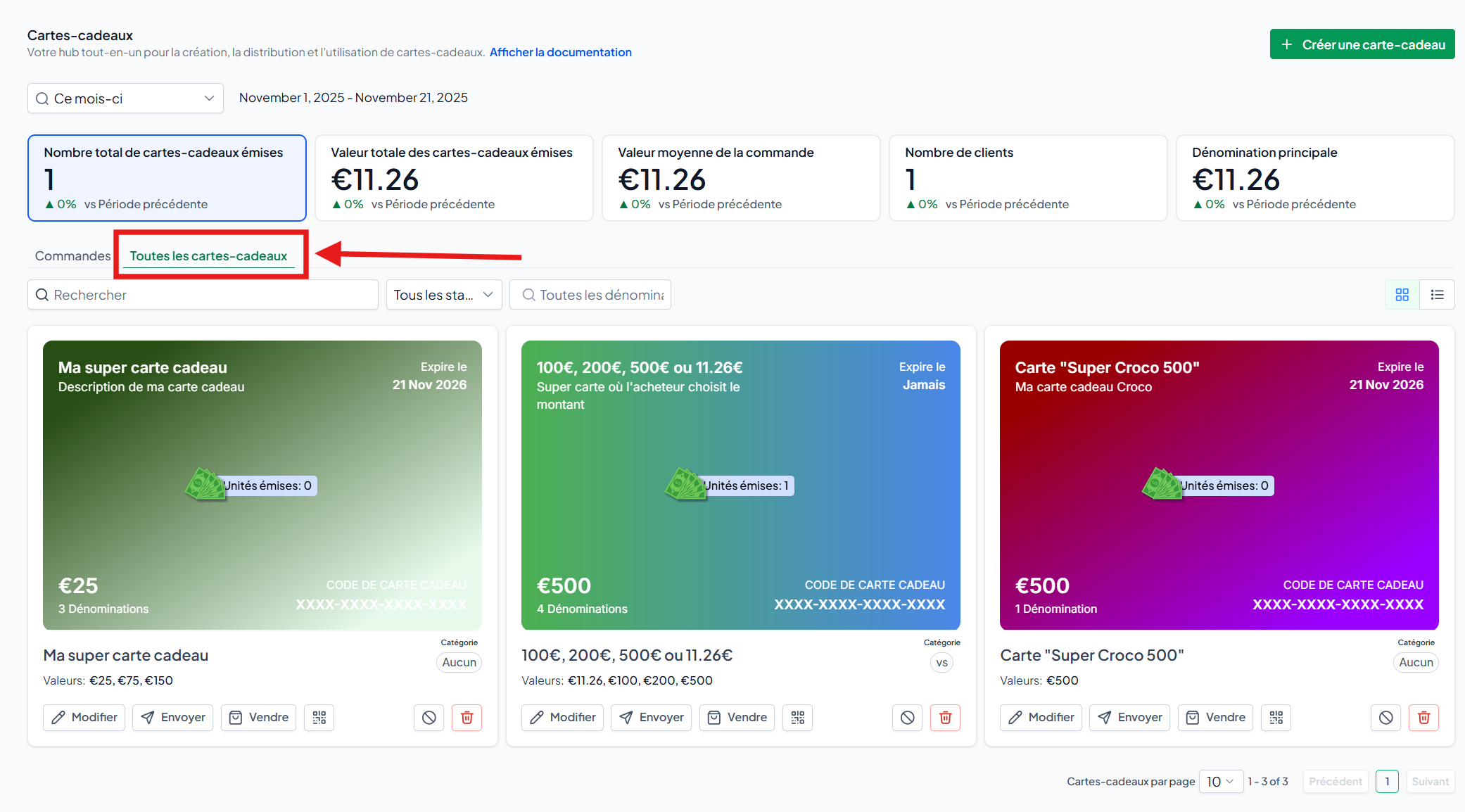
Allez dans Paiements → Cartes Cadeaux → Produits
Cliquez sur Créer une Carte Cadeau
(Si c’est votre première carte, seule cette option apparaîtra.)Renseignez les informations du produit :
Nom & description
Conditions Générales
Date d’expiration
Visuel / Image
Plusieurs montants possibles
Stock par montant
(Optionnel) Taxe automatique
Cliquez sur Enregistrer.
💡ASTUCE : Vous pouvez modifier, archiver ou désactiver une carte cadeau à tout moment. Dès qu’une carte est désactivée :
Le lien de vente s’arrête
Vous ne pouvez plus offrir de nouvelles cartes
🛒 5. Vendre des Cartes Cadeaux
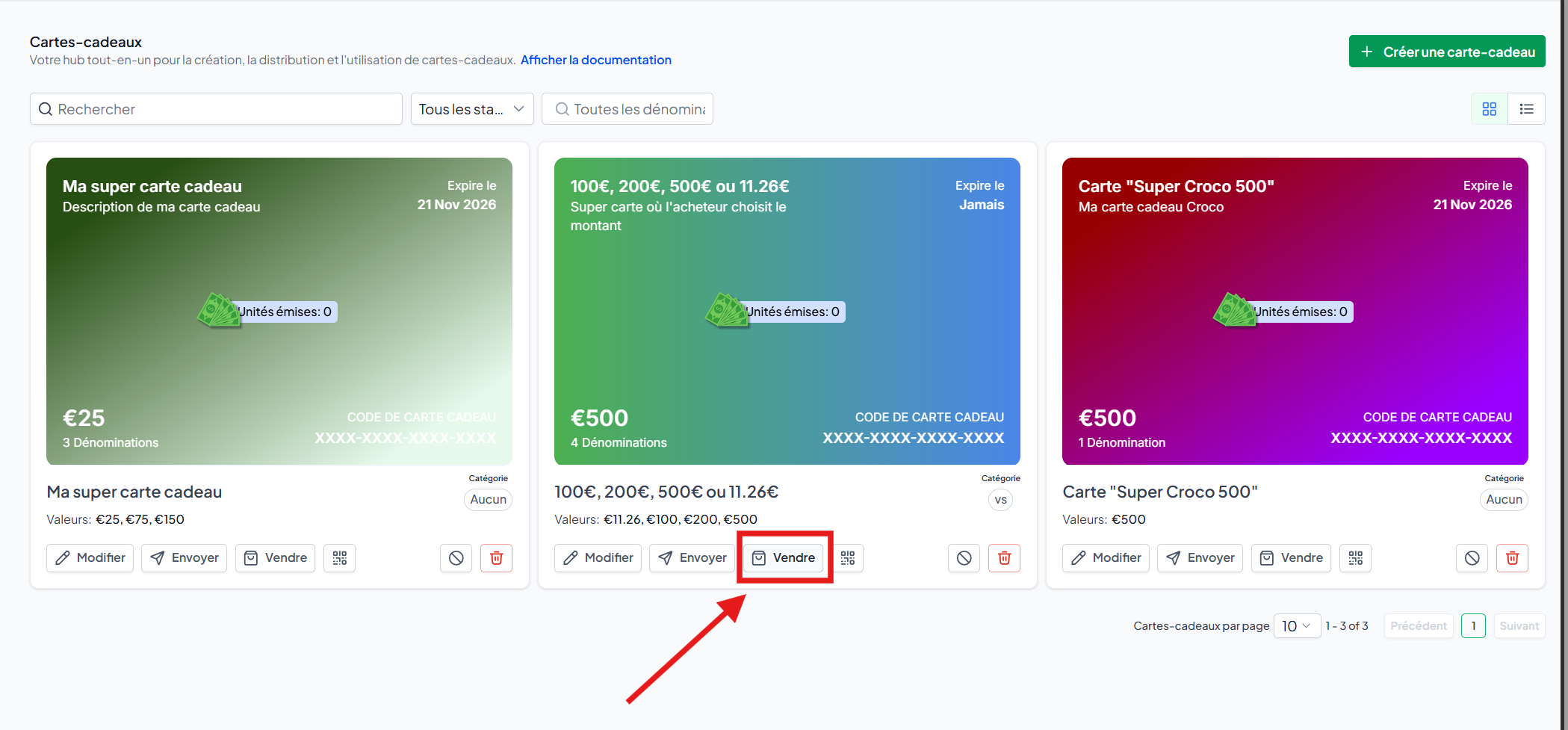
Ouvrez Paiements → Cartes Cadeaux → Produits
Choisissez un produit
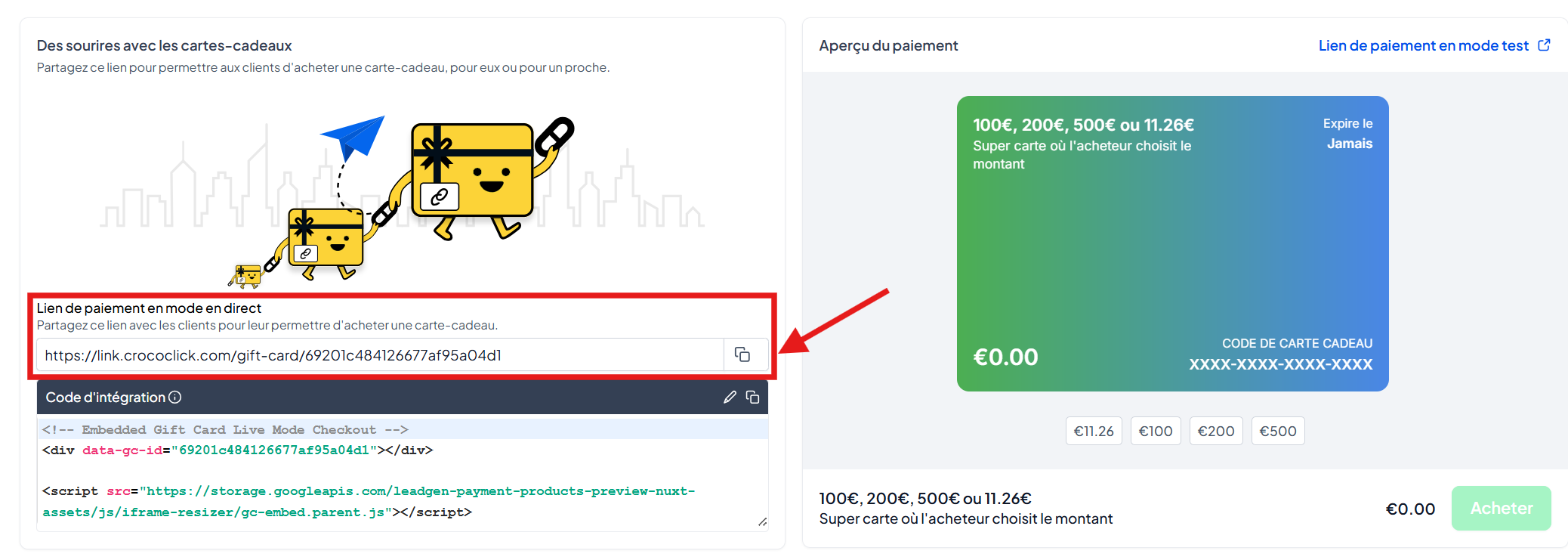
Cliquez sur Vendre ou sur l’icône QR Code
Vous pouvez ensuite choisir entre :
Lien de checkout (mode Live ou Test)
Code d’intégration (embed) pour votre site
Partagez le lien partout : email, réseaux sociaux, landing page, etc.
🧑💻 Expérience Client :
Le client peut :
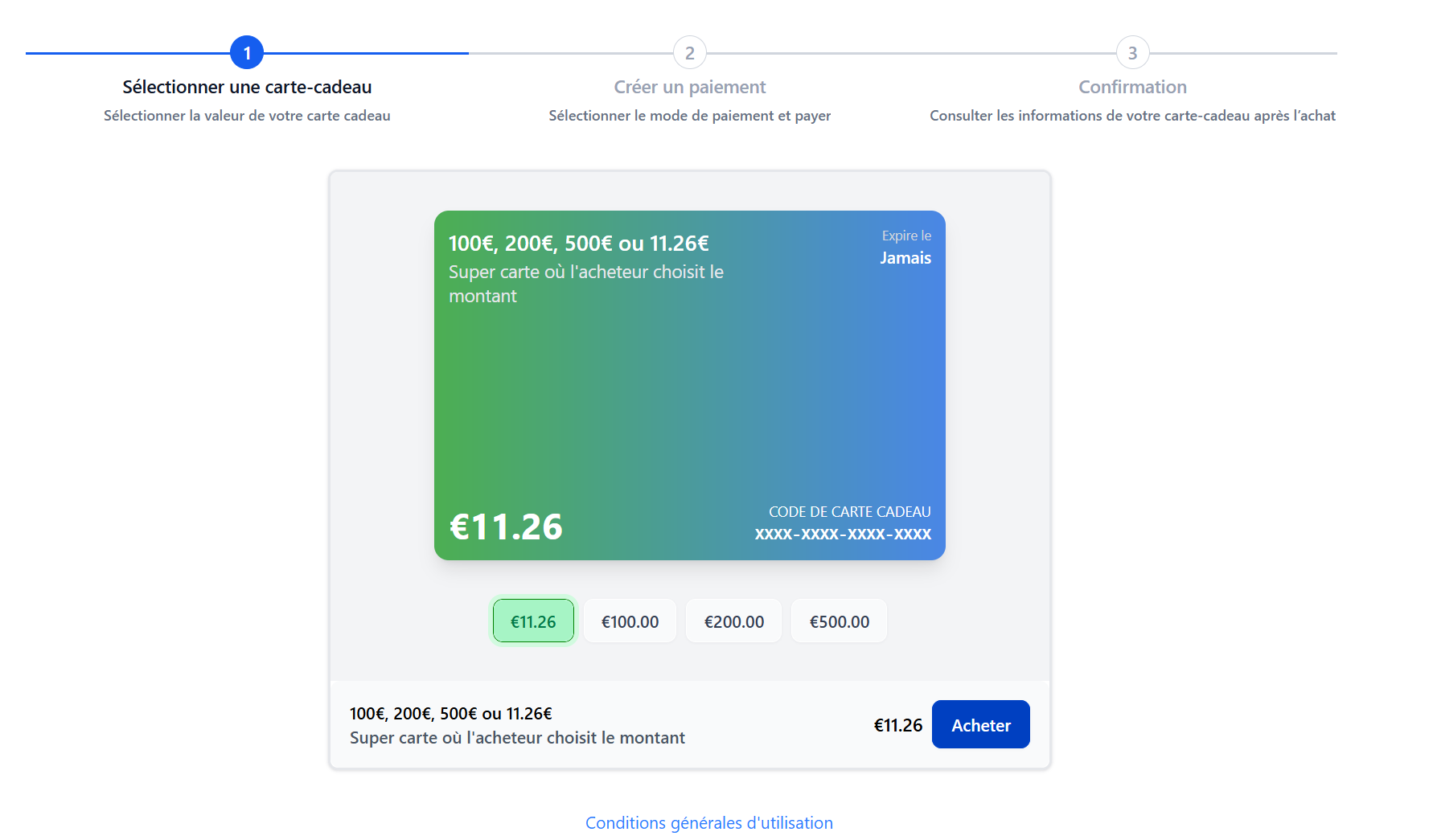
Choisir un montant
Acheter pour lui-même ou pour quelqu’un d’autre
Paramétrer un envoi immédiat ou planifié
Payer via votre checkout habituel
Recevoir la carte immédiatement après validation
🎁 6. Envoyer une Carte Cadeau gratuitement (sans paiement)
Pour émettre une Carte Cadeau en cadeau / geste commercial :
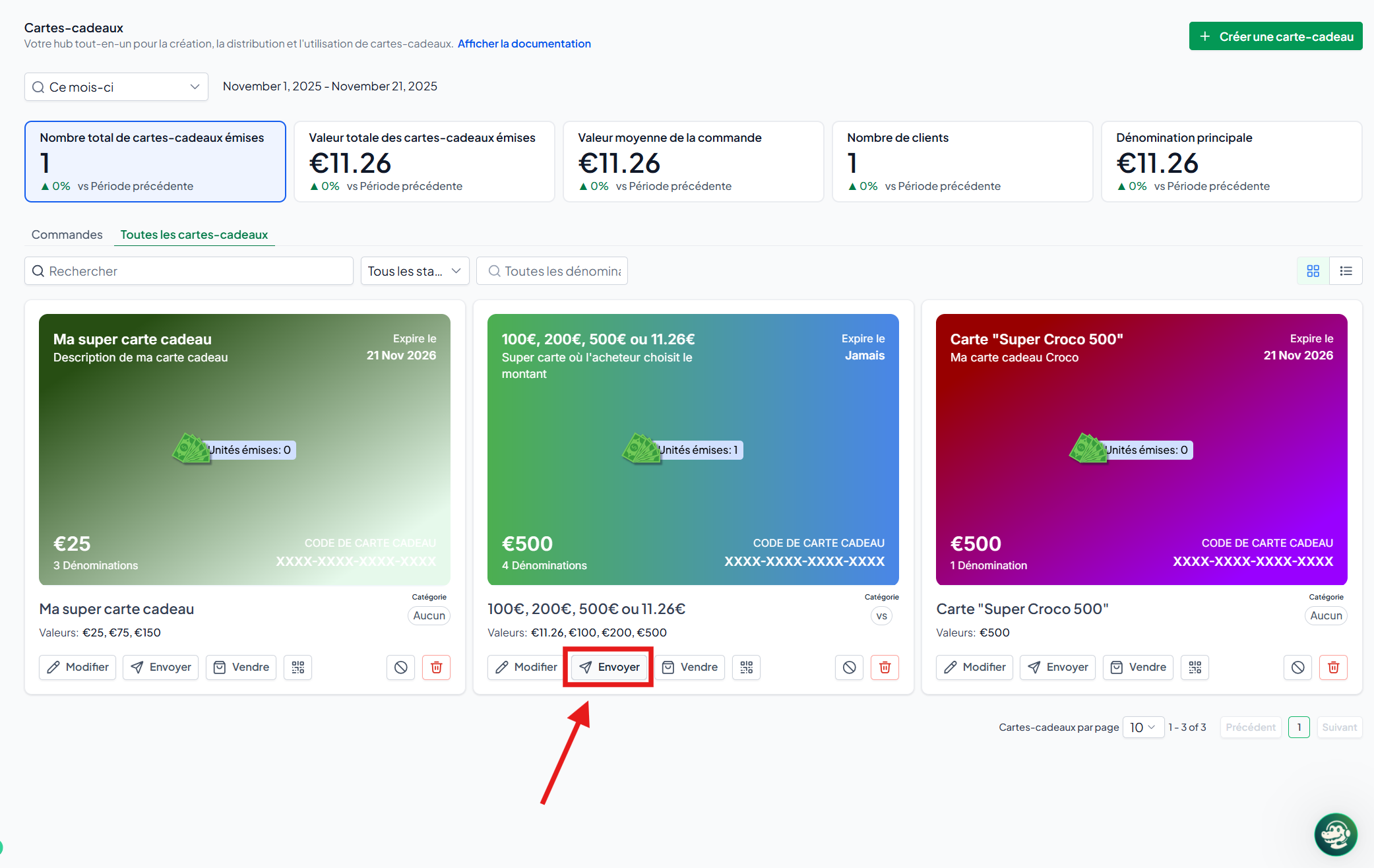
Allez dans Paiements → Cartes Cadeaux → Produits
Ouvrez le produit
Cliquez sur Envoyer
Sélectionnez un contact
Ajoutez un message personnalisé
(Vous pouvez utiliser "Écrire avec l’IA")Choisissez : Email, SMS, QR envoyé par email, ou PDF
(Certains choix dépendent des infos du contact)(Optionnel) Planifiez l’envoi
Cliquez Envoyer
🎉 Résultat : Une Carte Cadeau gratuite est émise. Elle apparaît dans Commandes de Cartes Cadeaux, mais pas dans Paiements → Commandes (puisqu’il n’y a pas de paiement).
🧾 7. Suivre les Commandes de Cartes Cadeaux
💡ASTUCE : Les statistiques n’apparaissent qu’après l’achat de la première carte cadeau
Toutes les cartes (vendues ou envoyées) sont visibles dans :
👉 Paiements → Cartes Cadeaux → Commandes
Chaque ligne contient :
Statut
Solde restant
Montant
Contact
Détails de livraison
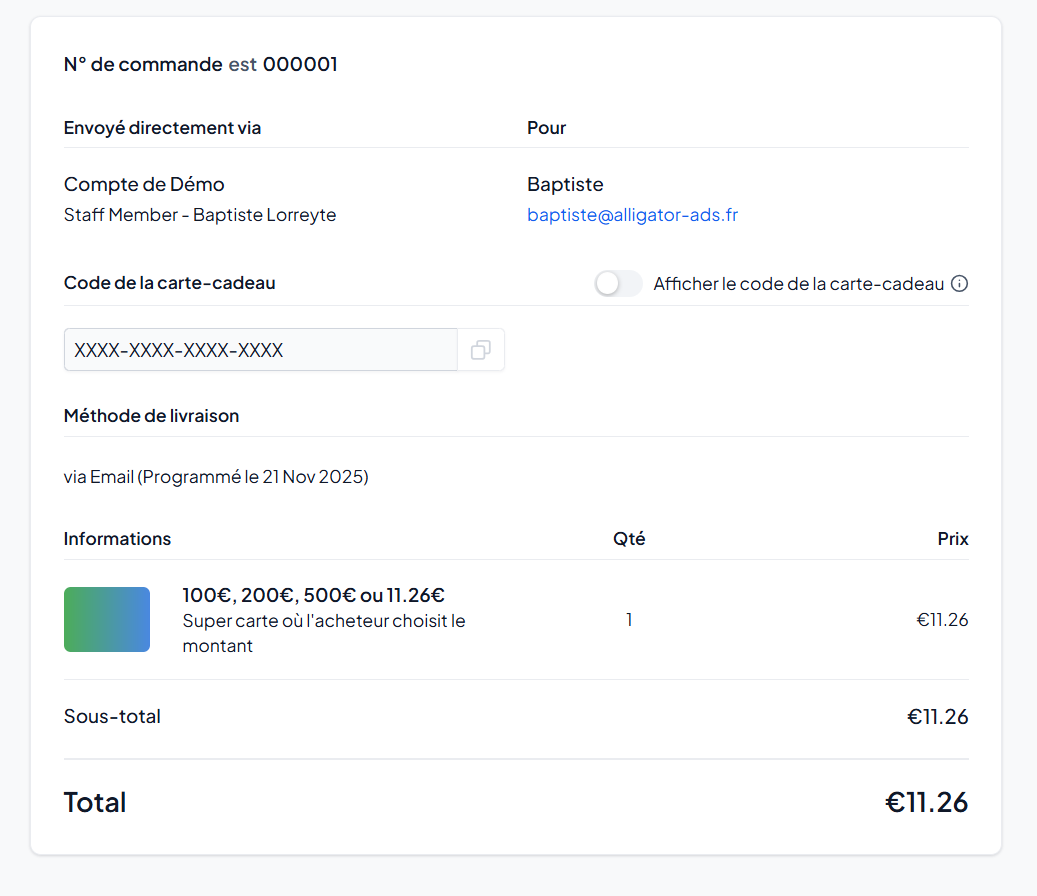
En cliquant sur une commande, vous accédez à la fiche détaillée :
Acheteur
Destinataire
Dénomination
Date d’expiration
Solde
Statut : Programmée / Active / Inactive
Numéro de carte (masqué mais visible dans la fiche)
Méthode d’envoi
Paiement associé (si achat)
📌 Important :
La page Paiements → Commandes ne montre que les commandes payées.
Les cartes envoyées gratuitement n’y apparaissent pas.
💳 8. Comment les clients utilisent leurs Cartes Cadeaux
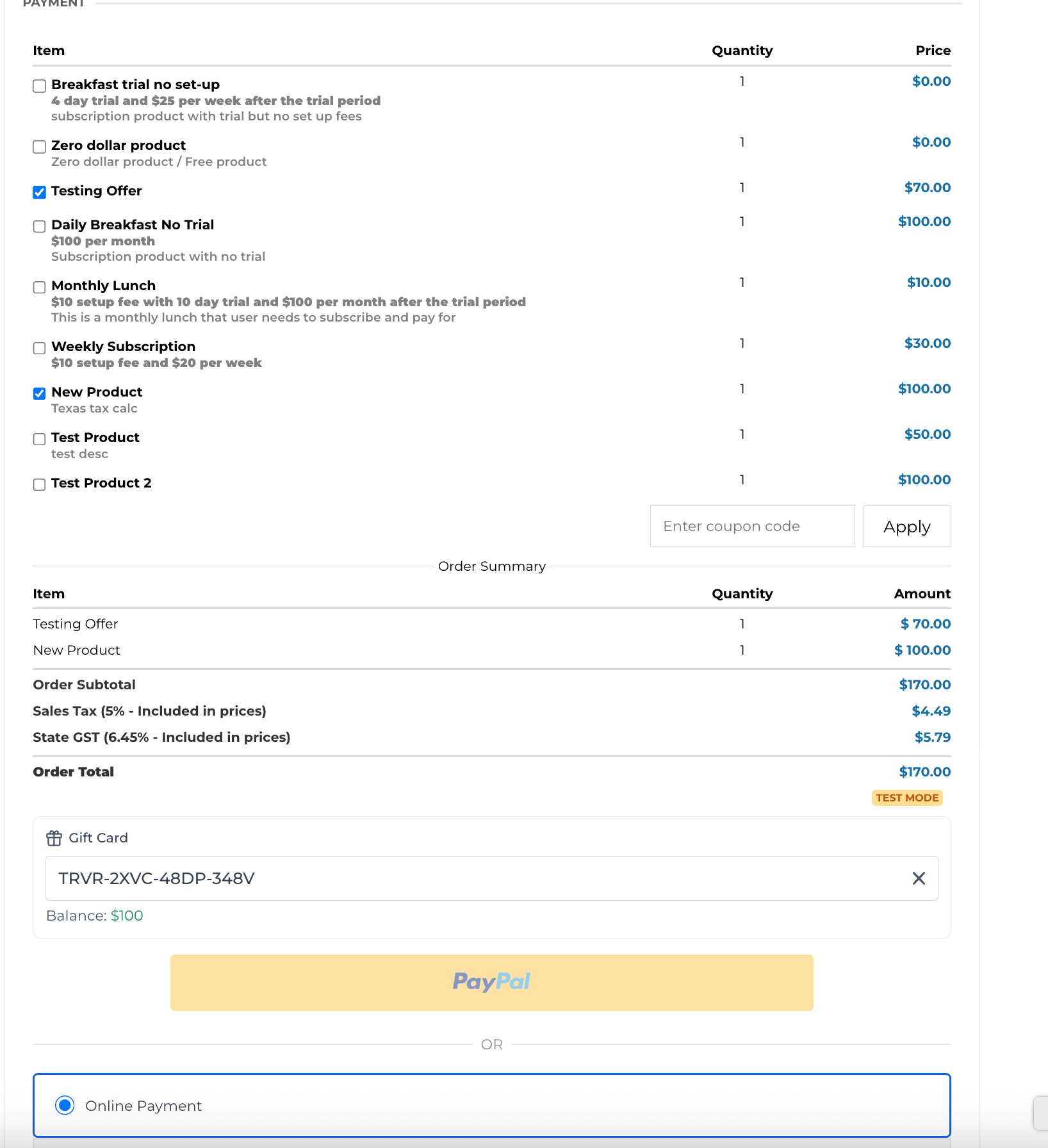
Sur un checkout compatible, le client :
Saisit son Code Carte Cadeau dans le champ dédié
Le solde s’affiche immédiatement
Le total se recalcule automatiquement
🔒 Règles d'utilisation :
Si le solde ≥ montant total → aucune carte bancaire n’est demandée
Si le solde < total → une CB est demandée pour le complément
Si un abonnement est inclus → CB obligatoire pour la récurrence
Le reçu affiche : “Solde Carte Cadeau Utilisé”
📊 9. Tableau de Bord des Cartes Cadeaux
Le Dashboard vous permet de suivre les performances globales :
Nombre total de cartes émises
Valeur totale émise (période sélectionnée)
Valeur moyenne d’une commande
Nombre de clients uniques ayant acheté/reçu
Top des dénominations les plus utilisées
Graphique des 5 montants les plus populaires
Ces données vous aident à comprendre l’adoption, optimiser les montants proposés et planifier vos campagnes ou stocks.
❓ 10. FAQ
Quelle est la différence entre “Commandes de Cartes Cadeaux” et “Commandes” ?
Commandes de Cartes Cadeaux : toutes les cartes émises (vendues + offertes)
Commandes : uniquement les transactions payées
Puis-je définir une date d’expiration différente pour certains clients ?
Pas encore. Actuellement, l’expiration est définie au niveau de la carte cadeau.
Une expiration par carte individuelle arrive dans une future version.
Comment fonctionne l’inventaire ?
L’inventaire est défini par montant.
Exemple : 3 montants × 50 unités = 150 cartes.
Exemple concret : Je fixe 40 unités pour une carte cadeau avec comme choix 10€ ou 25€ ; 2 montants x 40 unités = 80 cartes
Puis-je limiter où les Cartes Cadeaux sont utilisables ?
Actuellement non : elles sont utilisables sur tous les checkouts compatibles.
Des restrictions par produit/variant arrivent bientôt.
Un client peut-il consulter son solde sans lancer un checkout ?
Pas encore. Pour l’instant, le solde s’affiche en entrant le code dans un checkout