Comment créer un sitemap XML pour mon site CrocoClick
Apprenez à créer, configurer et soumettre facilement votre sitemap XML dans CrocoClick pour aider Google à explorer et indexer votre site efficacement.
Écrit par CrocoTeam
Dernière mise à jour Il y a 10 mois
Qu’est-ce qu’un Sitemap XML ?
Un sitemap est un fichier qui répertorie toutes les pages importantes de votre site.
Il permet aux moteurs de recherche comme Google de comprendre la structure de votre site et de l’explorer plus efficacement.
Concrètement, il indique :
Les pages à indexer.
La date de dernière mise à jour.
La fréquence de modification.
Les versions linguistiques éventuelles.
Ai-je besoin d’un Sitemap XML ?
Google précise que la plupart des petits sites sont découverts automatiquement, mais un sitemap reste fortement recommandé si :
Votre site est grand ou complexe.
Vous avez beaucoup de contenu isolé (non relié par des liens internes).
Votre site est récent ou reçoit peu de liens entrants.
Vous utilisez beaucoup de médias (vidéos, images) ou apparaissez dans Google News.
Comment créer ou modifier un Sitemap XML dans CrocoClick
Etape 1 : Accéder aux paramètres du Sitemap XML dans CrocoClick
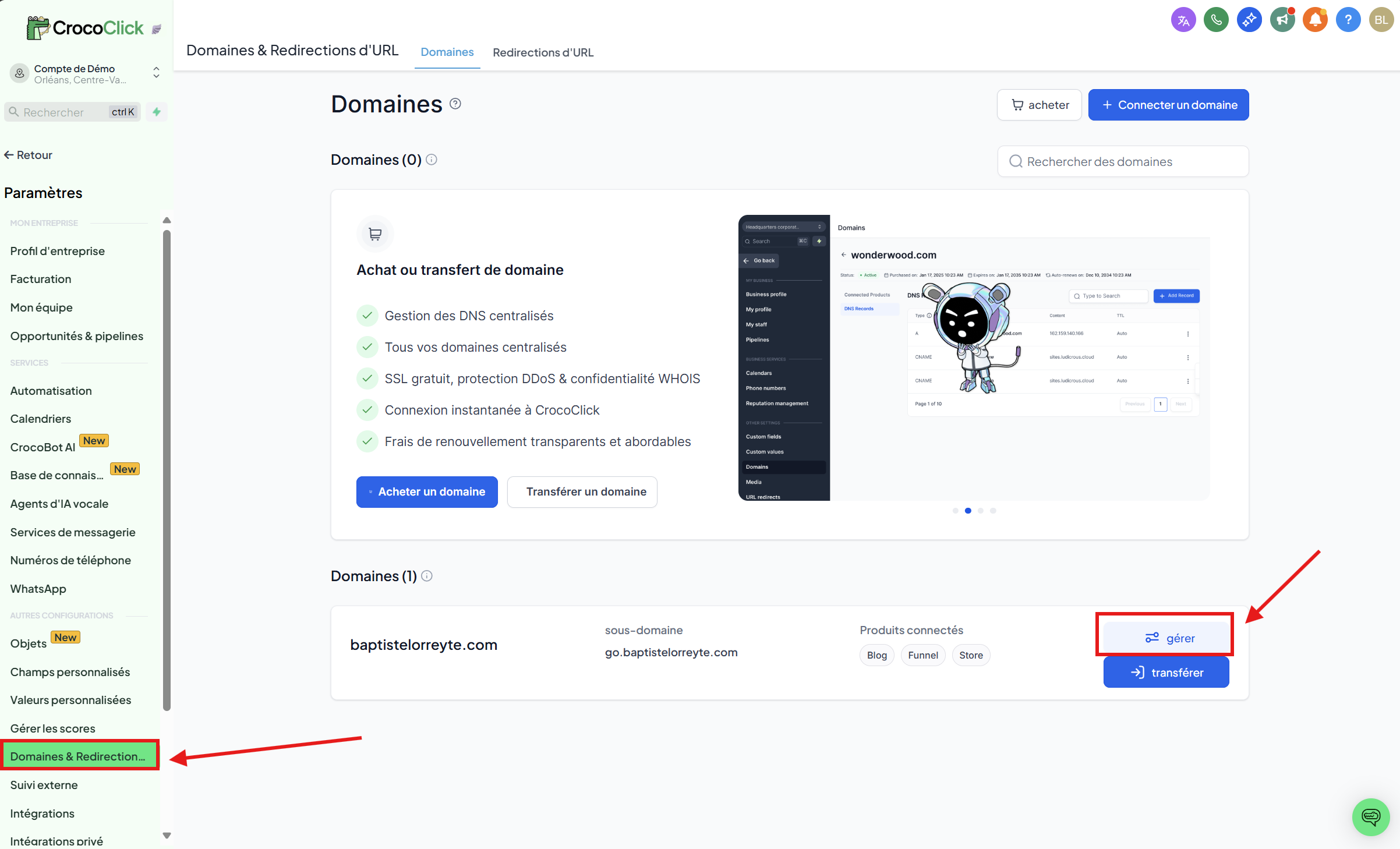
Allez dans "Paramètres" dans le menu latéral CrocoClick
Cliquez sur la section "Domaines & Redirections".
Cliquez sur "Gérer" à droite du domaine concerné.
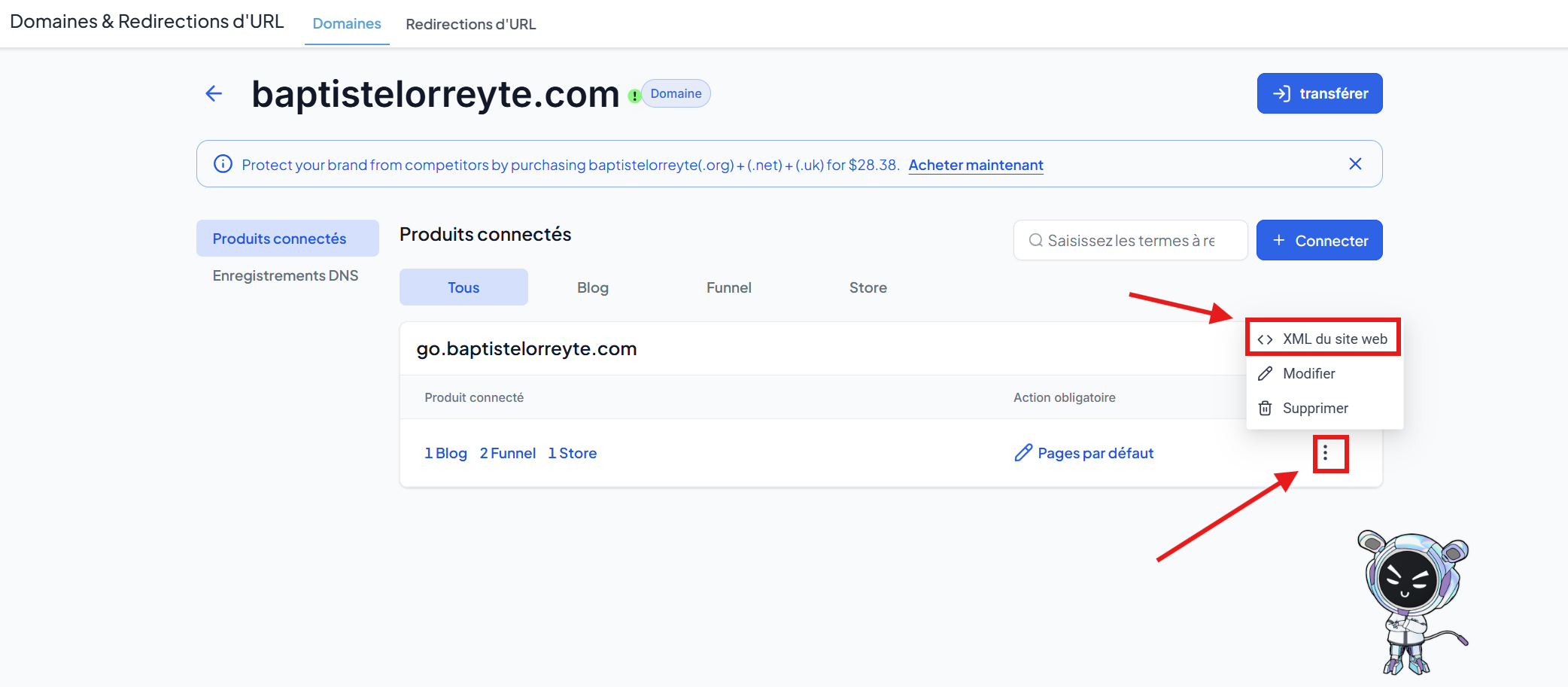
Dans la page des produits connectés, cliquez sur les 3 points du domaine ou sous-domaine pour lequel vous voulez créer un sitemap xml.
Sélectionnez Sitemap XML (XML du site web dans les anciennes versions).
👉 Si aucun domaine n’a encore été ajouté, commencez par lier votre domaine avant de voir cette option.
Etape 2 : Configurer et créer le Sitemap XML dans CrocoClick
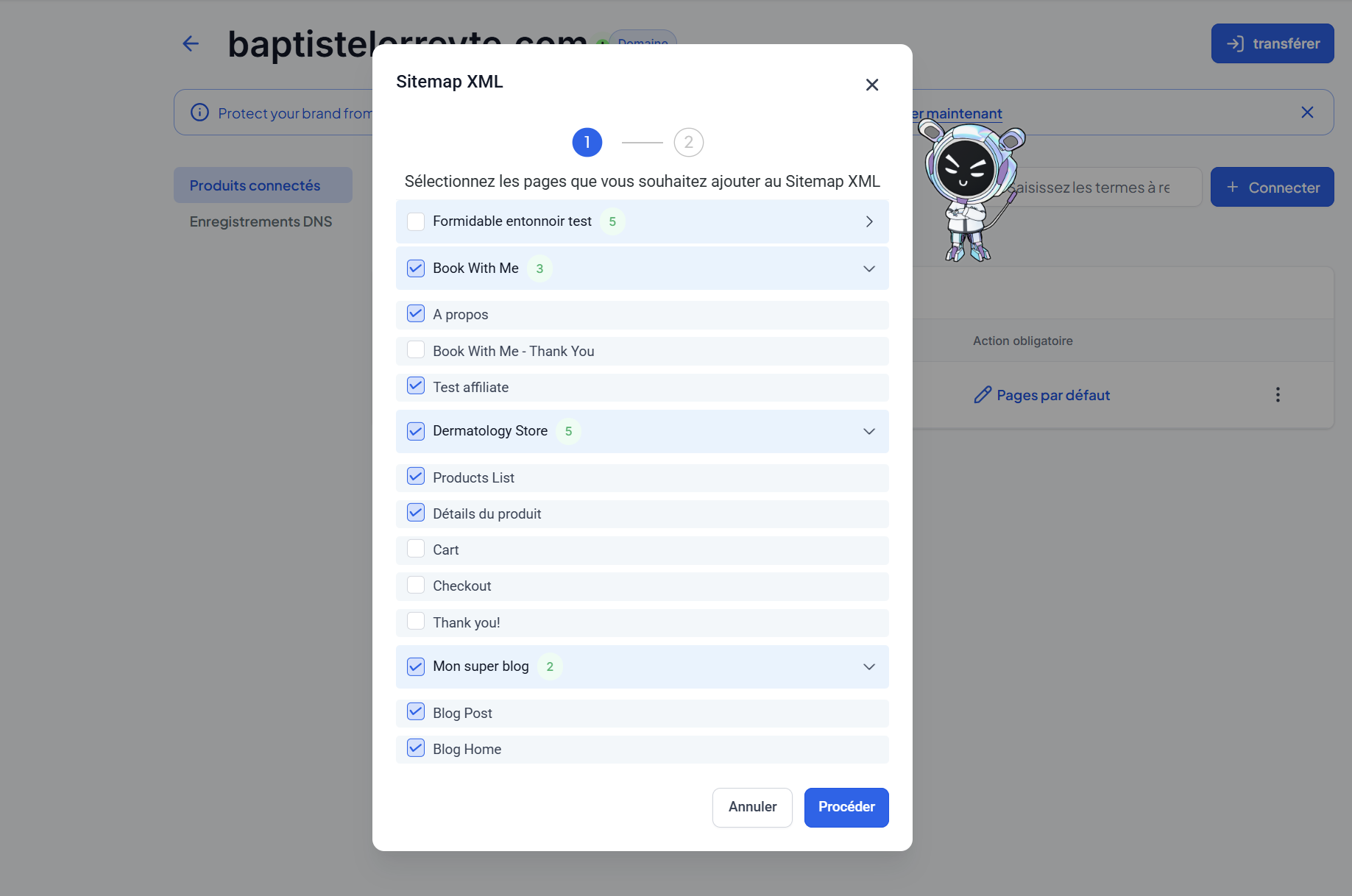
Cliquez sur la flèche (˅) à droite des sites et/ou funnels qui vous intéressent pour voir toutes les pages à l'intérieur.
Cochez les pages que vous souhaitez inclure dans le sitemap.
Cliquez sur "Procéder".
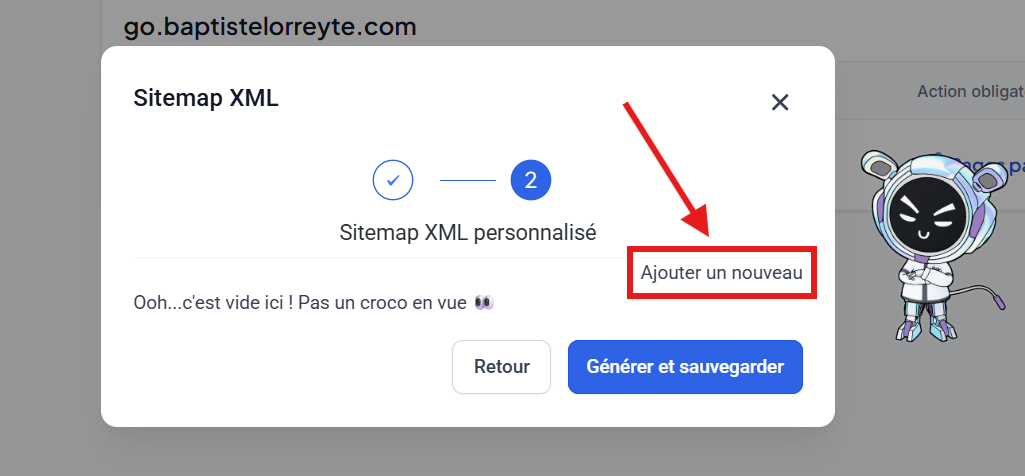
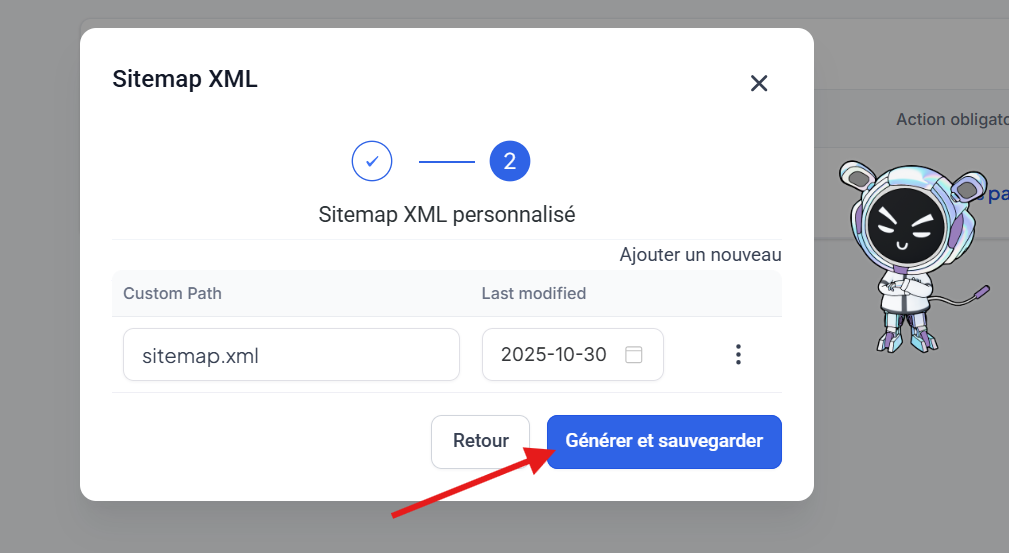
Sélectionnez "Ajouter un nouveau" si c’est la première fois.
Configurez le chemin personnalisé du sitemap (ex :
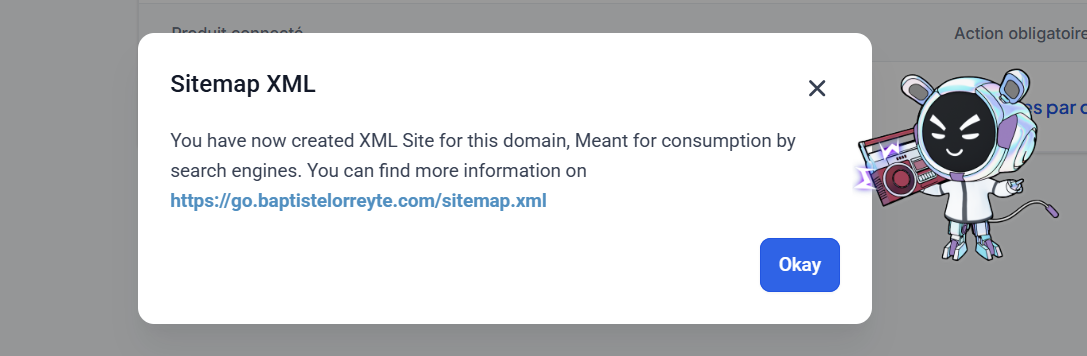
/sitemap.xml).Cliquez sur Générer & Enregistrer.
Vous verrez alors :
L’URL exacte de votre sitemap.
La date de dernière modification.
Les options Éditer ou Supprimer via le menu ⋮.
💡ASTUCE : Ne pas inclure une page dans votre sitemap ne l’empêche pas forcément d’être indexée. Pour bloquer complètement l’indexation d'une page, lisez notre article "Désindexer certaines de vos pages CrocoClick"
Comment soumettre votre Sitemap à Google avec la Google Search Console
Google recommande d’utiliser la Search Console et son rapport “Sitemaps”.
C’est la méthode la plus fiable, et elle vous donne aussi des informations précieuses sur votre référencement :
Le statut actif du sitemap
Le nombre total de pages explorées
Les erreurs d’exploration éventuelles
Et bien plus encore
Étape 1 : Ouvrir le rapport “Sitemaps”
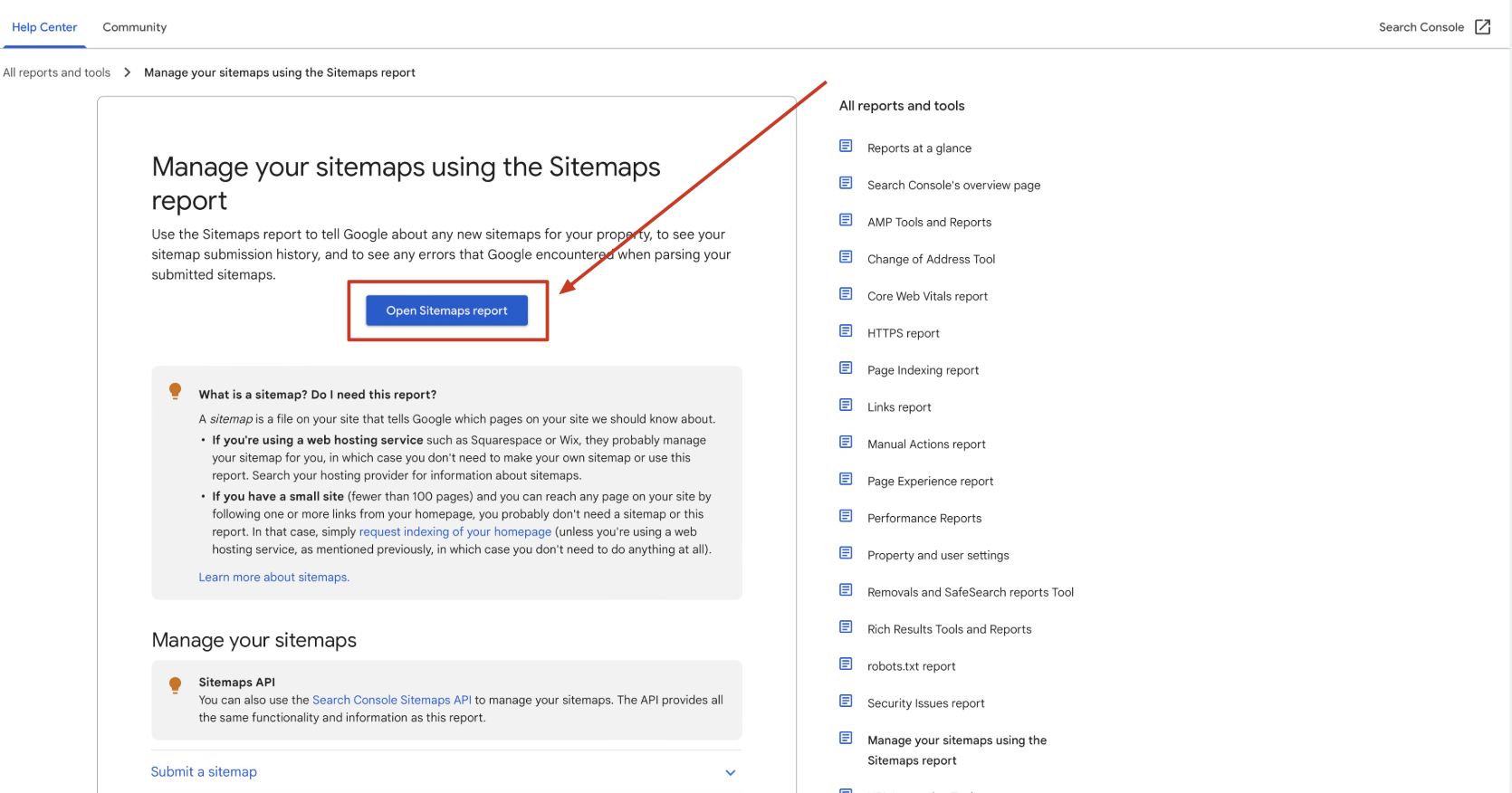
Rendez-vous sur la page d’aide officielle de Google 👉 https://support.google.com/webmasters/answer/7451001
Puis cliquez sur le bouton “Ouvrir le rapport Sitemaps”. Cela vous mènera directement à votre espace Google Search Console.
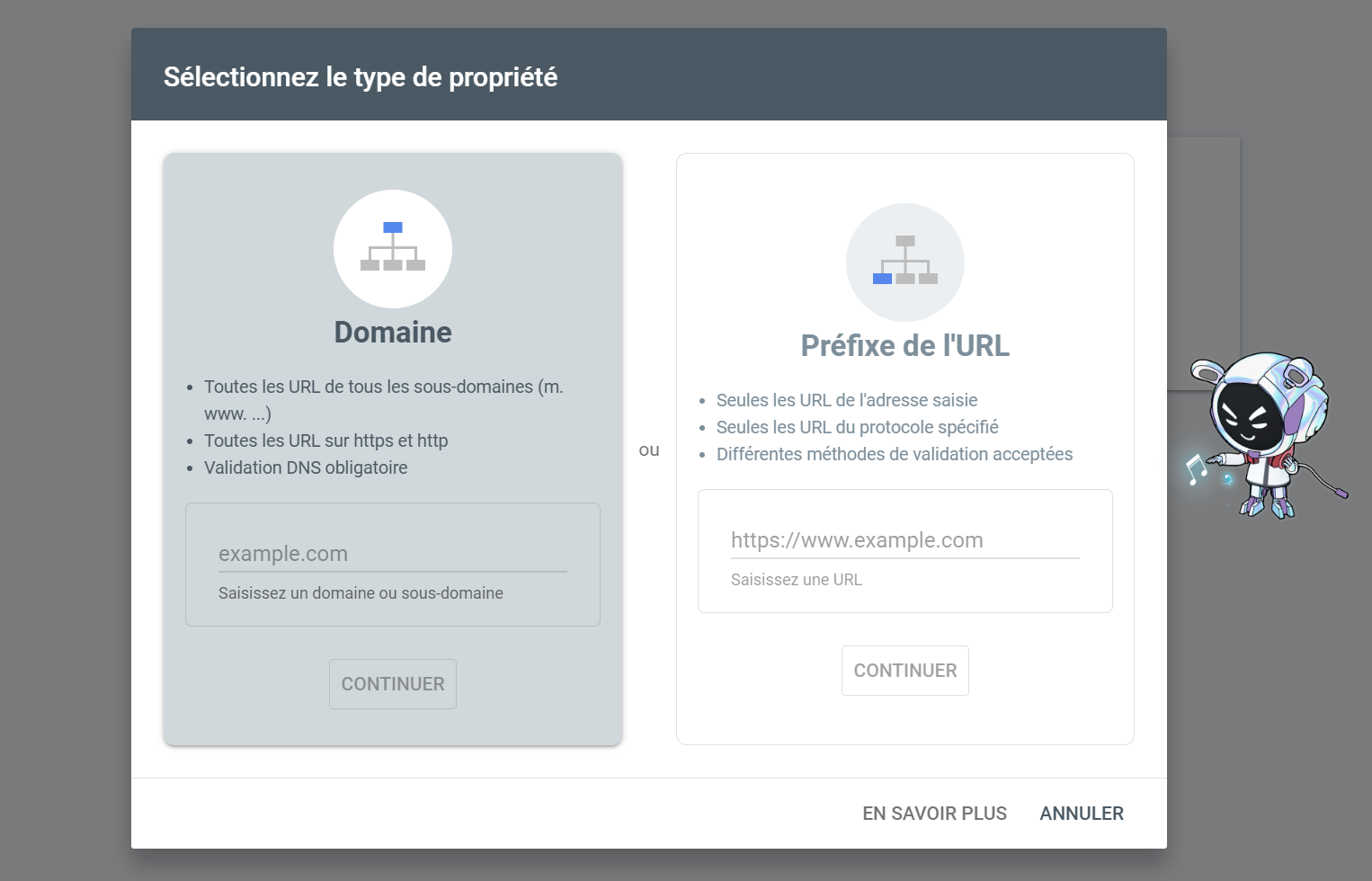
Étape 2 : Ajouter votre propriété (domaine)
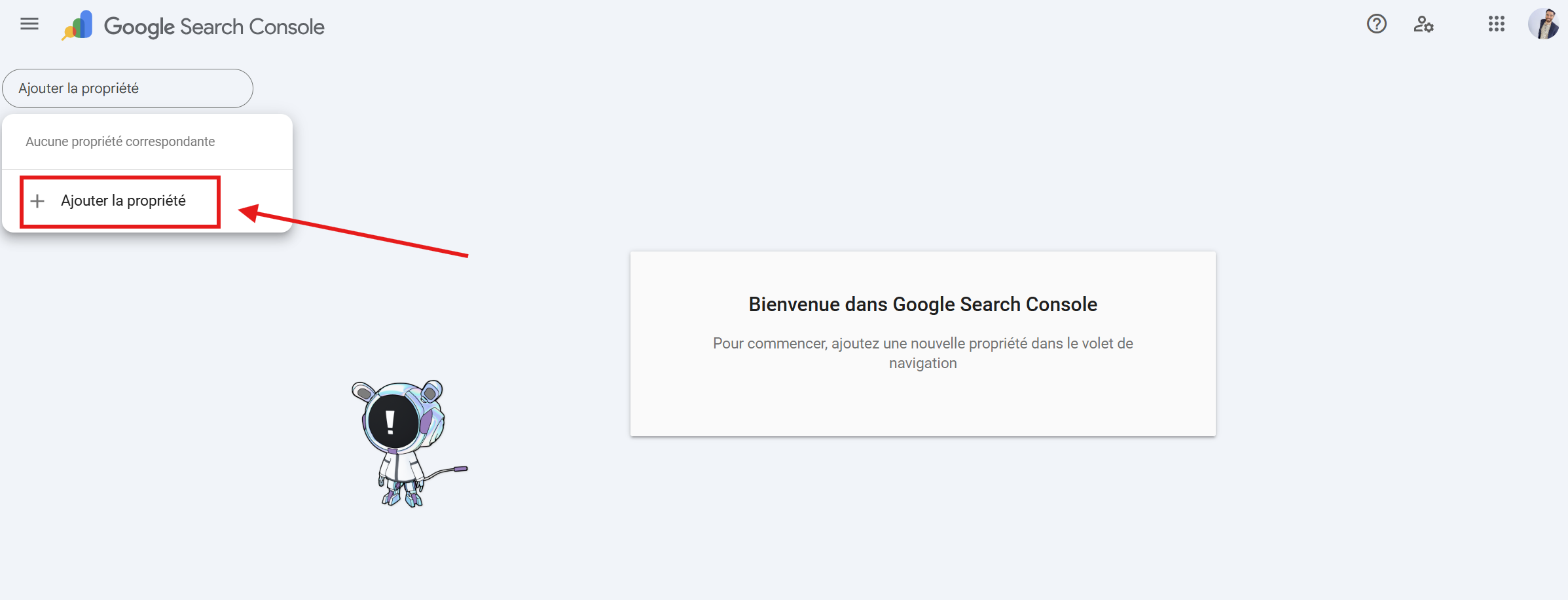
Si votre site n’est pas encore ajouté dans la Search Console, vous devez le faire maintenant.
Il suffit de saisir le nom de domaine complet (ex : https://votresite.com) et de valider.
Si votre domaine est déjà configuré, vous pouvez passer directement à l’étape 4.
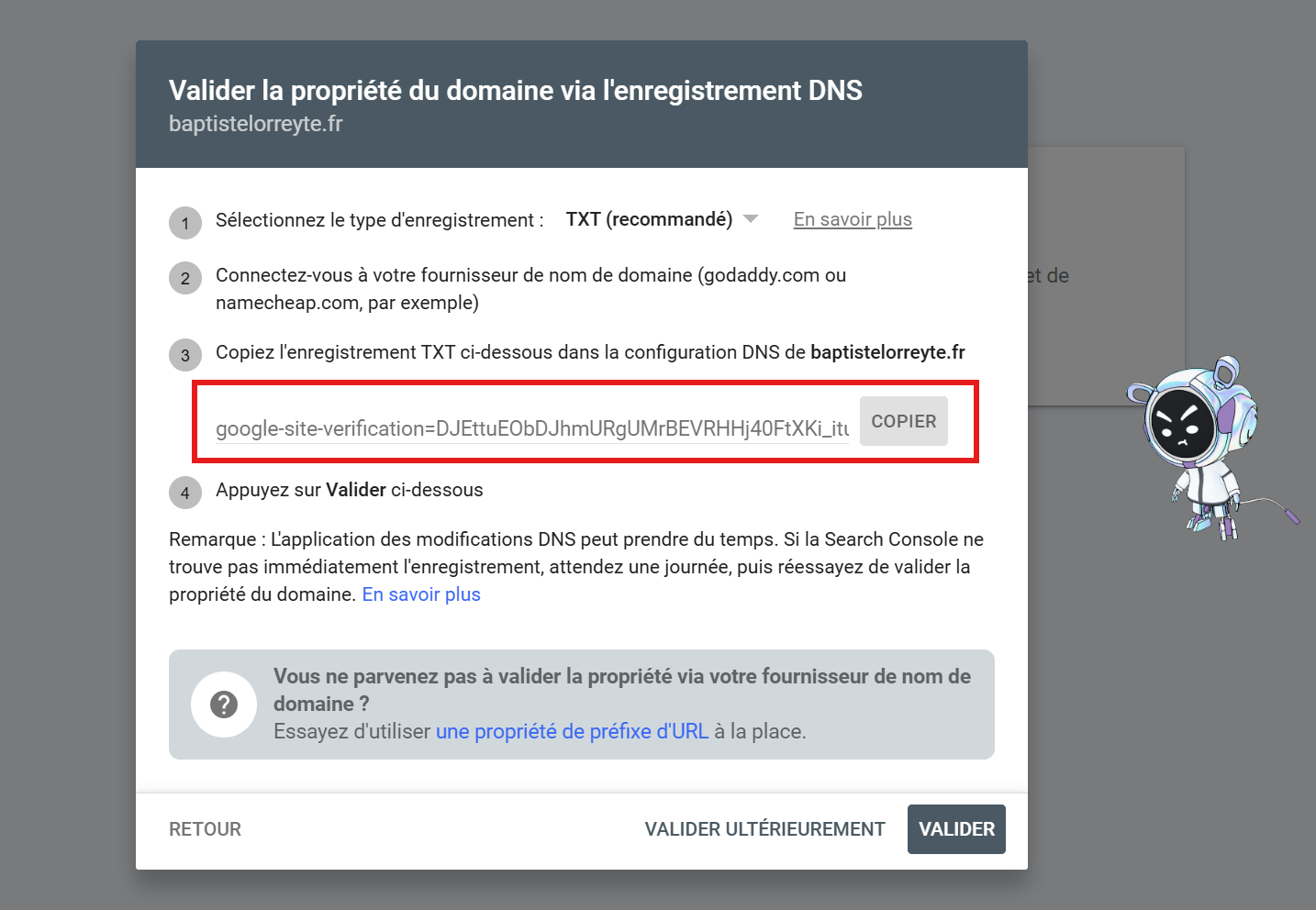
Étape 3 : Vérifier votre domaine
Google doit s’assurer que vous êtes bien propriétaire du domaine. Vous pourrez valider cette propriété :
Soit en ajoutant un enregistrement DNS,
Soit via un fichier HTML,
Soit en utilisant votre compte Google lié à votre hébergeur ou votre gestionnaire de domaine.
💡 ASTUCE : Si vous avez pris votre nom de domaine avec CrocoClick, alors le plus simple pour vérifier votre domaine est d'ajouter un enregistrement DNS
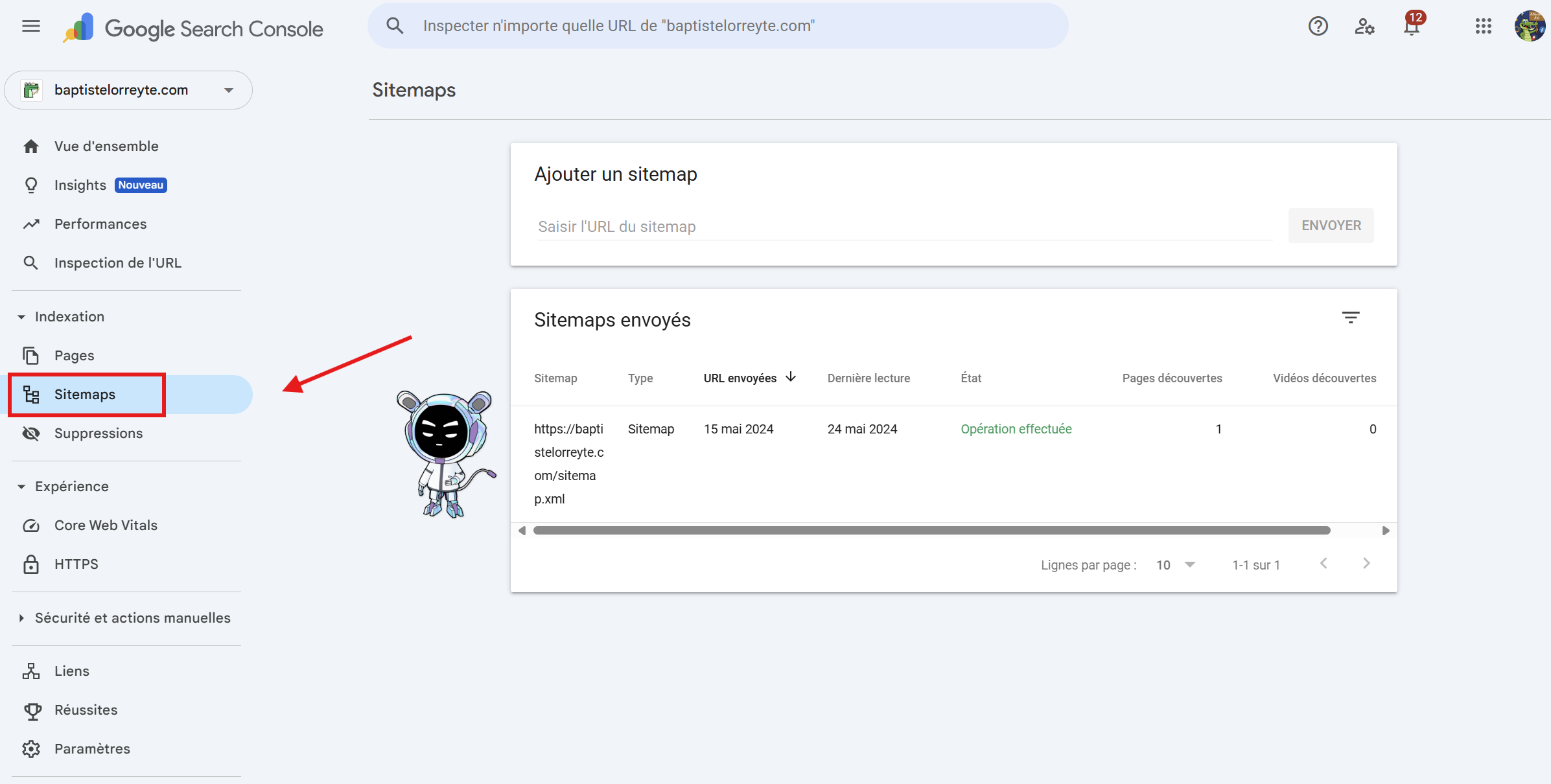
Étape 4 : Accéder à l’onglet “Sitemaps”
Une fois votre propriété validée, ouvrez le menu gauche et cliquez sur “Sitemaps”.
C’est ici que vous allez pouvoir ajouter et suivre vos fichiers de sitemap XML.
Étape 5 : Soumettre votre Sitemap XML
Copiez l’URL complète de votre sitemap généré dans CrocoClick.
Par défaut, il se trouve à cette adresse :
https://votredomaine.com/sitemap.xmlCollez cette URL dans le champ prévu, puis cliquez sur Soumettre.
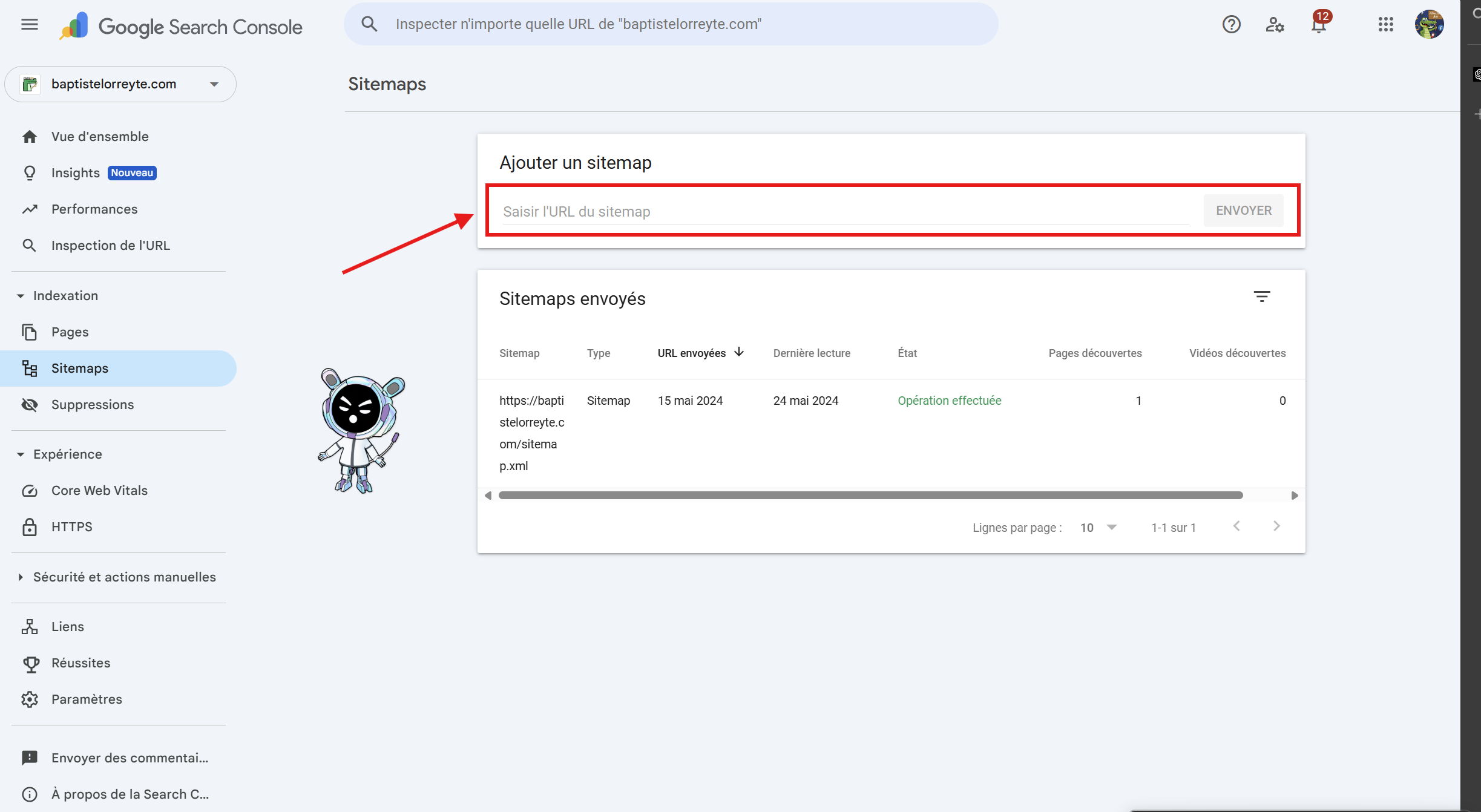
Google analysera alors le fichier et commencera à explorer les pages indiquées. Vous pourrez suivre le statut et les résultats directement dans le tableau :
Validé → le sitemap est accepté.
En attente → il est en cours d’exploration.
Erreur → un problème empêche Google de le lire (liens cassés, pages bloquées, etc.).
Une fois votre site exploré, rendez-vous dans la section Pages pour consulter :
Le nombre de pages indexées
Les pages ignorées
Les erreurs éventuelles
Ces données vous permettront de mieux comprendre comment Google interagit avec votre site.