Transférer votre nom de domaine hors de CrocoClick (guide pas-à-pas)
Transférez vous-même votre domaine CrocoClick vers un autre registrar, sans passer par le support ni couper votre site.
Écrit par CrocoTeam
Dernière mise à jour Il y a 18 jours
Vous souhaitez gérer votre nom de domaine chez un autre registrar (OVH, GoDaddy, Namecheap, IONOS...) ?
Bonne nouvelle : vous pouvez désormais lancer le transfert vous-même, directement depuis CrocoClick, sans passer par le support. Le processus suit le protocole ICANN standard, le même chez tous les registrars.
Suivez les étapes ci-dessous pour déplacer votre domaine sans couper votre site ni vos e-mails.
⚠️ Remarque : Cet article concerne uniquement les domaines achetés ou transférés dans CrocoClick. Si votre domaine a été acheté ailleurs et simplement connecté à CrocoClick, le transfert se fait chez le registrar où il est actuellement enregistré.
Avant de commencer
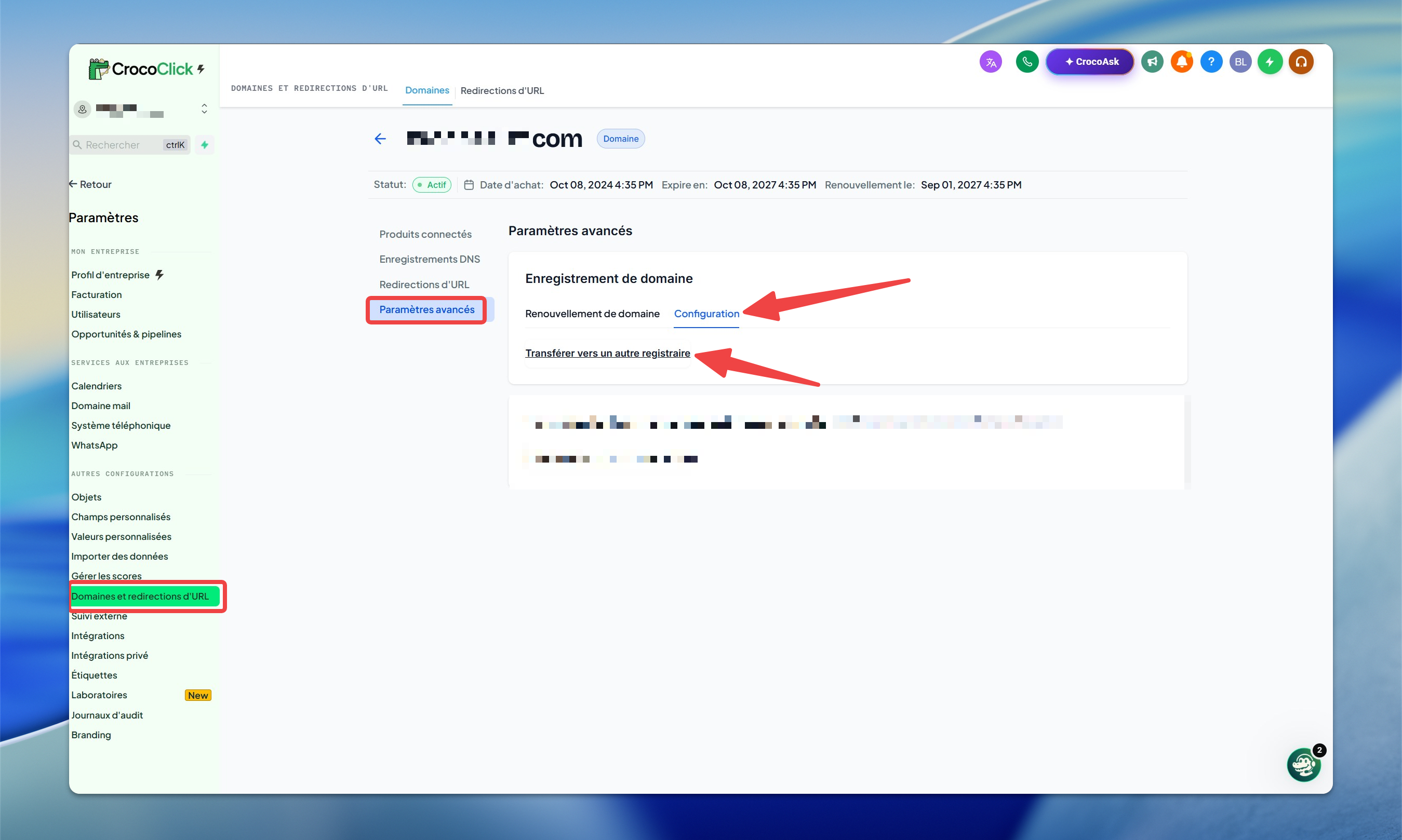
Étape 1 : Ouvrez les paramètres de votre domaine
Allez dans Paramètres > Domaines et redirections URL.
Repérez le domaine à transférer et cliquez sur Gérer.
Ouvrez l'onglet Paramètres avancés, puis Configuration.
Cliquez sur Transférer vers un autre registrar.
Étape 2 : Laissez CrocoClick vérifier l'éligibilité
Une vérification se lance automatiquement. Le transfert est bloqué si le domaine :
a été enregistré ou transféré il y a moins de 60 jours ;
est interdit de transfert par son registre (certaines extensions ont leurs propres règles) ;
fait déjà l'objet d'un transfert en cours.
Si c'est le cas, le message affiché vous indique la restriction à lever avant de réessayer.
Étape 3 : Choisissez votre futur registrar
Sélectionnez le registrar de destination dans la liste déroulante.
💡 ASTUCE : Ce choix sert uniquement à enregistrer votre destination. Il ne déclenche pas le transfert.
Étape 4 : Déverrouillez le domaine
Par défaut, votre domaine est verrouillé pour empêcher tout transfert non autorisé. Si le verrou est actif, désactivez-le avec le bouton prévu à cet effet : le nouveau registrar ne pourra pas finaliser le transfert tant qu'il reste en place.
Étape 5 : Récupérez le code d'autorisation (EPP)
Cliquez sur Obtenir le code.
Le code n'est pas affiché à l'écran : il est envoyé par e-mail. L'écran affiche les adresses destinataires de façon partiellement masquée (survolez +N pour voir les autres s'il y en a plusieurs).
Vérifiez votre boîte de réception, mais aussi les spams et dossiers filtrés.
IMPORTANT : Pas de code reçu ? Attendez au moins 5 minutes avant d'en redemander un, puis utilisez toujours le dernier code reçu : les précédents ne sont plus valables.
Et si vous ne recevez toujours rien, contactez le support croco
Conservez ce code précieusement : c'est la clé qui autorise le transfert.
Étape 6 : Lancez le transfert chez le nouveau registrar
Connectez-vous à votre nouveau registrar.
Choisissez Transférer un nom de domaine.
Saisissez le nom de domaine et collez le code EPP.
Suivez ses étapes : paiement, vérification des coordonnées, éventuel e-mail de validation à approuver.
REMARQUE : Demander le code dans CrocoClick ne transfère rien à lui seul. C'est cette étape, chez le nouveau registrar, qui lance réellement le transfert.
Étape 7 : Finalisez et vérifiez
Le délai dépend du registrar et de l'extension : comptez généralement quelques jours, jusqu'à 5 à 7 jours.
Une fois le transfert terminé, vérifiez que le domaine apparaît dans votre nouveau compte.
Recréez vos enregistrements DNS (ou importez-les si le service le propose), puis testez votre site, vos tunnels et vos e-mails.
FAQ
Combien coûte un transfert ?
Combien coûte un transfert ?
CrocoClick ne facture rien pour le transfert sortant. En revanche, la plupart des registrars facturent le transfert, souvent sous la forme d'une année supplémentaire ajoutée à la date d'expiration (comptez environ 8 à 15 € selon l'extension).
Mes services CrocoClick vont-ils cesser de fonctionner ?
Mes services CrocoClick vont-ils cesser de fonctionner ?
Non, à condition de recréer les mêmes enregistrements DNS chez votre nouveau registrar dès l'arrivée du domaine. C'est pour cela qu'on vous conseille de les sauvegarder avant de commencer.
Mon domaine a moins de 60 jours, puis-je le transférer ?
Mon domaine a moins de 60 jours, puis-je le transférer ?
Non. La règle ICANN impose 60 jours minimum après un enregistrement ou un transfert, et aucun registrar ne peut la contourner.
J'ai un domaine en .uk (.co.uk, .org.uk, .me.uk) : comment faire ?
J'ai un domaine en .uk (.co.uk, .org.uk, .me.uk) : comment faire ?
Ces extensions n'utilisent pas de code EPP. Contactez le support à support@crococlick.com pour lancer le transfert.
Je veux transférer mon domaine vers Cloudflare.
Je veux transférer mon domaine vers Cloudflare.
Le transfert vers Cloudflare suit un processus différent du code EPP standard. Contactez le support à support@crococlick.com, nous vous accompagnons.
Mon compte CrocoClick est résilié : puis-je récupérer mon domaine ?
Mon compte CrocoClick est résilié : puis-je récupérer mon domaine ?
Oui. Les options de transfert en libre-service ne sont plus accessibles, mais vous pouvez demander la libération de votre domaine en écrivant à support@crococlick.com depuis l'adresse e-mail de votre ancien compte, avec le nom du domaine concerné.
Mon certificat SSL va-t-il casser ?
Mon certificat SSL va-t-il casser ?
Si votre site reste hébergé sur CrocoClick, le certificat SSL se régénère automatiquement dès que vos DNS pointent à nouveau vers CrocoClick. Si votre site est hébergé ailleurs, vérifiez avec votre nouvel hébergeur s'il fournit un certificat SSL.
Puis-je revenir chez CrocoClick plus tard ?
Puis-je revenir chez CrocoClick plus tard ?
Oui, il suffit de faire un transfert entrant vers CrocoClick, une fois le délai de 60 jours écoulé.
📝 Récap express
Paramètres > Domaines → Gérer → Paramètres avancés → Transférer vers un autre registrar.
Vérification d'éligibilité automatique.
Choisissez le registrar de destination.
Déverrouillez le domaine.
Obtenez le code EPP par e-mail.
Lancez le transfert chez le nouveau registrar.
Recréez vos DNS et testez.
CrocoClick met votre domaine entre de bonnes mains… même quand ce ne sont plus les nôtres ! 🐊
Cela a-t-il été utile ?
Besoin d'aide supplémentaire ? Demander à l'équipe