Slack : les cinq déclencheurs pour lancer vos automatisations CrocoClick
Lancez une automatisation sur un message, une mention, une réaction ou une arrivée dans un canal Slack.
Écrit par Baptiste Lorreyte
Dernière mise à jour Il y a environ 4 heures
Vos demandes internes arrivent souvent dans Slack. Les cinq déclencheurs Slack lancent une automatisation CrocoClick dès qu'un événement se produit dans votre espace de travail connecté : acheminer une demande, accueillir un nouveau membre d'un canal ou prévenir une équipe, sans surveiller les conversations.
Un déclencheur Slack démarre une automatisation à partir d'un événement Slack. Une action Slack réalise une tâche, comme publier une notification. Pour l'envoi, consultez Slack : Envoyer des notifications Slack avec les automatisations CrocoClick.
🟢 Important : ces cinq déclencheurs instantanés sont marqués Premium dans l'éditeur. Leurs exécutions peuvent être facturées à l'usage selon la configuration de votre compte et les quotas disponibles.
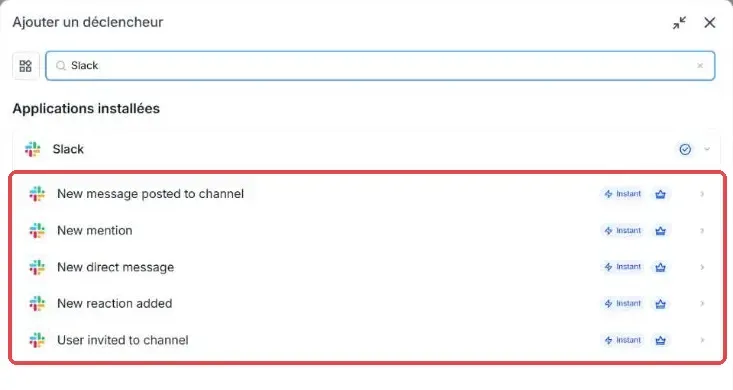
Les cinq déclencheurs
Configurer un déclencheur Slack
Allez dans Automatisation puis Flux de travail et ouvrez votre automatisation.
Cliquez sur Ajouter un déclencheur, recherchez Slack et choisissez l'événement à surveiller.
Sélectionnez le Compte connecté de l'espace de travail Slack. Si aucun compte n'est connecté, terminez d'abord la connexion à Slack.
Gardez le nom proposé ou donnez un nom descriptif au déclencheur.
Configurez le canal ou les filtres selon le tableau ci-dessus.
Si des actions suivantes ont besoin des détails de l'événement, renseignez Mapper votre déclencheur (voir ci-dessous).
Cliquez sur Enregistrer le déclencheur, puis ajoutez vos actions.
Filtrer les messages directs
Avec Ajouter des filtres sur Nouveau message direct, vous pouvez limiter le déclencheur :
Filtrer par texte contenant : la correspondance ne tient pas compte des majuscules. Appuyez sur Entrée pour ajouter une expression. Une fois ce filtre ajouté, le texte est obligatoire : retirez le filtre pour réagir à tous les messages.
Expéditeur : filtre facultatif sur la personne qui envoie le message.
Mapper l'événement et tester
Le mappage rend les données de l'événement Slack disponibles dans les valeurs personnalisées des actions suivantes.
Créez dans Slack un nouvel événement conforme au déclencheur et à ses filtres.
Dans Mapper votre déclencheur, cliquez sur Rechercher de nouveaux enregistrements.
Sélectionnez un enregistrement comme référence, puis utilisez les valeurs disponibles dans vos actions.
Publiez l'automatisation quand vous êtes prêt, créez un nouvel événement correspondant et contrôlez les Journaux d'exécution.
Si aucun enregistrement n'apparaît, vérifiez le compte connecté, le canal et les filtres, créez un autre événement correspondant, puis relancez la recherche.
Exemples
Suivi de relecture : une réaction dans #relecture-contenus envoie une notification dans #suivi-relecture avec l'action Slack.
Demandes par message direct : chaque message reçu par l'application prévient #aide-interne.
Accueil : quand un collègue rejoint #nouveaux-arrivants, un message de bienvenue y publie le lien vers vos ressources d'intégration.
Tri des demandes : une mention de l'application dans #demandes-ops prévient #tri-ops.
Canal de demandes : un nouveau message dans #demandes-service prévient #tri-service.
Questions fréquentes
Pourquoi mon canal n'apparaît-il pas ?
Pourquoi mon canal n'apparaît-il pas ?
La liste contient les canaux publics et privés visibles par l'utilisateur Slack connecté. Vérifiez le compte choisi et l'accès de cet utilisateur au canal.
Pourquoi un message direct entre collègues ne lance-t-il rien ?
Pourquoi un message direct entre collègues ne lance-t-il rien ?
Nouveau message direct écoute uniquement les messages envoyés à l'application Slack, pas les conversations entre deux personnes.
Pourquoi une mention ne lance-t-elle rien ?
Pourquoi une mention ne lance-t-elle rien ?
Vérifiez que l'application a été ajoutée au canal choisi, que le nouveau message mentionne bien l'application elle-même, et que l'automatisation est activée pour les événements réels.
Comment éviter une boucle de notifications ?
Comment éviter une boucle de notifications ?
Avec Nouveau message publié sur le canal, envoyez les notifications de l'automatisation vers un autre canal que celui surveillé.
Cela a-t-il été utile ?
Besoin d'aide supplémentaire ? Demander à l'équipe