Utiliser l'action « Retirer de l'automatisation » dans vos automatisations
Découvrez l'action Retirer de l'automatisation pour sortir automatiquement vos contacts d'une ou plusieurs automatisations.
Écrit par Baptiste Lorreyte
Dernière mise à jour Il y a environ 3 heures
Qu'est-ce que l'action « Retirer de l'automatisation » ?
L'action « Retirer de l'automatisation » est un outil puissant pour automatiser la gestion de vos contacts. Elle permet de retirer automatiquement un contact d'une ou de plusieurs automatisations, en fonction de déclencheurs ou de conditions précises. Vous gardez ainsi vos automatisations propres et pertinentes : chaque contact reçoit la bonne communication au bon moment, sans être submergé de messages redondants ou hors sujet.
Pourquoi utiliser cette action ?
- Une gestion des contacts simplifiée : les contacts sont retirés automatiquement des automatisations qui ne les concernent plus, ce qui vous fait gagner du temps.
- Une communication plus pertinente : vous évitez d'envoyer des messages redondants ou inutiles en ne gardant vos contacts que dans les automatisations adaptées à leur situation actuelle.
- Plus d'efficacité : vous réduisez les interventions manuelles et vous vous concentrez sur des tâches à plus forte valeur.
- Une meilleure expérience client : vos contacts reçoivent une communication adaptée, sans être noyés sous des emails ou des notifications superflus.
Configurer l'action pas à pas
1. Ouvrez vos automatisations
Rendez-vous dans la section Automatisation de votre compte, puis cliquez sur le menu Automatisations.
2. Créez ou ouvrez une automatisation
Cliquez sur + Créer une automatisation, puis choisissez + Partir de zéro dans le menu déroulant pour accéder à l'éditeur d'automatisation.
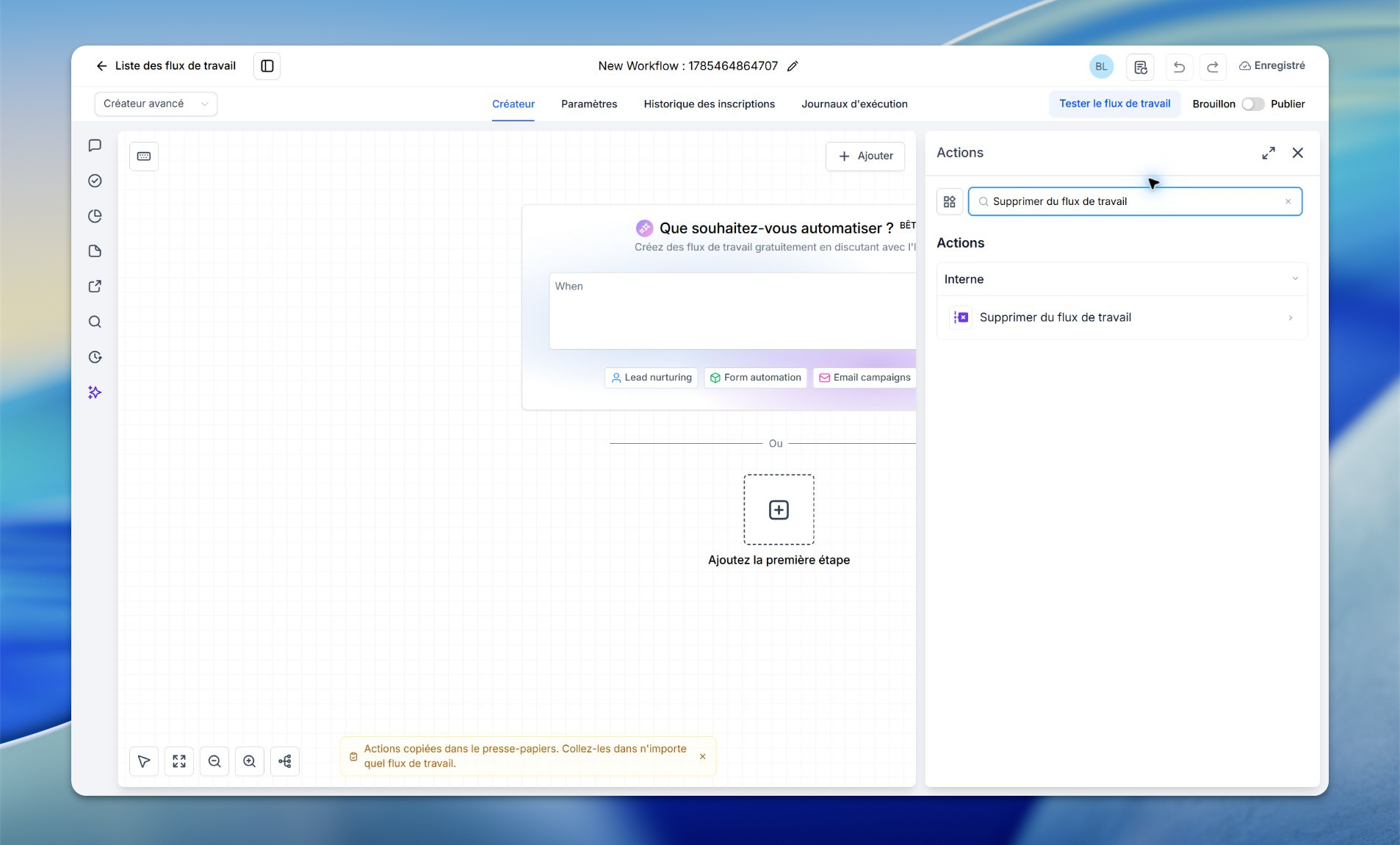
3. Ajoutez l'action « Retirer de l'automatisation »
Cliquez sur l'icône + pour afficher la liste des actions disponibles. Faites défiler jusqu'à Retirer de l'automatisation, puis cliquez dessus pour ouvrir ses paramètres.
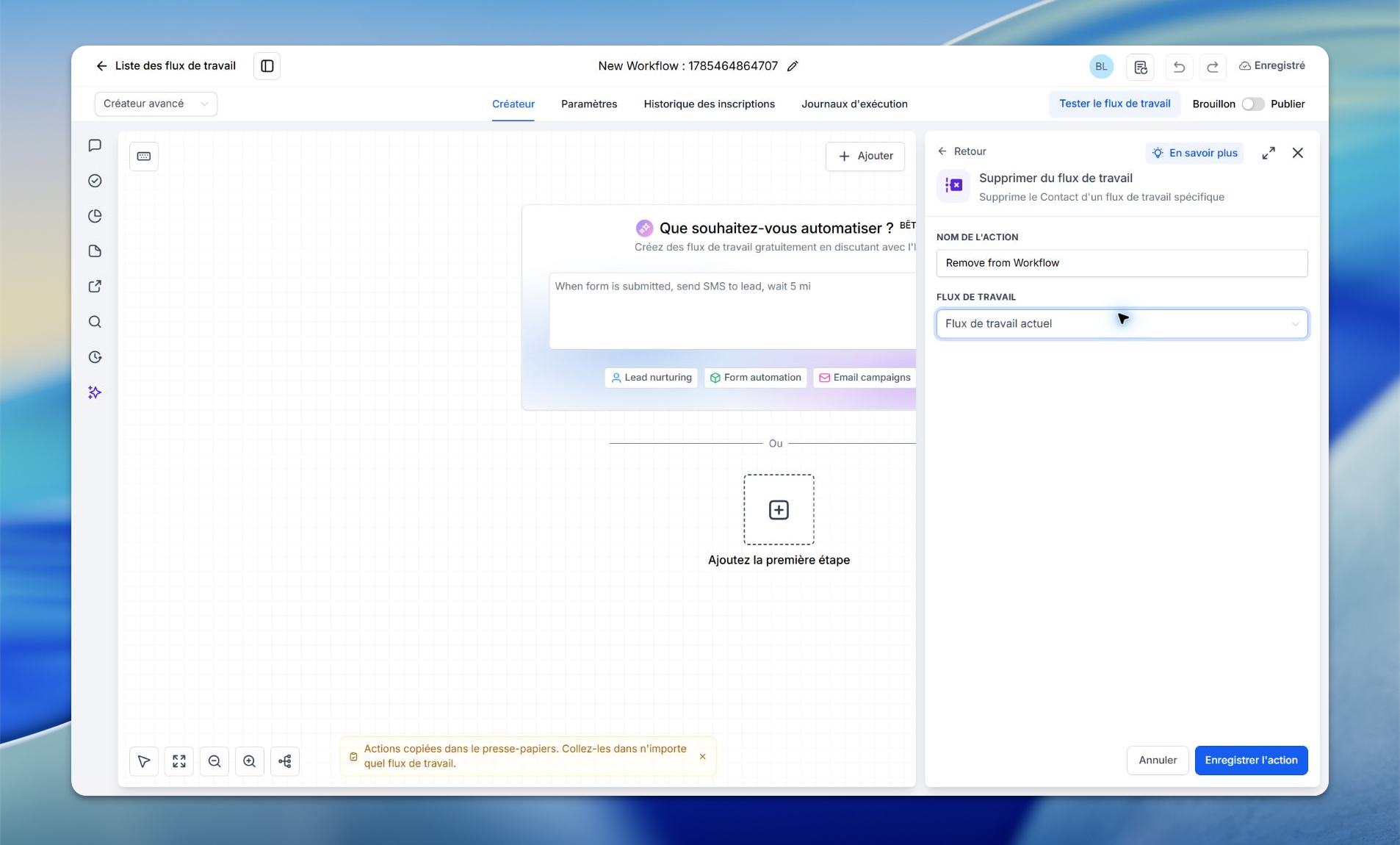
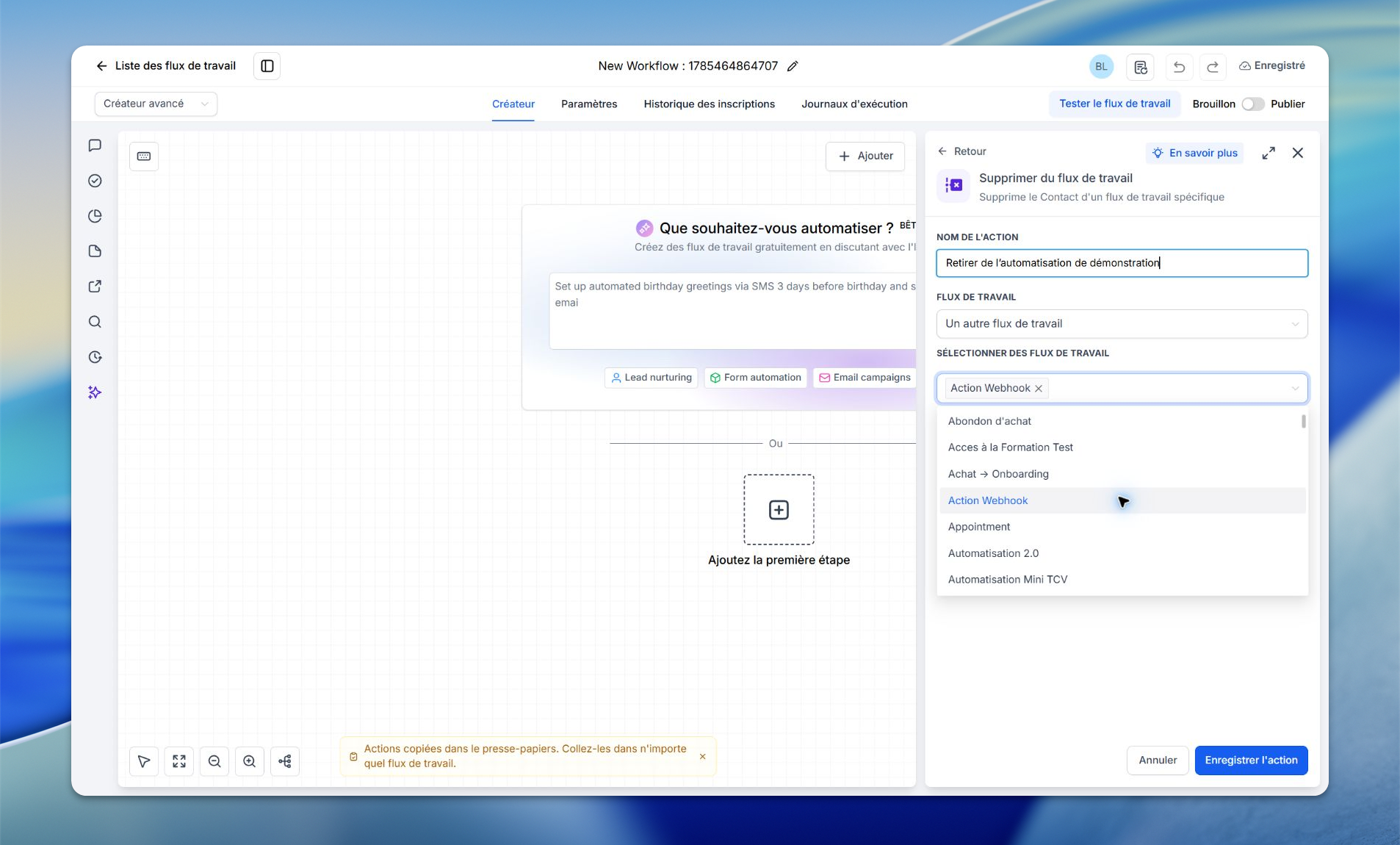
4. Nommez votre action
Donnez un nom clair à votre action (par exemple « Retirer de l'automatisation Campagne marketing ») pour la repérer facilement dans votre automatisation.
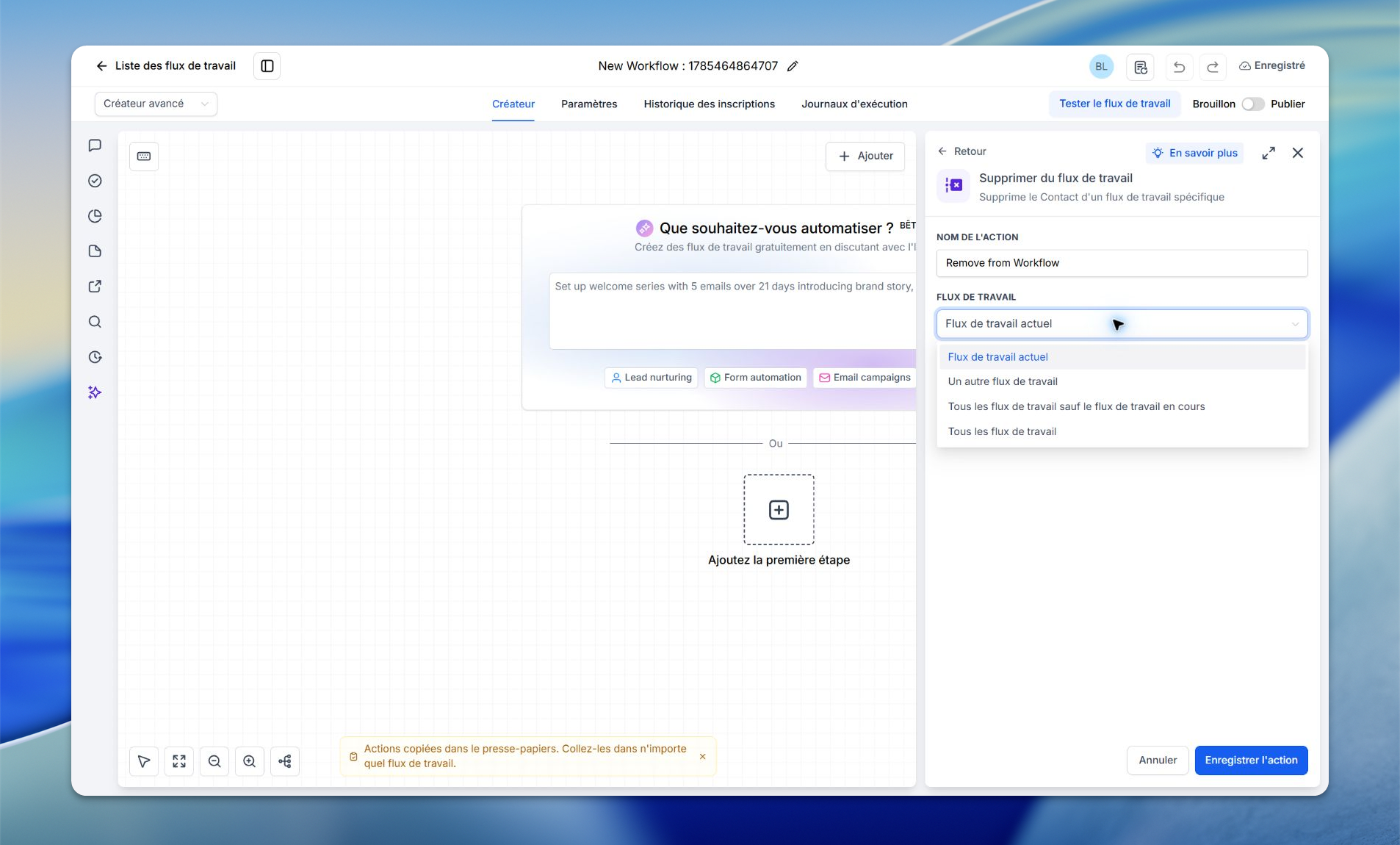
5. Choisissez l'option de retrait
Sélectionnez la portée du retrait selon votre besoin :
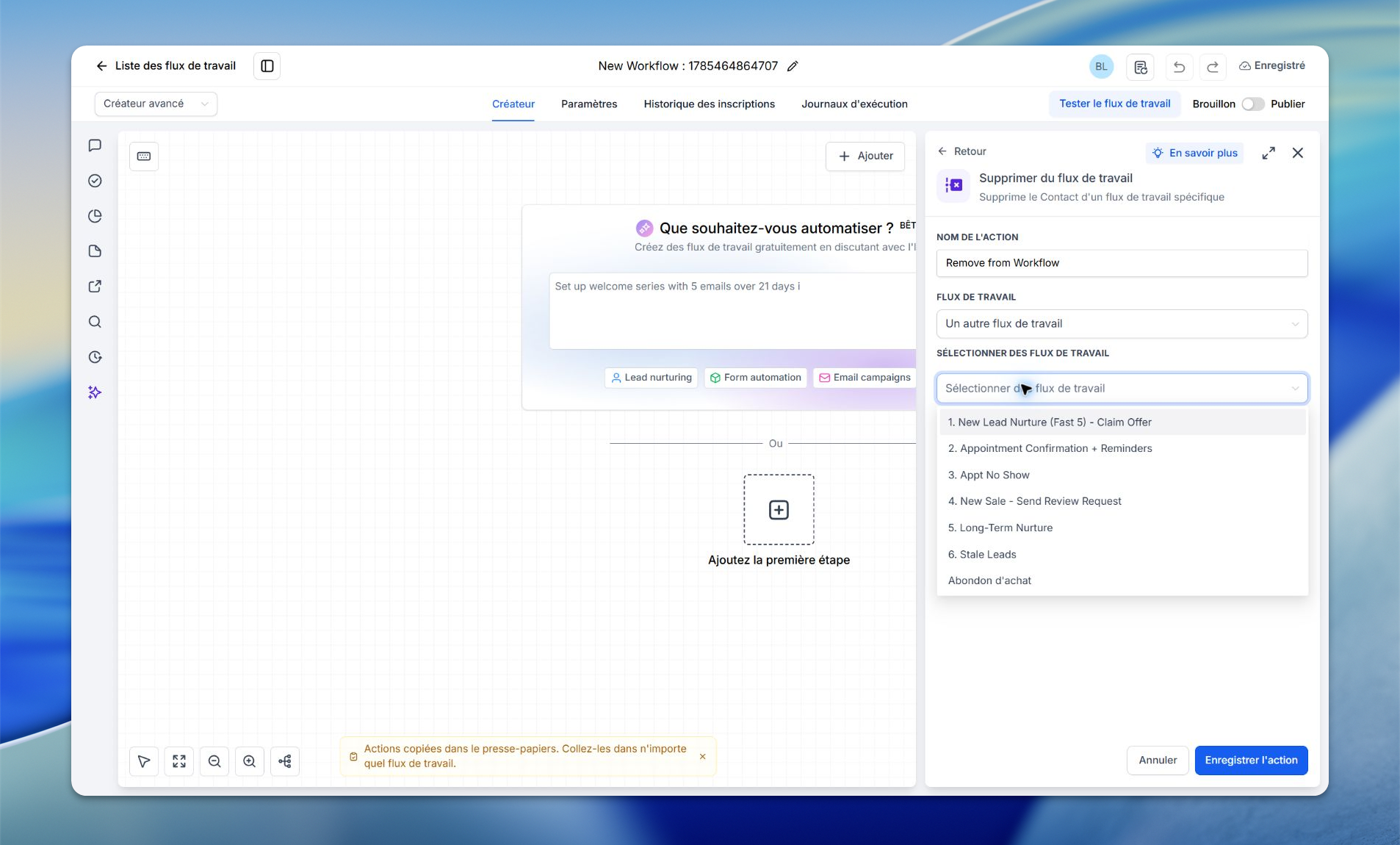
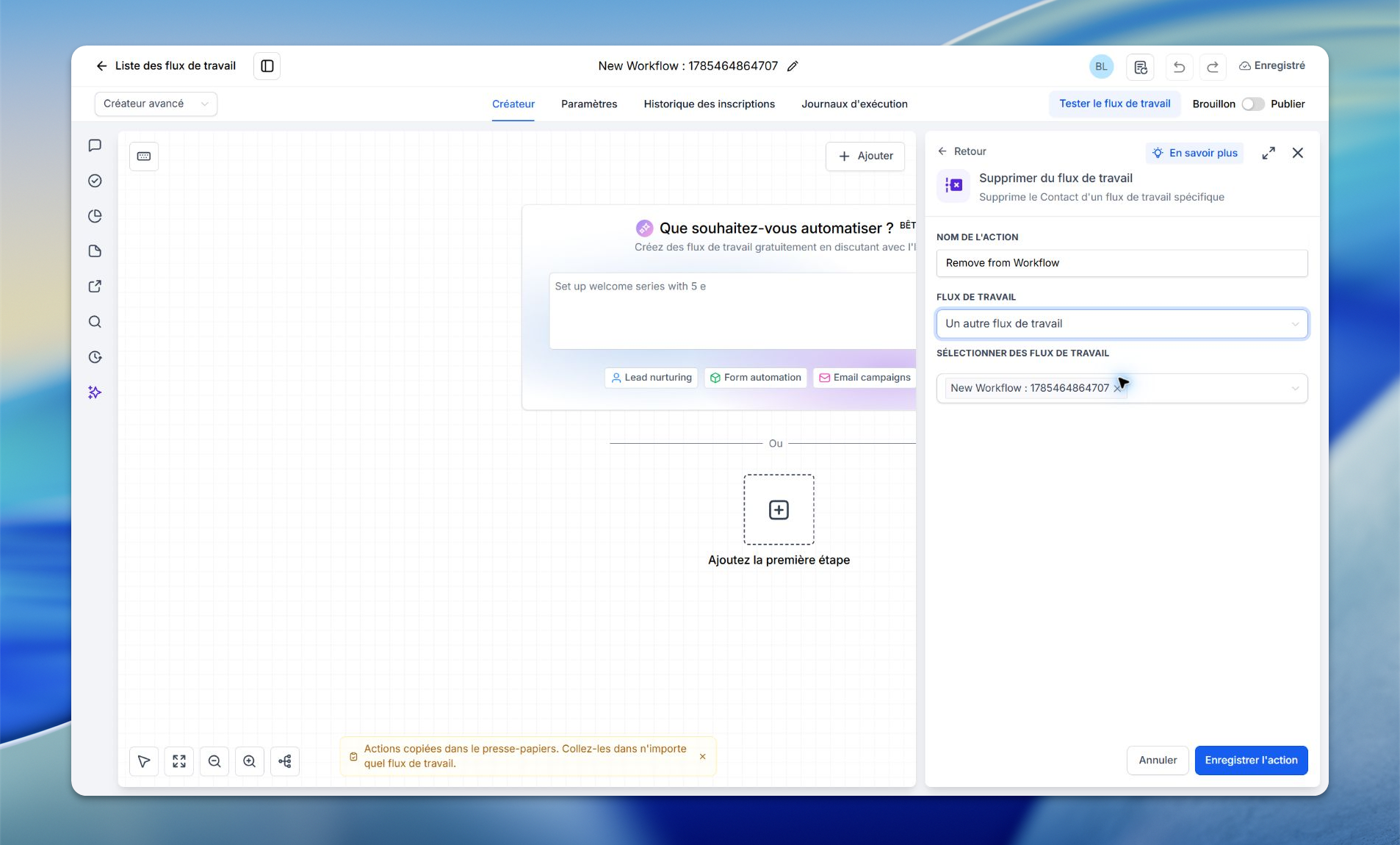
Si vous choisissez « Une autre automatisation », sélectionnez ensuite l'automatisation concernée dans la liste déroulante.
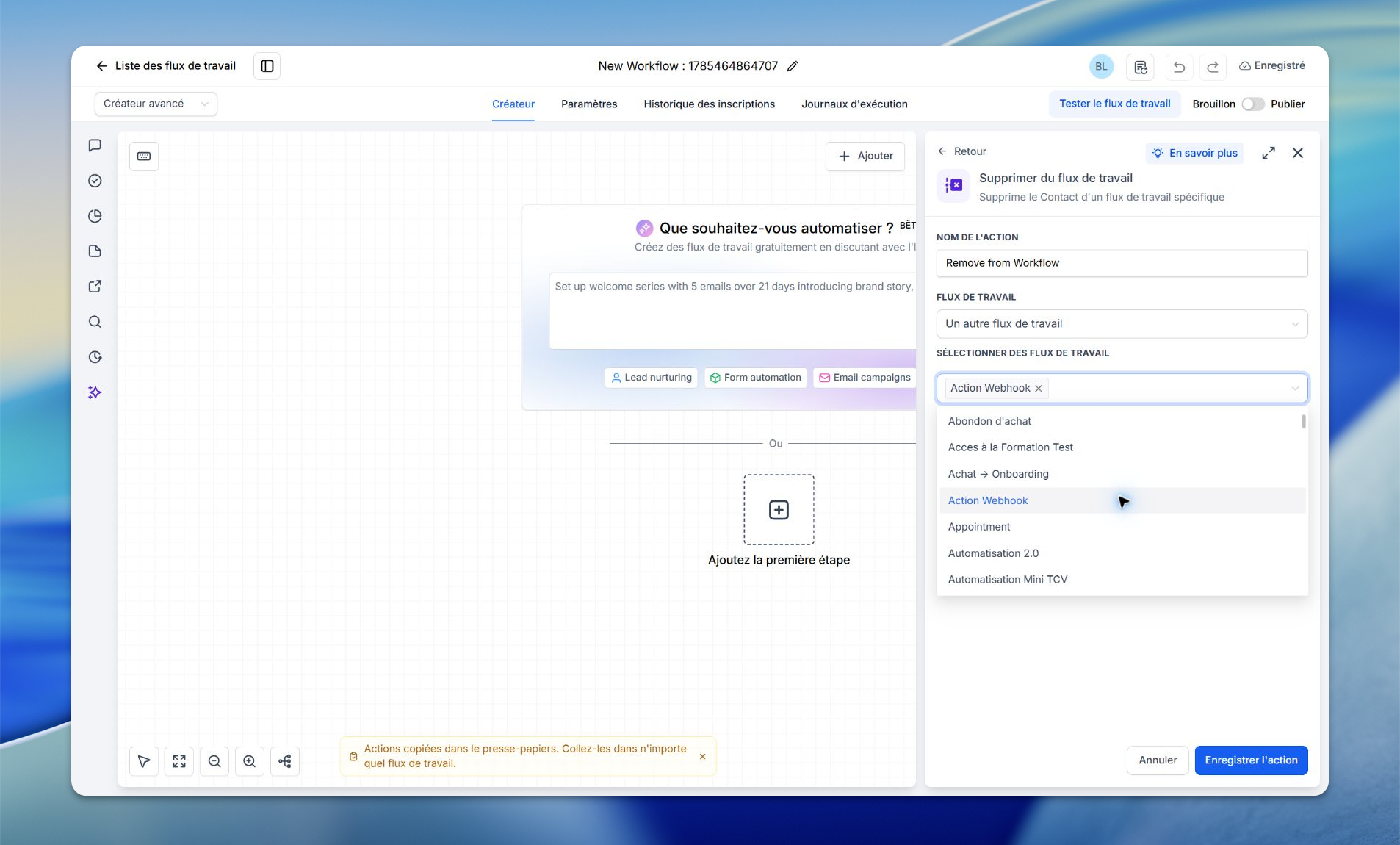
6. Enregistrez et testez
Enregistrez l'action, puis testez-la en déclenchant l'automatisation pour vérifier qu'elle se comporte comme prévu.
7. Publiez votre automatisation
Quand tout est prêt, activez le bouton Publier pour mettre votre automatisation en service.
💡 ASTUCE : Placez cette action juste après le déclencheur qui marque un changement d'étape (achat, inscription, désinscription) pour sortir le contact des automatisations devenues inutiles au bon moment.
Cas d'usage concret
Situation : une entreprise souhaite qu'un contact soit retiré d'une campagne marketing en cours dès qu'il réalise une action précise, comme un achat, afin d'éviter toute communication redondante.
Mise en place :
- Déclencheur : configurez le déclencheur de l'automatisation pour qu'il s'active lorsque le contact effectue un achat ou souscrit à un service.
- Action : ajoutez l'action « Retirer de l'automatisation ».
- Nom de l'action : Retirer de l'automatisation Campagne marketing.
- Option de retrait : Une autre automatisation.
- Automatisation ciblée : sélectionnez la campagne marketing concernée.
- Résultat : le contact est retiré de la campagne ciblée, ce qui arrête sa progression dans ce workflow. Les messages déjà envoyés ne sont pas annulés et les autres campagnes gardent leurs propres règles.
Cette automatisation garde votre stratégie de communication propre et pertinente, ce qui améliore la satisfaction et l'engagement de vos contacts en évitant les messages inutiles.
Le retrait d’un workflow ne modifie pas les préférences d’abonnement ni le DND. Pour une opposition aux communications, traitez aussi le canal concerné.
FAQ
Que se passe-t-il si un contact est présent dans plusieurs automatisations ?
Que se passe-t-il si un contact est présent dans plusieurs automatisations ?
Vous pouvez le retirer de l'automatisation actuelle uniquement, d'une autre automatisation précise, de toutes les automatisations sauf celle en cours, ou de toutes les automatisations actives.
Puis-je retirer un contact automatiquement après une action précise ?
Puis-je retirer un contact automatiquement après une action précise ?
Oui. En définissant un déclencheur (comme « achat effectué »), vous pouvez retirer automatiquement le contact des automatisations concernées pour qu'il cesse de recevoir des messages hors sujet.
Comment savoir si l'action fonctionne ?
Comment savoir si l'action fonctionne ?
Testez l'automatisation avec un contact de test pour vérifier qu'il est bien retiré. Vous pouvez aussi consulter les journaux d'activité pour confirmer le retrait.
Puis-je annuler l'action une fois qu'elle est déclenchée ?
Puis-je annuler l'action une fois qu'elle est déclenchée ?
Le retrait ne restaure pas automatiquement l’ancienne progression. Une nouvelle inscription dépend des réglages et déclencheurs du workflow ; vérifiez le point de reprise et les actions qui pourraient se répéter avant de réinscrire le contact.
Le contact est-il prévenu lorsqu'il est retiré d'une automatisation ?
Le contact est-il prévenu lorsqu'il est retiré d'une automatisation ?
Non. Les contacts ne reçoivent aucune notification. L'action modifie uniquement le statut interne de l'automatisation et n'alerte pas le contact.
Cela a-t-il été utile ?
Besoin d'aide supplémentaire ? Demander à l'équipe