Action Code personnalisé : préparer les entrées et réutiliser le résultat
Préparez les données d’entrée d’une action Code personnalisé, testez un exemple JavaScript et réutilisez sa sortie dans les étapes suivantes.
Écrit par Baptiste Lorreyte
Dernière mise à jour Il y a 15 minutes
À quoi sert l'action Code personnalisé
L’action Code personnalisé exécute une transformation dans votre workflow, à partir d’entrées définies, puis expose un résultat aux étapes suivantes. Les langages et fonctions utilisables dépendent de l’éditeur disponible dans votre compte.
Utilisez cette action pour un calcul ou une transformation que les actions standards ne couvrent pas. Les limites d’exécution et les bibliothèques disponibles restent celles de l’environnement fourni.
💡 ASTUCE : Si vous ne maîtrisez pas la programmation, l'action Génération de Code Personnalisé (Code with AI) peut rédiger ce code à votre place à partir d'une simple description. L'action Code personnalisé présentée ici s'adresse aux personnes qui souhaitent écrire directement leur propre code.
Tarif client standard à l’usage : 0,025 USD par exécution premium facturable (référence du 5 novembre 2026), hors option incluant des usages. Un prix contractuel ou un réglage propre à votre compte peut primer : vérifiez les conditions applicables dans votre facturation avant activation. Ce montant ne comprend pas automatiquement les coûts d’une API externe, d’un modèle IA ou d’un service de communication.
Quand l'utiliser
Quelques exemples concrets pour un usage francophone :
Calculer un montant, une remise ou un score à partir de plusieurs champs
Reformater une donnée (date, numéro de téléphone, texte) avant de l'envoyer ailleurs
Combiner ou découper des informations issues de plusieurs étapes
Appliquer une logique conditionnelle plus fine que les branches classiques
Configurer les entrées
Ajoutez Code personnalisé (Custom Code) dans votre workflow et donnez-lui un nom, par exemple « Addition contrôlée ».
Choisissez un langage réellement proposé dans le sélecteur. L’exemple ci-dessous utilise JavaScript. Python ne doit être choisi que si votre action l’affiche ; sa syntaxe et son modèle d’entrée/sortie sont différents.
Ajoutez les propriétés
number1etnumber2. Pour commencer, utilisez les valeurs de test2et3.Après ce premier test, reliez ces propriétés aux champs ou sorties des étapes précédentes avec le sélecteur de variables.
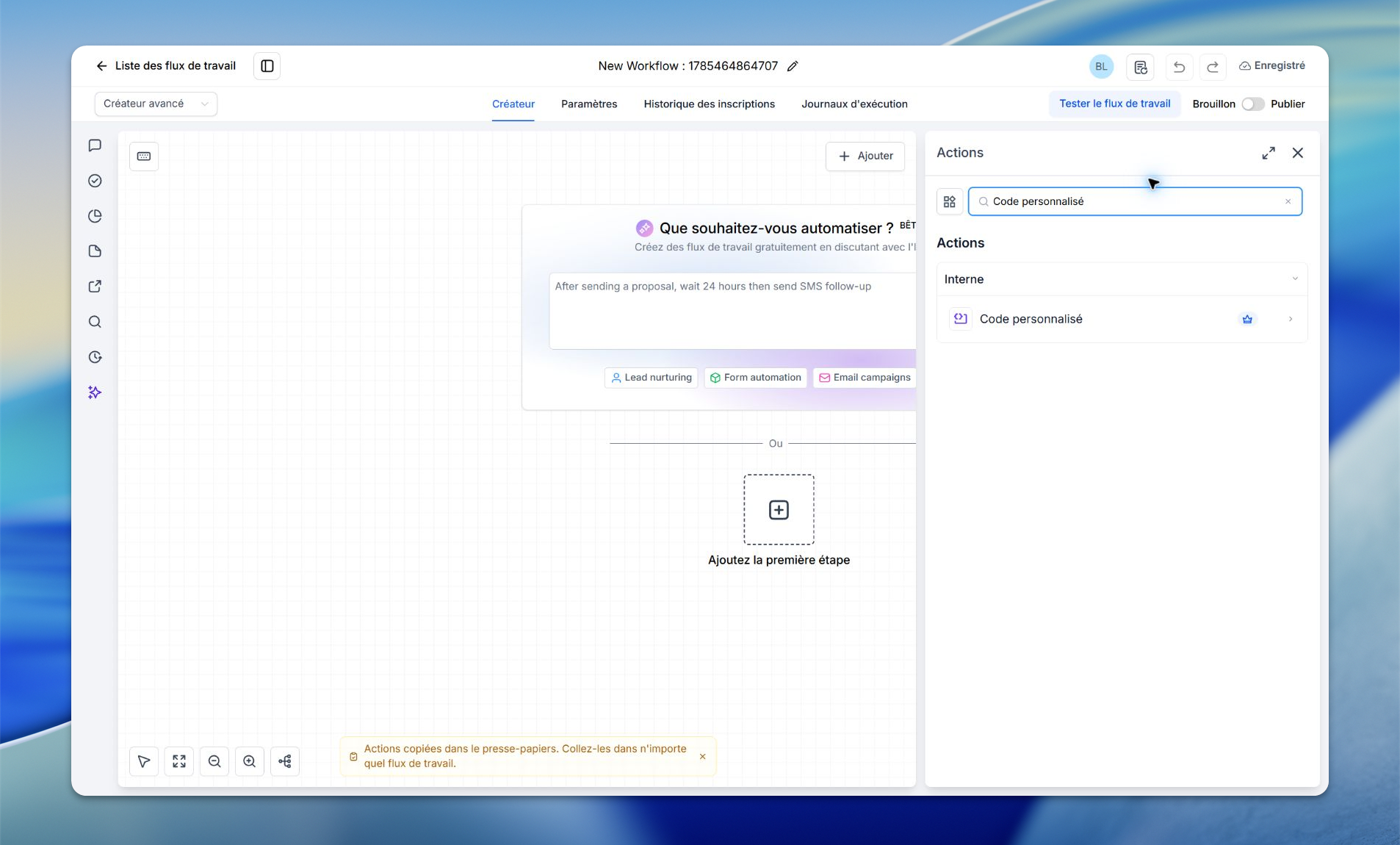
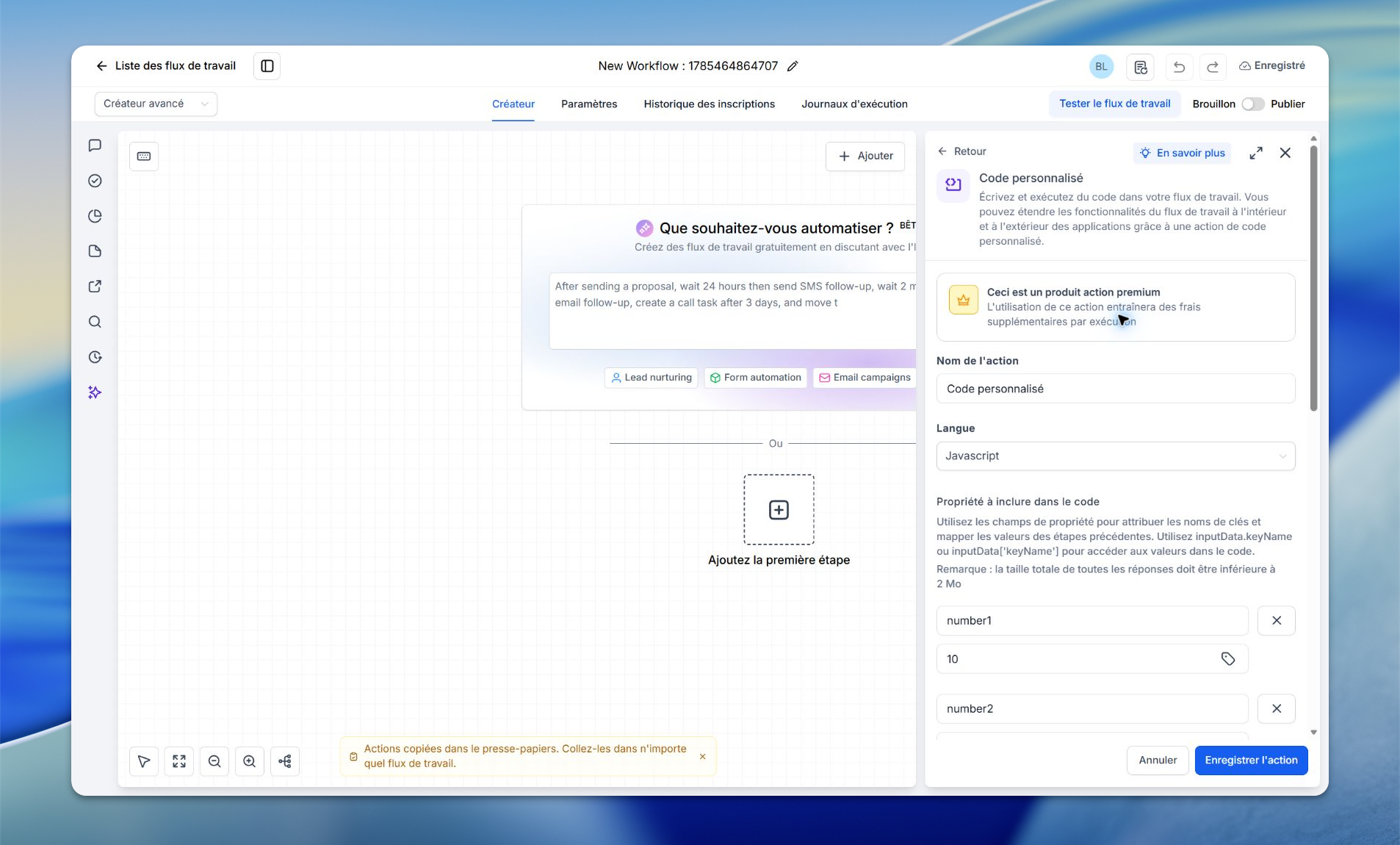
Les captures montrent la sélection de l’action et ses entrées ; elles ne montrent pas le résultat d’une exécution de l’exemple ci-dessous.
Contrat d’entrée et de sortie
Les propriétés mappées sont lues dans inputData. Reprenez le modèle d’entrée et de sortie de votre éditeur : l’exemple ci-dessous suit la forme documentée avec output. Si le modèle prérempli attend un return, utilisez return { result: premier + second }; comme dernière ligne à la place de l’affectation. Le guide distinct Code with AI peut présenter ce second contrat ; ne mélangez pas les deux.
Exemple JavaScript : addition de deux nombres
Ce code accepte aussi les nombres reçus sous forme de texte, comme "2". Utilisez un point pour les décimales ; les montants formatés avec une devise ou une virgule doivent être normalisés en amont.
function lireNombre(valeur, nom) {
  if (valeur === null || valeur === undefined || String(valeur).trim() === "") {
    throw new Error(nom + " est obligatoire");
  }
  const nombre = Number(valeur);
  if (!Number.isFinite(nombre)) {
    throw new Error(nom + " doit être un nombre valide");
  }
  return nombre;
}

const premier = lireNombre(inputData.number1, "number1");
const second = lireNombre(inputData.number2, "number2");
output = { result: premier + second };
Résultat attendu avec 2 et 3 : {"result":5}. Une valeur vide ou abc provoque une erreur explicite au lieu d’envoyer un résultat trompeur.
Réutiliser le résultat
Exécutez le test de l’action et inspectez l’objet de sortie.
Ouvrez une action suivante et son sélecteur de valeurs.
Choisissez l’étape « Addition contrôlée », puis la propriété
result. Ne recopiez pas une variable d’une autre étape.Vérifiez que le champ destinataire accepte un nombre et que la sortie n’est pas vide.
Questions fréquentes
Puis-je copier le même code en Python ?
Non. Sélectionnez d’abord Python si ce langage est disponible, puis utilisez le modèle d’entrée et de sortie proposé par cet éditeur. L’exemple JavaScript ci-dessus ne constitue pas un exemple Python.
Que faire si le résultat n’apparaît pas ?
Contrôlez le mappage des propriétés, le nom de l’étape choisie et le contrat de sortie de l’action. Testez d’abord avec deux constantes, puis remettez les valeurs dynamiques une par une.
Cela a-t-il été utile ?
Besoin d'aide supplémentaire ? Demander à l'équipe