Déclencheur "Commande Envoyée" dans les automatisations
Configurez le déclencheur Commande envoyée pour automatiser confirmations, upsells et relances à chaque achat via un formulaire de commande.
Écrit par Baptiste Lorreyte
Dernière mise à jour Il y a environ 4 heures
Le déclencheur Commande envoyée (Order Submitted) démarre un workflow sur un événement de commande éligible. Les sources prises en charge peuvent inclure formulaires de commande, boutiques, liens de paiement et intégrations compatibles ; sélectionnez les filtres adaptés à votre parcours.
Sa particularité : il ne se limite pas à l'achat principal et capte aussi les transactions d'upsell et de bump. Vous automatisez ainsi toute la suite d'une vente, du simple email de confirmation jusqu'aux relances d'upsell, en passant par la mise à jour des fiches de vos contacts.
Pourquoi utiliser ce déclencheur
Engagement automatisé : confirmations de commande et offres d'upsell envoyées instantanément.
Revenus supplémentaires : des automatisations d'upsell qui tournent sans intervention de votre part.
Gain de temps : plus besoin de suivre chaque vente à la main.
Données précises : le nom du produit, la quantité, le prix et la méthode de paiement sont disponibles en valeurs personnalisées, prêts à être réutilisés dans vos emails et vos actions.
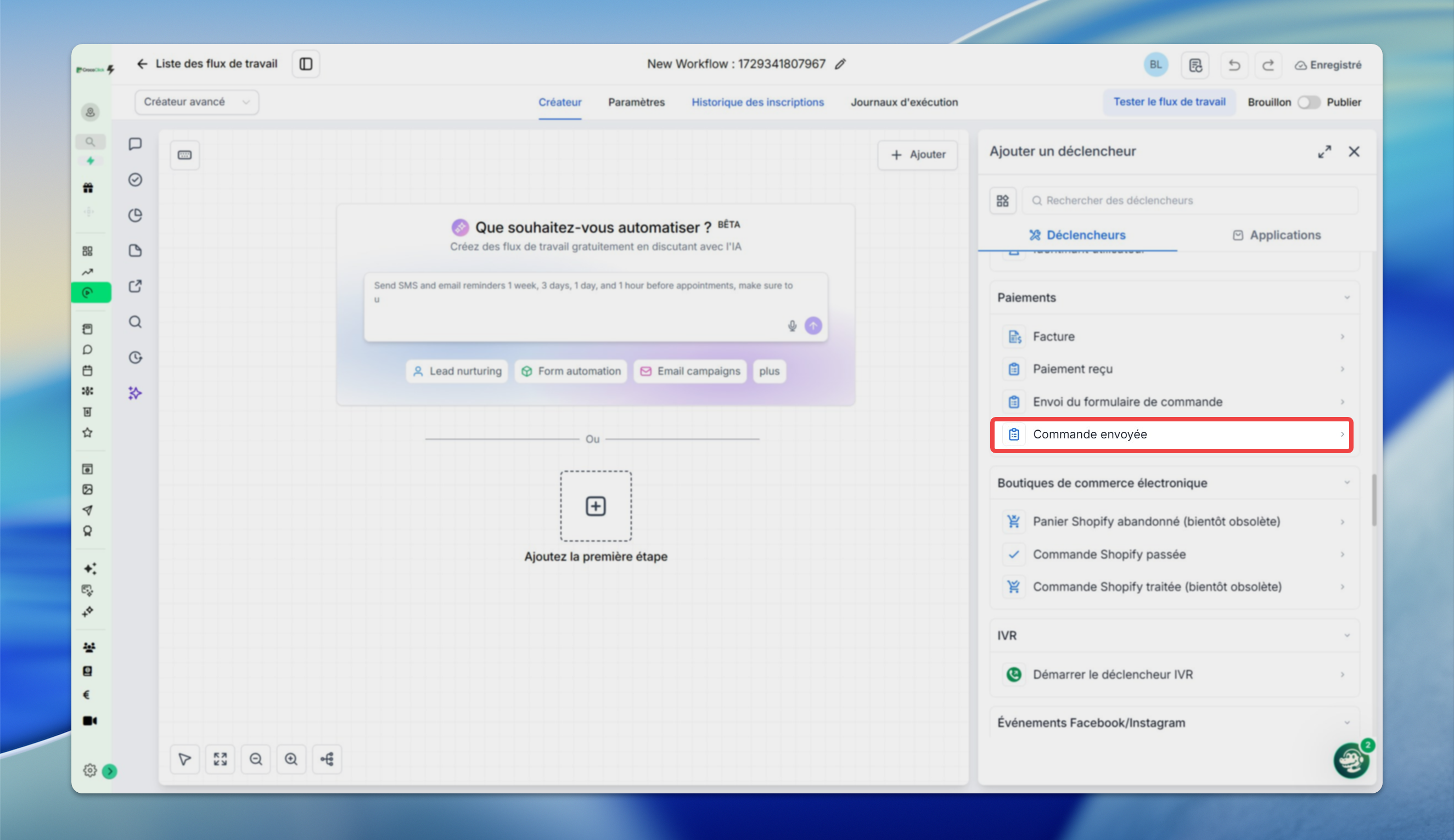
"Commande Envoyée" ou "Envoi du formulaire de commande" ?
Ces deux déclencheurs se ressemblent, mais ils ne se déclenchent pas au même moment et n'offrent pas les mêmes possibilités.
Choisissez le déclencheur selon l’événement : soumission de formulaire ou événement de commande. Une commande peut contenir plusieurs lignes ; les upsells peuvent produire un autre événement. Contrôlez le statut de paiement avant d’accorder un accès.
Pour approfondir, consultez l'article « Le déclencheur "Envoi du formulaire de commande" dans les automatisations » ainsi que notre comparatif « "Commande envoyée" ou "Envoi du formulaire de commande" : quel déclencheur choisir ».
Quelques cas d'usage
Accueil après achat : préparez l’email de bienvenue et les actions adaptées au produit. Si un accès à un cours ou un contenu doit être accordé, contrôlez séparément le paiement et le parcours d’accès ; ce guide ne valide ni les droits ni le fonctionnement d’une formation.
Prestataire de services : créez une opportunité et notifiez votre équipe dès qu'un acompte est réglé via un formulaire de commande.
E-commerçant : déclenchez la confirmation de commande avec le récapitulatif du panier, puis segmentez vos clients selon le produit acheté.
Agence : mettez à jour la fiche du contact (tag, champ personnalisé) selon le type de soumission, pour distinguer un achat principal d'un upsell accepté.
Configurer le déclencheur
1. Ouvrir le constructeur d'automatisations
Rendez-vous dans l'onglet Automatisation, puis créez une nouvelle automatisation ou ouvrez une automatisation existante à modifier.
2. Ajouter le déclencheur
Cliquez sur Ajouter un déclencheur, recherchez Commande envoyée, puis sélectionnez-le.
3. Nommer le déclencheur
Donnez-lui un nom clair et spécifique (par exemple : "Achat formation, confirmation"). Vous vous y retrouverez plus facilement quand vos automatisations se multiplieront.
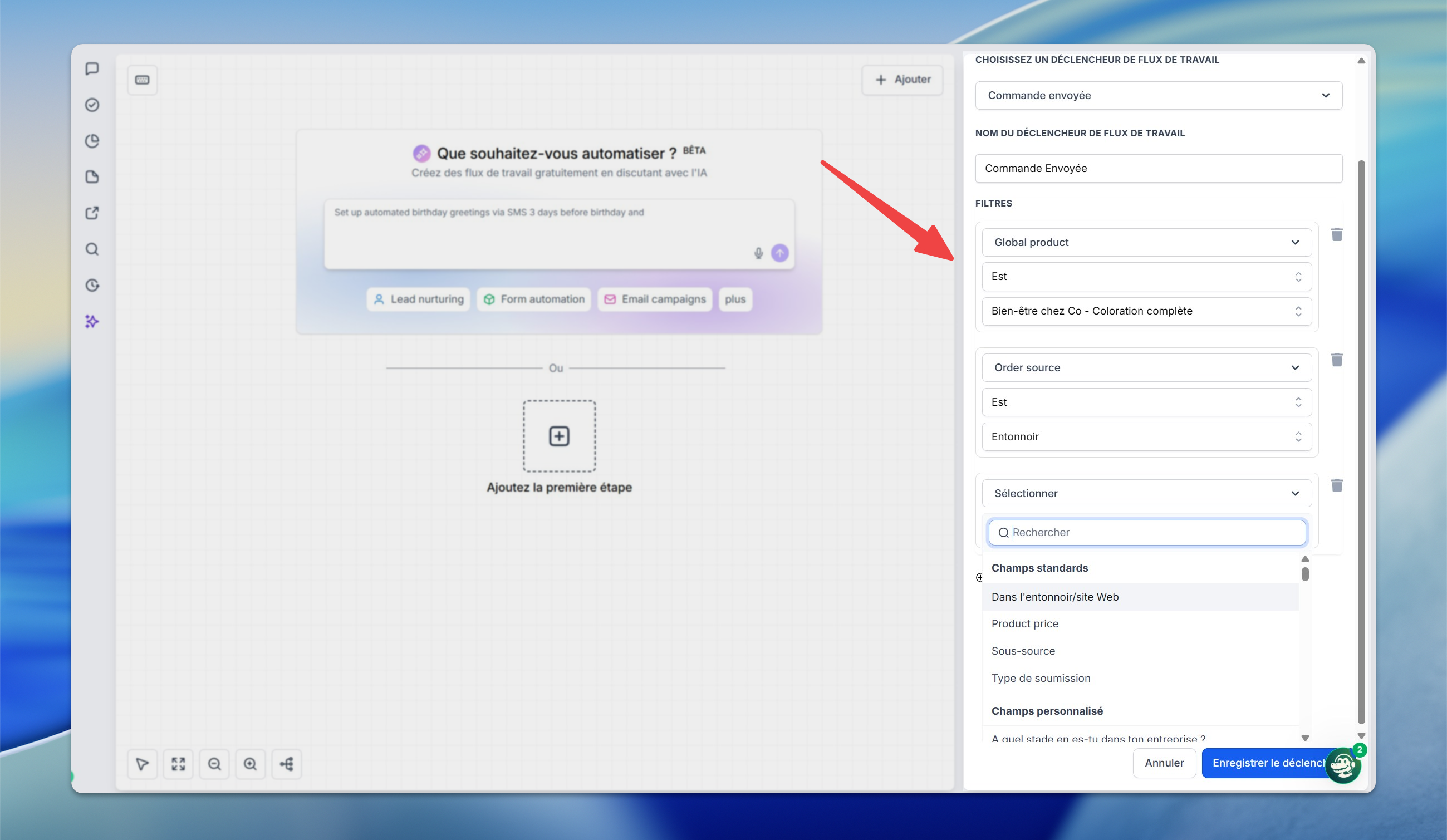
4. Appliquer les filtres
Les filtres affinent l’événement ciblé. Choisissez les opérateurs réellement proposés pour chaque champ et contexte ; la liste ci-dessous ne garantit pas qu’une même option est disponible pour toutes les sources :
Produit global : inclure ou exclure un produit précis.
Source de la commande : l'origine de l'achat. Options disponibles : Externe (intégration tierce, par exemple WooCommerce), Formulaire, Adhésion, Formulaire de commande, Lien de paiement, Boutique, Sondage.
Sous-source : affine la source (un tunnel ou une page précise, ou une catégorie de produit d'une boutique). Exemple : pour une intégration tierce, réglez Source sur Externe puis Sous-source sur WooCommerce.
Dans le tunnel ou le site : restreindre le déclenchement à un tunnel ou un site précis.
La page est : restreindre à une page précise du tunnel ou du site.
Type de soumission : Principal (produit principal au moment du paiement), Bump (offre bump acceptée au paiement), Upsell (upsell accepté après le paiement).
Prix du produit : déclencher selon un prix précis.
5. Activer "Autoriser plusieurs"
L'option Autoriser plusieurs (Allow Multiple) détermine si un même contact peut relancer l'automatisation plusieurs fois.
Activée : la réentrée générale autorise un nouveau passage après la sortie du précédent. Elle ne garantit pas une nouvelle instance lorsque le contact est encore actif, par exemple dans une attente lors d’un upsell.
Désactivée : le contact ne peut pas recommencer le parcours général après son premier passage. Vérifiez séparément les règles propres au déclencheur.
Activez la réentrée seulement si votre parcours doit traiter plusieurs événements dans le temps. Pour un upsell immédiat, vérifiez surtout la fin de l’exécution précédente et les identifiants de commande.
6. Sauvegarder et publier
Enregistrez et contrôlez le workflow avant publication. Une revue de configuration n’exige pas d’achat réel. Un test manuel peut envoyer les messages et exécuter les actions configurées ; utilisez uniquement des données fictives et des destinataires contrôlés lors d’une recette autorisée, puis distinguez exécution du workflow, événement de commande et statut du paiement.
Foire aux questions
Le déclencheur fonctionne-t-il avec les upsells ?
Le déclencheur fonctionne-t-il avec les upsells ?
Un upsell peut produire un événement de commande distinct. Son traitement dépend des filtres et de l’état d’inscription du contact ; l’activation de la réentrée ne suffit pas si la première exécution est encore active.
Puis-je envoyer des confirmations de commande ?
Puis-je envoyer des confirmations de commande ?
Oui. Associez ce déclencheur à l'élément Panier (Shopping Cart) pour inclure automatiquement les détails du produit dans votre email.
Comment déclencher l'automatisation pour un seul produit ?
Comment déclencher l'automatisation pour un seul produit ?
Utilisez le filtre "Produit global" avec l'opérateur Est ou N'est pas.
Est-ce que cela impacte mes automatisations "Envoi de formulaire de commande" existantes ?
Est-ce que cela impacte mes automatisations "Envoi de formulaire de commande" existantes ?
Ajouter ce déclencheur ne remplace pas la configuration d’un workflow Order Form Submission existant. Les deux workflows peuvent toutefois agir sur le même contact et envoyer des messages en double : examinez leurs filtres et leurs actions avant de les faire coexister.
Puis-je déclencher selon la méthode de paiement ?
Puis-je déclencher selon la méthode de paiement ?
Vérifiez les filtres réellement proposés par ce déclencheur. Si la passerelle n’y figure pas mais existe dans les données reçues, utilisez une condition If/Else adaptée après l’entrée.
Compter les commandes, pas les lignes du panier
Un checkout contenant A et B correspond à une commande, donc à un événement de commande, pas à deux passages indépendants pour A et B. Un upsell C peut produire un autre événement. Vérifiez les identifiants de commande et l’historique d’inscription avant de construire une livraison par produit.
Order Form Submission concerne la soumission du formulaire ; elle ne suffit pas à démontrer un paiement finalisé. Order Submitted fournit le contexte de commande. Pour accorder un accès après paiement, contrôlez l’événement et le statut de transaction réellement observés.
Tester achat et upsell
- Préparez un checkout A+B puis un upsell C dans un parcours de test.
- Comparez les événements et les objets reçus par chaque déclencheur.
- Vérifiez si la première exécution est encore en attente lors de l’upsell.
- Contrôlez filtres de produit/prix et conditions If/Else ; ne présumez pas qu’un filtre de passerelle existe à tous les emplacements.
Cela a-t-il été utile ?
Besoin d'aide supplémentaire ? Demander à l'équipe