Créer et gérer des factures récurrentes dans CrocoClick
Automatisez votre facturation : configurez des factures récurrentes dans CrocoClick et suivez les paiements de vos clients en quelques clics.
Écrit par Baptiste Lorreyte
Dernière mise à jour Il y a 5 mois
Gérer manuellement la facturation récurrente, c'est chronophage et c'est la porte ouverte aux oublis.
Les factures récurrentes vous permettent de générer et d'envoyer automatiquement vos factures à vos clients selon une fréquence que vous définissez : une seule configuration, et le reste tourne tout seul.
Dans cet article, vous allez découvrir ce qu'est une facture récurrente, comment la mettre en place, comment piloter sa fréquence et ses statuts, et comment suivre les paiements sans effort.
Qu'est-ce qu'une facture récurrente ?
Une facture récurrente, c'est un modèle de facture pré-programmé qui s'envoie automatiquement à votre client selon la fréquence que vous choisissez.
Au lieu de créer et d'envoyer une facture manuellement à chaque cycle de facturation, vous configurez tout une seule fois et CrocoClick se charge du reste.
Ce système est particulièrement adapté si vous proposez des prestations en continu (coaching, accompagnement, agence), des abonnements, ou des produits payables en plusieurs fois. Vous gagnez du temps, vos clients reçoivent leurs factures à intervalle régulier, et l'expérience devient plus fluide pour tout le monde.
Pourquoi utiliser des factures récurrentes
Les factures récurrentes vous offrent une façon fiable et efficace de gérer la facturation répétée. Au lieu de tout manipuler à la main à chaque cycle, vous automatisez le processus pour vous concentrer sur l'essentiel.
Gain de temps : vous automatisez une tâche répétitive et vous récupérez ce temps pour faire avancer votre activité.
Précision : vous réduisez les erreurs humaines en utilisant un modèle constant.
Trésorerie prévisible : vous recevez vos paiements à un rythme régulier, sur lequel vous pouvez compter.
Confort pour le client : vos clients reçoivent une facturation claire, à des dates fixes, sans surprise.
Image professionnelle : une facture qui arrive pile au bon moment, ça renforce la confiance.
Comment créer une facture récurrente
Étape 1 : ouvrir l'onglet Factures
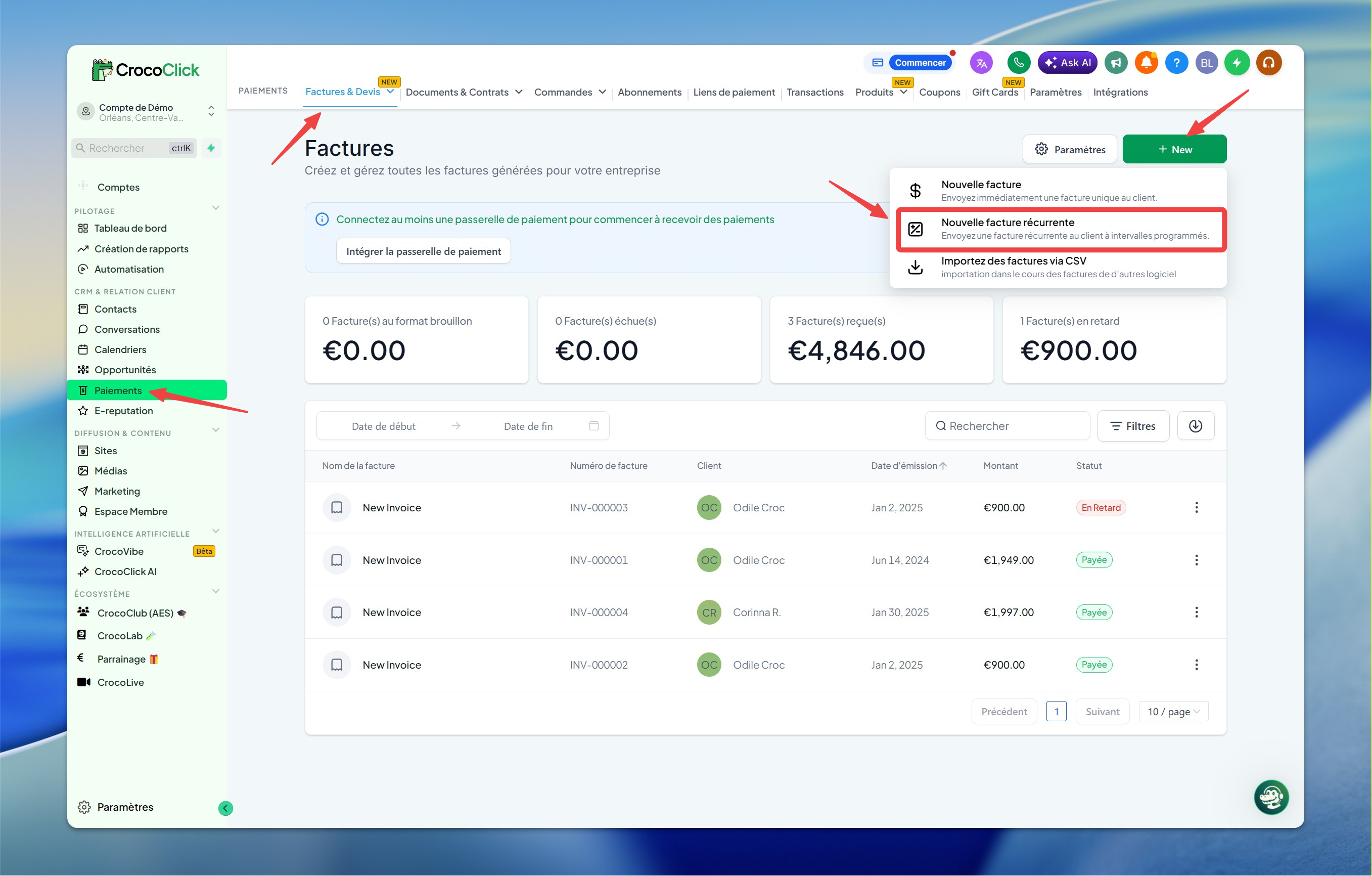
Dans le menu de gauche, allez dans Paiements puis cliquez sur Factures et Devis. C'est l'espace qui regroupe toutes vos factures, y compris les récurrentes.
Étape 2 : créer une nouvelle facture récurrente
En haut à droite, cliquez sur Nouveau, puis sélectionnez Nouvelle Facture Récurrente. Vous configurez ainsi une facture qui se répète automatiquement selon le calendrier que vous allez définir.
Étape 3 : ajouter vos informations et celles du client
Renseignez les informations de votre entreprise et choisissez le client qui recevra la facture. Vous pouvez aussi ajouter des produits ou services depuis votre catalogue, fixer les prix, les taxes et les quantités.
Étape 4 : configurer la fréquence
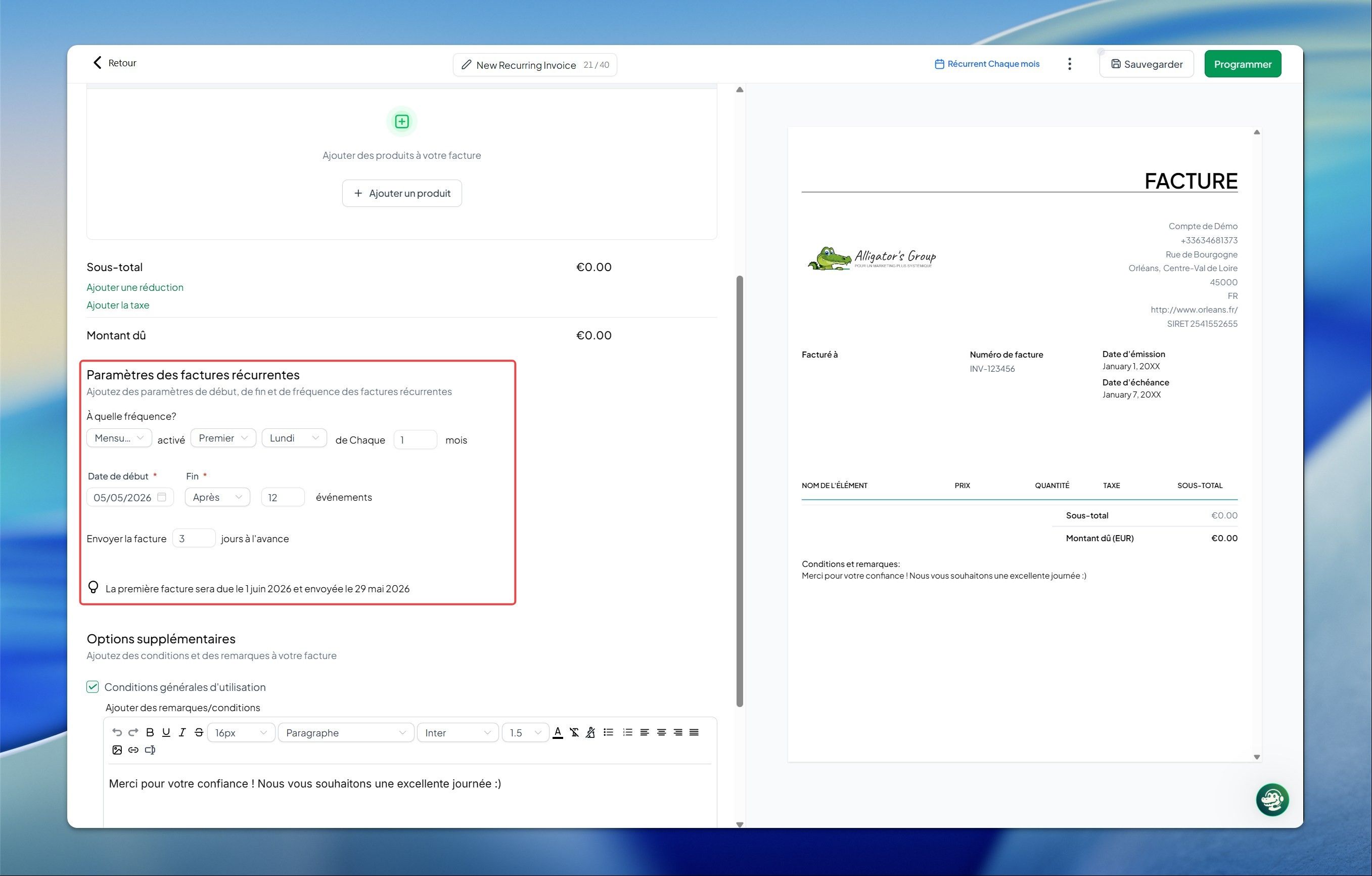
Utilisez le menu déroulant À quelle fréquence ? pour définir à quel rythme la facture doit être générée : tous les jours, toutes les semaines, tous les mois, tous les ans, ou selon un intervalle personnalisé. Ce paramètre, c'est le cœur du cycle de facturation.
Étape 5 : comprendre la fréquence
La fréquence détermine quand et à quel rythme les factures sont générées. Voici les principaux cas d'usage :
Intervalles réguliers : les factures partent à des intervalles de temps égaux (par exemple tous les 2 jours, toutes les semaines, tous les mois). Une fois l'intervalle défini, les factures continuent d'être générées tant que vous ne stoppez pas le cycle.
Exemple : si la première facture est datée du 5 juillet et que vous fixez un intervalle de 7 jours, la prochaine sera datée du 12 juillet, puis du 19 juillet, et ainsi de suite.
Jours spécifiques : vous pouvez programmer l'envoi un jour précis du mois, comme le premier lundi de chaque mois. C'est utile si vous voulez aligner la facturation sur une date particulière (prestataires hebdomadaires, retainers mensuels).
Exemple : si le premier lundi d'août tombe le 1er, la facture est datée de ce jour-là. Vous pouvez aussi fixer une condition de fin, par exemple "arrêter après le 5 décembre" (le premier lundi de décembre).
Facturation annuelle : vous pouvez programmer une facture une fois par an, à la même date. Idéal pour les abonnements annuels, les renouvellements d'adhésion ou les frais de service annuels.
Exemple : si vous choisissez le 31 décembre, la facture partira chaque 31 décembre. Si vous fixez le cycle à 5 occurrences, le tout s'arrête au bout de 5 ans.
Étape 6 : définir une date de début et de fin
Choisissez la Date de début pour la première facture, et définissez la condition de fin : soit une date précise, soit après un nombre d'occurrences. Le cycle ne tournera alors que sur la période voulue.
Étape 7 : envoyer en avance
Vous pouvez programmer l'envoi de la facture quelques jours avant la date d'échéance. Le client a ainsi le temps de la consulter et de payer avant que l'échéance n'arrive. Exemple : si une facture est due le 18 juillet mais que vous décidez de l'envoyer 2 jours plus tôt, le client la reçoit le 16 juillet. La suivante, due le 1er août, partira donc le 30 juillet.
Étape 8 : options avancées
Personnalisez vos factures avec des informations complémentaires, des frais ou des pièces jointes pour les rendre plus professionnelles et adaptées à votre activité.
Conditions générales : ajoutez vos politiques ou notes importantes (délais de paiement, politique de remboursement, etc.).
Frais de retard : appliquez automatiquement une pénalité si la facture n'est pas payée dans les délais.
Frais de traitement : transférez au client les frais de la passerelle de paiement (si activé dans vos paramètres).
Pourboires : autorisez le client à ajouter un pourboire au montant de la facture (utile pour les activités de service).
Pièce jointe : ajoutez un contrat, un document de support ou tout fichier qui accompagne la facture.
💡 ASTUCE : Vérifiez bien tous les détails (fréquence, prix, taxes) tant que la facture est encore en statut Brouillon. Une fois qu'elle passe en Active ou en Programmée, ces champs ne sont plus modifiables.
Mettre fin à une facture récurrente
Dans le menu Plus d'options (⋮) à l'intérieur de la facture, sélectionnez Arrêter la facture récurrente. Toutes les factures futures sont stoppées immédiatement, mais l'historique des factures déjà envoyées reste disponible.
Voir l'historique d'une facture récurrente
Dans le menu Plus d'options (⋮), cliquez sur Voir l'historique pour visualiser toutes les factures générées par un modèle. Vous obtenez la chronologie complète : factures envoyées, échéances, statuts de paiement. C'est l'outil idéal pour suivre l'activité de facturation d'un client.
Les statuts d'un modèle récurrent
Un modèle de facture récurrente peut prendre plusieurs statuts selon l'avancée du cycle de facturation. Chaque statut détermine ce que vous pouvez (ou pas) faire avec le modèle. Bien les comprendre vous évite des mauvaises surprises sur ce qui est encore modifiable et ce qui est figé.
Gérer vos modèles de factures récurrentes
Depuis la liste des Modèles récurrents, cliquez sur le menu Plus d'options (⋮) à côté d'un modèle pour le piloter. Voici les actions disponibles :
Voir l'historique : affiche toutes les factures générées par ce modèle.
Voir : ouvre le modèle pour consulter ses détails.
Arrêter : stoppe les factures futures sans toucher à celles déjà envoyées.
Supprimer : retire le modèle (uniquement possible si aucune facture n'a été envoyée).
Cloner : duplique le modèle pour réutiliser ses paramètres ailleurs.
Convertir en modèle : enregistre la facture comme modèle réutilisable pour vos automatisations.
Suivre les factures envoyées et le statut de paiement
Depuis la page des Modèles récurrents, cliquez sur Détails pour ouvrir un panneau latéral qui affiche toutes les factures générées par ce modèle. Chaque facture porte l'un des statuts suivants :
Envoyée (Sent) : la facture a été remise correctement.
En retard (Overdue) : la facture est partie mais le paiement est toujours en attente.
Payée (Paid) : le client a réglé.
Non envoyée (Not Sent) : l'envoi a échoué (erreur système). Il faut renvoyer la facture.
Vous pouvez aussi consulter ces statuts directement dans le constructeur de facture quand le modèle récurrent est programmé.
Télécharger une facture récurrente en PDF
Allez dans Paiements > Factures.
Repérez la facture récurrente active. Cliquez sur le menu à trois points (⋮).
Cliquez sur Copier le lien. Ouvrez le lien dans un nouvel onglet.
Sélectionnez Cliquer ici : le PDF se télécharge automatiquement.
Foire aux questions
Peut-on mettre quelqu'un en copie (CC) sur une facture récurrente ?
Peut-on mettre quelqu'un en copie (CC) sur une facture récurrente ?
Pas pour le moment. CrocoClick ne propose pas d'option native pour mettre automatiquement des destinataires en copie (CC) lors de la configuration d'une facture récurrente. Vous pouvez définir le destinataire principal (le client), mais il n'y a pas de champ dédié pour ajouter des adresses email en CC à chaque envoi récurrent.
Peut-on mettre en pause ou modifier une facture récurrente après l'avoir mise en place ?
Peut-on mettre en pause ou modifier une facture récurrente après l'avoir mise en place ?
Oui, vous pouvez la modifier ou la stopper à tout moment. Allez dans la section Factures Récurrentes, sélectionnez la facture concernée, et mettez à jour le calendrier ou les détails au besoin. Attention : une fois la facture en statut Active, certains champs ne sont plus modifiables.
Les clients reçoivent-ils des relances automatiques pour les factures récurrentes impayées ?
Les clients reçoivent-ils des relances automatiques pour les factures récurrentes impayées ?
Pas par défaut. CrocoClick n'envoie pas de rappels automatiques pour les factures récurrentes impayées. En revanche, vous pouvez créer une automatisation avec un déclencheur sur le statut "En retard" pour envoyer vos propres rappels personnalisés. C'est même souvent plus efficace, parce que vous gardez la main sur le ton et le timing.
Peut-on ajouter des notes ou des conditions personnalisées à une facture récurrente ?
Peut-on ajouter des notes ou des conditions personnalisées à une facture récurrente ?
Oui, vous pouvez ajouter des notes ou des conditions personnalisées dans une facture récurrente. C'est utile pour communiquer des informations importantes comme votre politique de paiement ou un message personnel à votre client.
J'ai annulé (Voided) ma facture récurrente, pourquoi le système continue d'envoyer des factures à mon client chaque mois ?
J'ai annulé (Voided) ma facture récurrente, pourquoi le système continue d'envoyer des factures à mon client chaque mois ?
Quand vous annulez (Void) une facture, vous annulez uniquement la facture du mois en cours. Le calendrier récurrent sous-jacent reste actif et continue de générer une nouvelle facture chaque mois suivant.
Pour stopper définitivement la série automatique, vous devez mettre fin au calendrier complet :
Allez dans Paiements > Factures et Estimations.
Sélectionnez l'onglet Récurrent (à l'extrême droite de l'écran).
Trouvez le calendrier actif du client et cliquez sur les trois points (⋮).
Sélectionnez Arrêter.
Pourquoi les frais de mise en service et le paiement récurrent apparaissent comme deux lignes distinctes ? Les frais de mise en service vont-ils être facturés à nouveau ?
Pourquoi les frais de mise en service et le paiement récurrent apparaissent comme deux lignes distinctes ? Les frais de mise en service vont-ils être facturés à nouveau ?
Les frais de mise en service et les paiements récurrents apparaissent comme deux lignes distinctes parce qu'ils ont deux fonctions différentes au sein du même produit.
Les frais de mise en service sont un montant ponctuel, prélevé une seule fois lors du premier achat du produit. L'abonnement (paiement récurrent) suit son propre cycle de facturation (mensuel, annuel, etc.) et démarre une fois la première logique de paiement satisfaite. Payer les frais de mise en service ne les déclenche pas une seconde fois, et n'empêche pas l'abonnement de démarrer : les deux fonctionnent ensemble dans le même produit, simplement avec des comportements de facturation différents.
Si j'ajoute une remise à une facture récurrente, va-t-elle s'appliquer à toutes les factures futures ?
Si j'ajoute une remise à une facture récurrente, va-t-elle s'appliquer à toutes les factures futures ?
Cela dépend d'où vous ajoutez la remise.
Si vous ajoutez la remise au brouillon d'une facture spécifique : elle ne s'applique qu'à ce paiement précis.
Si vous ajoutez la remise au modèle récurrent : elle s'applique à tous les paiements futurs.
Pour une réduction ponctuelle, modifiez toujours le brouillon de la facture, jamais le modèle.
Pourquoi ma première facture affiche à la fois les frais de mise en service et le premier mois, alors que j'ai ajouté une période d'essai ?
Pourquoi ma première facture affiche à la fois les frais de mise en service et le premier mois, alors que j'ai ajouté une période d'essai ?
Quand vous créez une facture pour un produit récurrent, la facture ne reconnaît pas la période d'essai du produit. La période d'essai s'applique à l'abonnement lui-même, pas aux factures.
Pourquoi ça arrive :
Les factures ne tiennent pas compte des paramètres d'essai.
Quand vous ajoutez à une facture un produit récurrent avec frais de mise en service, le système facture immédiatement les deux : les frais de mise en service ET le premier montant récurrent.
Solution recommandée : créez deux factures séparées.
Facture 1 : uniquement les frais de mise en service (mentionnez la période d'essai dans la description).
Facture 2 : la facture d'abonnement récurrent, envoyée après la fin de la période d'essai.
De cette façon, votre client est uniquement débité des frais de mise en service au départ, et la facturation récurrente commence après la fin de la période d'essai.
Cela a-t-il été utile ?
Besoin d'aide supplémentaire ? Demander à l'équipe