Intégrer Facebook Lead Ads à CrocoClick : connexion multi-pages et gestion des formulaires
Connectez Facebook Lead Ads à CrocoClick pour recevoir automatiquement vos prospects Meta dans votre CRM. Guide complet : pré-requis, connexion multi-pages, mapping et diagnostic.
Écrit par Baptiste Lorreyte
Dernière mise à jour Il y a 5 mois
Pourquoi intégrer Facebook Lead Ads à CrocoClick
Facebook Lead Ads est un format publicitaire qui permet de capter des prospects directement depuis Facebook et Instagram, sans les rediriger vers une landing page. L'utilisateur clique, un formulaire s'ouvre dans Facebook avec ses informations pré-remplies, il valide, c'est fini.
En connectant Facebook Lead Ads à CrocoClick, chaque lead généré par vos publicités arrive automatiquement dans votre CRM, tagué, prêt à recevoir vos automatisations de suivi. Plus besoin d'export CSV manuel, plus de prospect oublié pendant 48h, plus de données perdues entre deux outils.
Cette intégration est particulièrement utile si :
Vous gérez plusieurs pages Facebook (par exemple une page principale et des pages de marque secondaires)
Vous faites de la publicité Meta pour générer des rendez-vous, des inscriptions à un webinaire ou des demandes de devis
Vous voulez déclencher une automatisation CrocoClick dès qu'un lead arrive (email de bienvenue, SMS, tâche pour un commercial)
Avant de commencer : ce dont vous avez besoin
La majorité des problèmes d'intégration Facebook viennent d'un manque de permissions en amont. Prenez cinq minutes pour vérifier les points suivants avant de lancer la connexion.
Sur Facebook
Être administrateur de la page Facebook que vous voulez connecter. Si quelqu'un d'autre gère la page pour vous, demandez-lui de vous ajouter comme administrateur, ou faites la connexion depuis son compte.
Même propriétaire entre la page Facebook et le compte publicitaire associé. Si la page est rattachée à un Business Manager et le compte pub à un autre, l'intégration ne captera pas les leads.
Accès aux leads activé pour votre profil. Facebook distingue l'accès à la page et l'accès aux leads : les deux sont nécessaires.
Compte publicitaire correctement lié à la page. À vérifier dans les paramètres du compte publicitaire.
💡 ASTUCE : Si vous êtes en agence ou freelance et que vous gérez la page d'un client, faites-vous ajouter comme admin sur le Business Manager du client plutôt que sur sa page personnelle. C'est plus propre et vous garderez l'accès même si le client change son profil Facebook.
Sur CrocoClick
Si vous prévoyez de faire correspondre les champs de vos formulaires Facebook à des champs personnalisés dans CrocoClick, créez ces champs avant la connexion.
Les types de champs pris en charge sont :
Texte court
Texte long
Nombre
Téléphone
Monétaire
Choix unique
Date
Liste déroulante (choix unique)
⚠️ Remarque : Une fois vos formulaires créés dans Facebook, ne modifiez plus les noms des champs dans les paramètres. Tout changement casse le mapping avec CrocoClick et les nouveaux leads arriveront sans les bonnes données associées.
Connecter Facebook à votre sous-compte CrocoClick
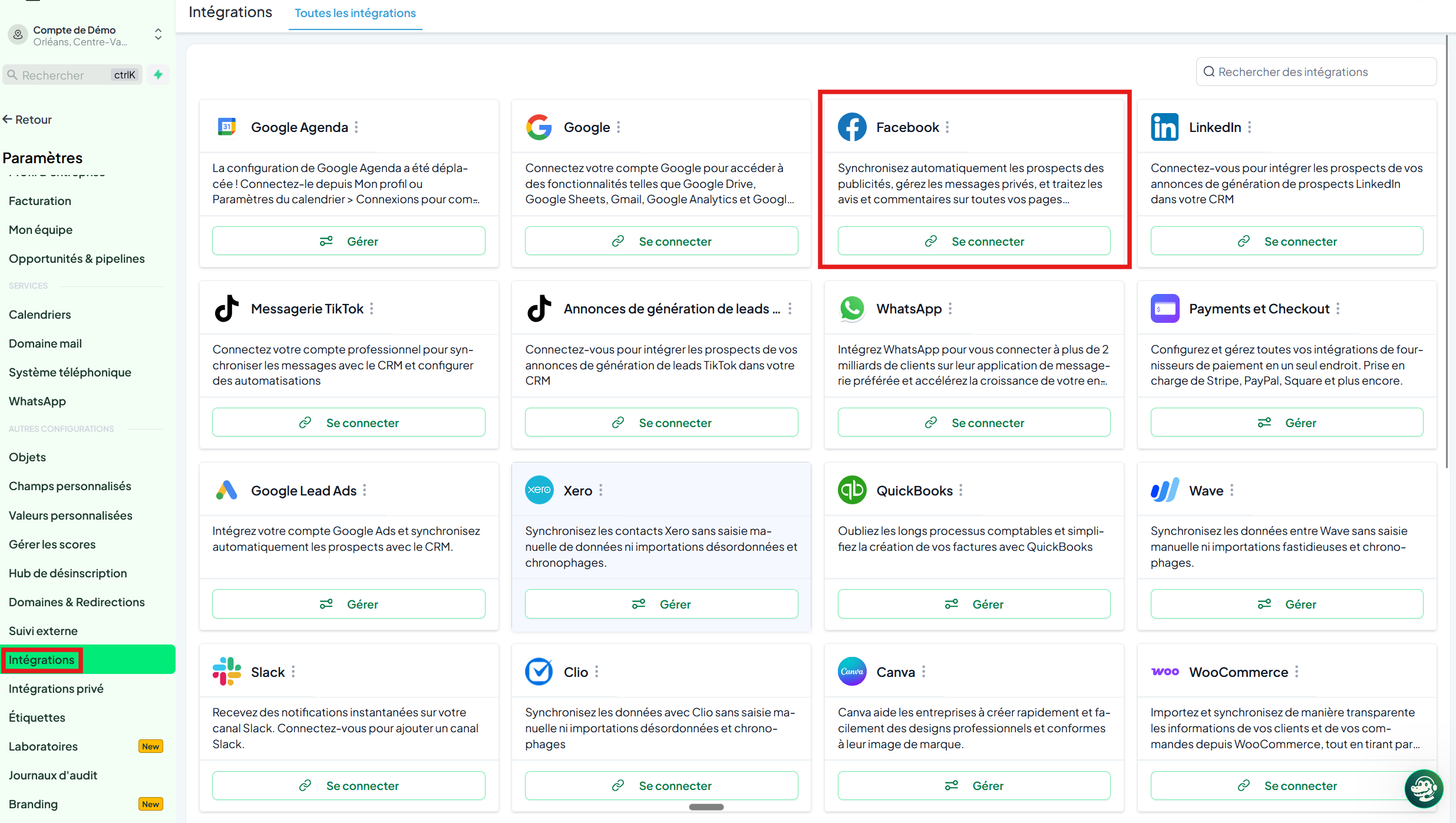
Dans votre sous-compte, allez dans Paramètres puis Intégrations
Repérez la carte Facebook et cliquez sur Connecter
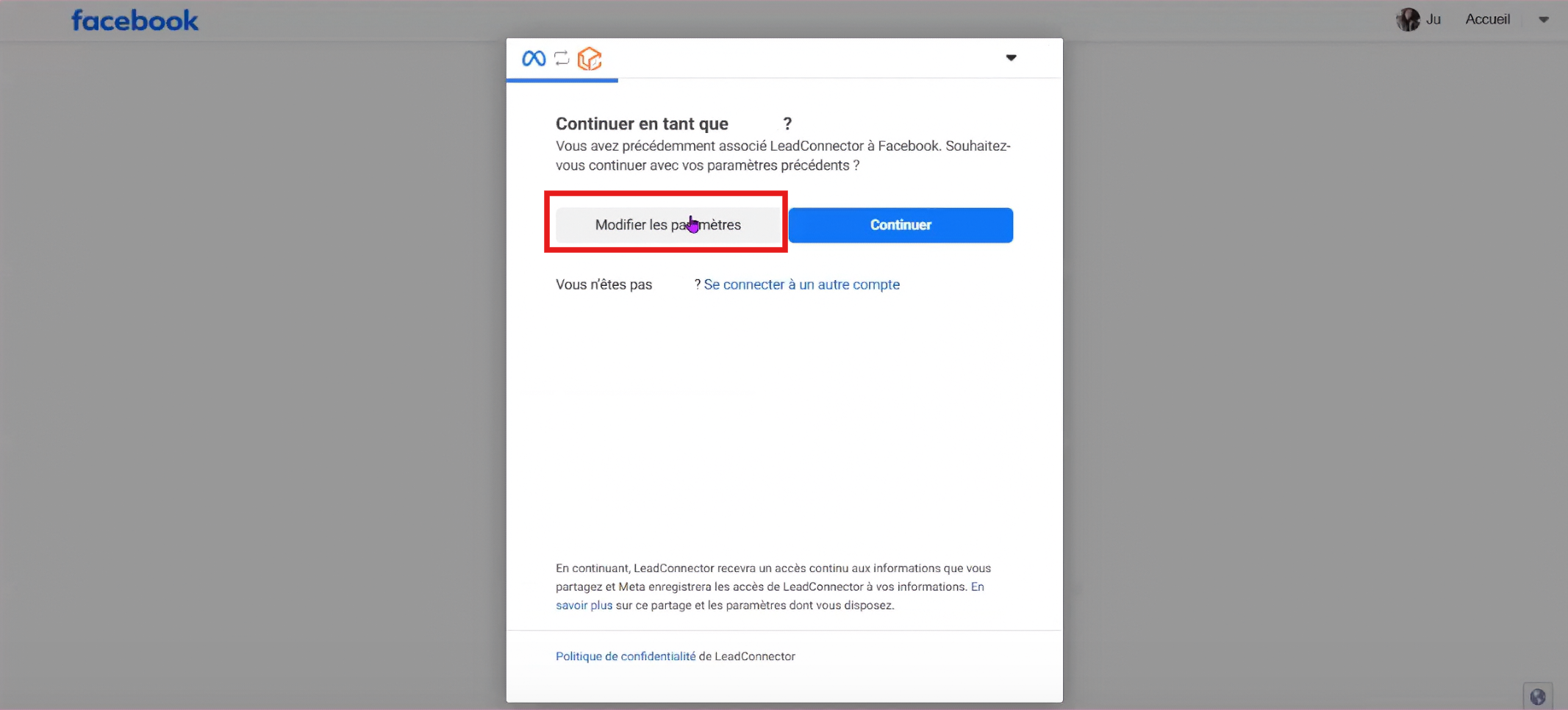
Une fenêtre Facebook s'ouvre. Connectez-vous avec le compte administrateur de la page, puis autorisez toutes les permissions demandées par CrocoClick. Ne décochez aucune case, sinon certaines fonctionnalités ne marcheront pas (messagerie, synchronisation des leads, etc.).
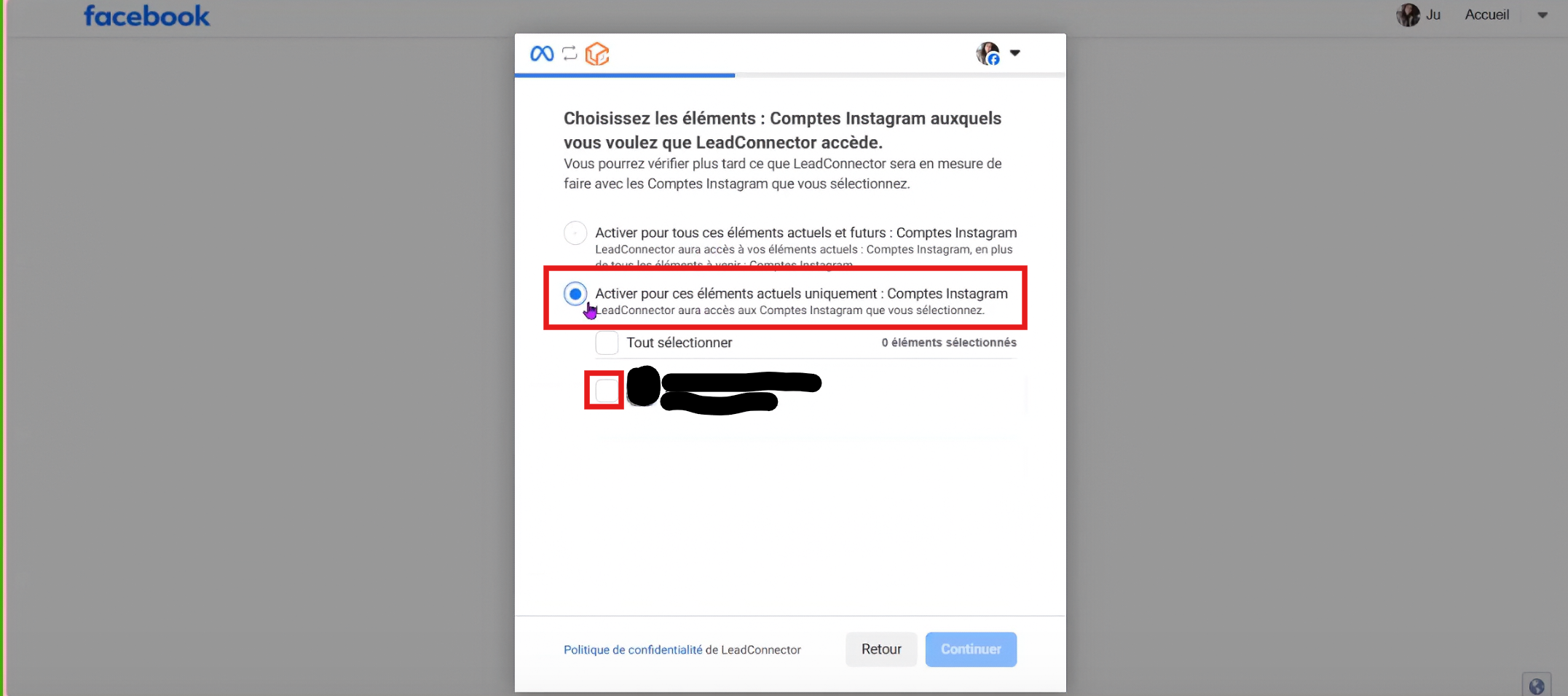
Sélectionnez les pages à connecter. Vous pouvez en choisir une seule ou plusieurs. Ne cochez que les pages que vous voulez réellement utiliser dans CrocoClick : plus vous en connectez, plus le volume de webhooks entrants est élevé.
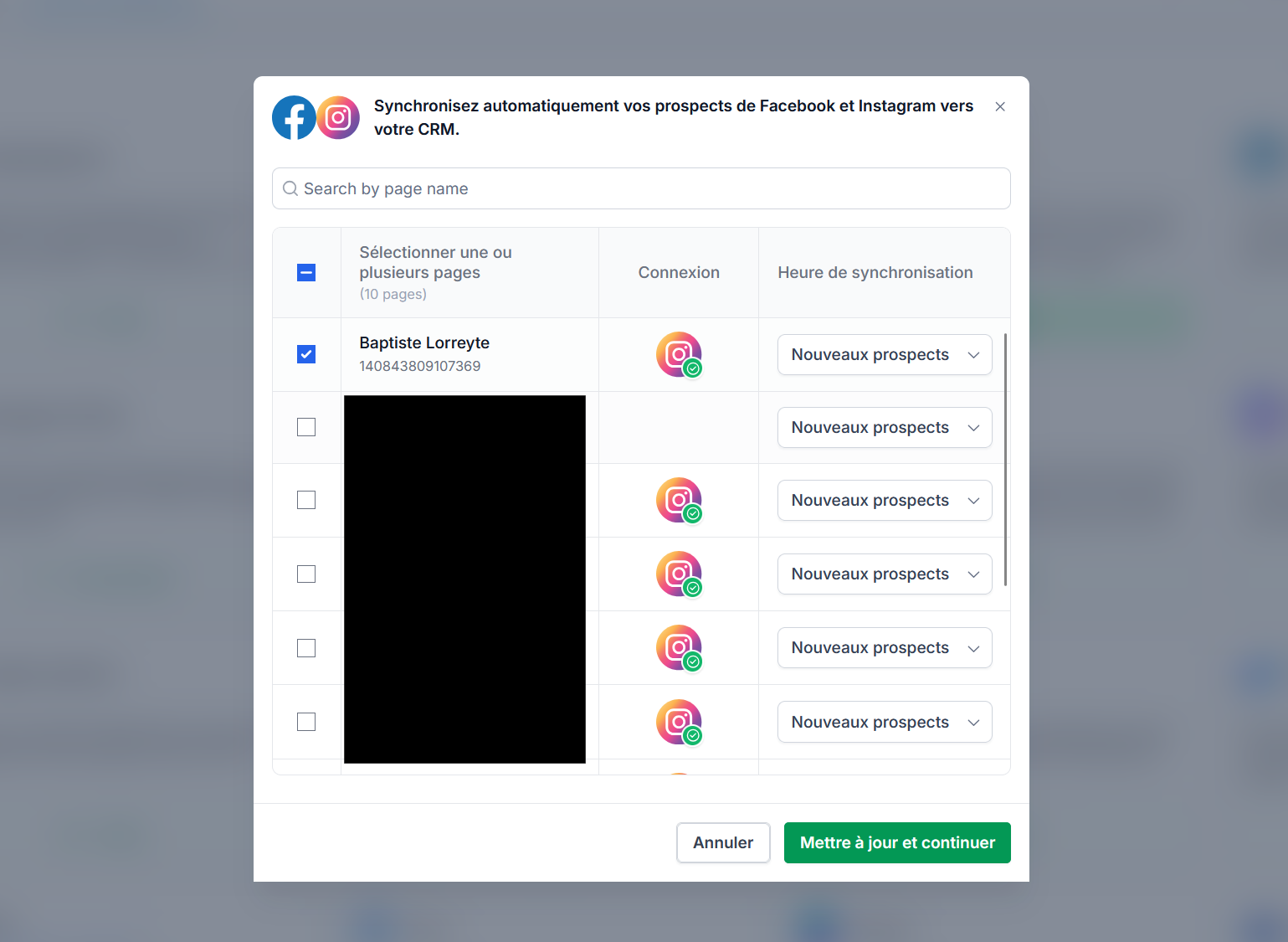
Une fois les pages connectées, associez chaque formulaire Facebook Lead Ads aux champs correspondants dans CrocoClick (mapping). C'est cette étape qui garantit que le nom, l'email et le téléphone arrivent au bon endroit dans la fiche contact.
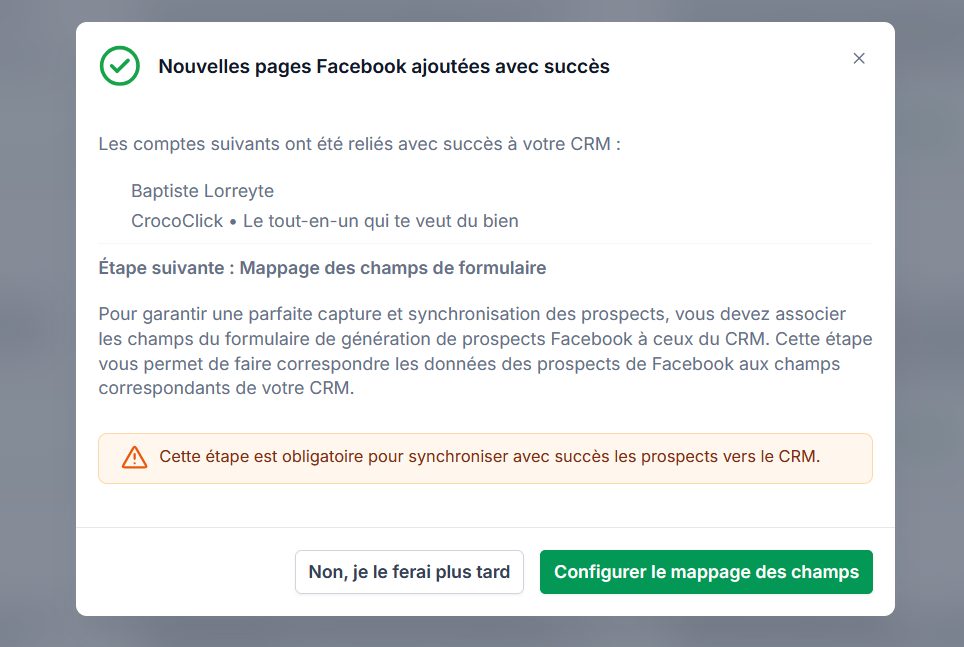
🟢 Important : Seul l'utilisateur qui a réalisé la connexion verra les pages dans la liste déroulante. Si plus tard un collaborateur ne trouve pas une page, c'est normal : il faut qu'elle soit reconnectée depuis son propre accès ou qu'il passe par l'admin d'origine.
Gérer les pages connectées au fil du temps
Ajouter ou retirer une page
Retournez dans Paramètres puis Intégrations
Sur la carte Facebook, cliquez sur Gérer les pages
Cochez les pages à ajouter, décochez celles à retirer, puis validez avec Mettre à jour
Déconnecter complètement l'intégration Facebook
Si vous voulez tout déconnecter (par exemple pour basculer vers un autre compte Facebook) :
Sur la carte Facebook, cliquez sur les trois points en haut à droite
Sélectionnez Déconnecter
⚠️ Remarque : Déconnecter coupe la remontée des leads mais ne supprime pas les contacts déjà synchronisés. Vos contacts existants restent dans CrocoClick.
Activer la messagerie Facebook et Instagram
Au-delà des Lead Ads, vous pouvez aussi centraliser dans CrocoClick les messages envoyés sur vos pages Facebook et comptes Instagram.
Sur la carte Facebook, ouvrez le menu et cliquez sur Paramètres
Activez les bascules Messenger et Instagram pour chaque page concernée
Pour le détail de cette fonctionnalité, voir l'article dédié à la configuration de la messagerie Facebook et Instagram dans CrocoClick.
Vérifier un formulaire et synchroniser manuellement les leads
Si un lead n'arrive pas comme prévu, CrocoClick propose un outil de diagnostic intégré.
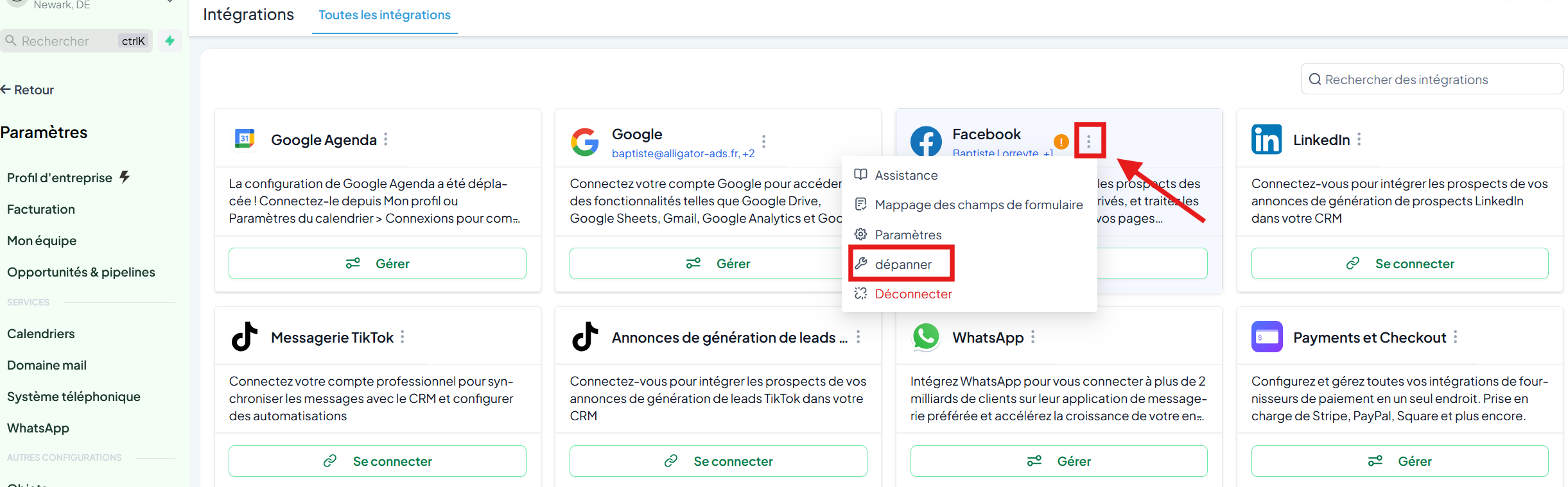
Dans Paramètres > Intégrations, sur la carte Facebook, cliquez sur Diagnostic
L'écran affiche les permissions manquantes éventuelles et propose un bouton Synchroniser les leads manuellement
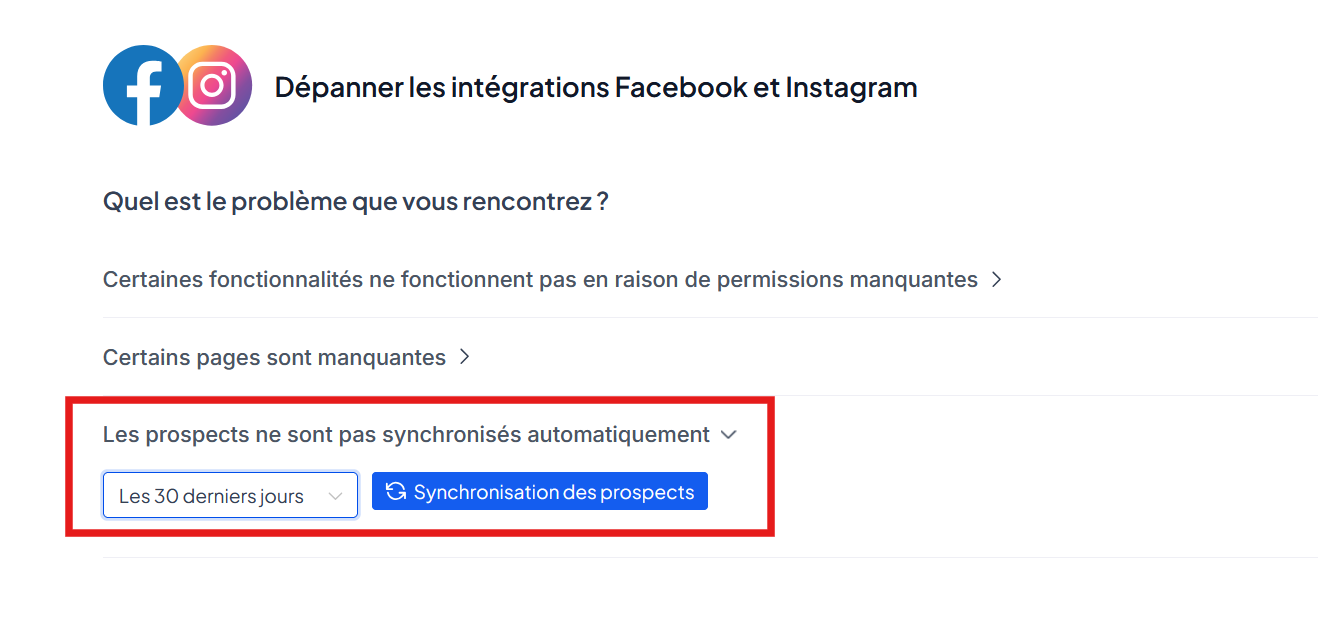
La sync manuelle est utile pour récupérer les leads qui n'auraient pas été envoyés en temps réel à cause d'un token expiré ou d'une permission révoquée.
Gérer le mapping des formulaires
Tous vos formulaires Facebook connectés sont centralisés dans un seul endroit.
Dans Paramètres > Intégrations, cliquez sur les “…” à côté de Facebook
Cliquez ensuite sur Mappage des champs de formulaire
Vous voyez la liste de tous les formulaires remontés depuis vos pages Facebook connectées
Pour chaque formulaire, vous pouvez :
Mettre à jour le mapping si vous avez ajouté un nouveau champ côté CrocoClick
Désactiver un formulaire dont vous n'avez plus besoin pour arrêter la remontée des leads
💡 ASTUCE : Désactivez plutôt que de supprimer. Si vous relancez la même campagne plus tard, vous récupérez votre mapping instantanément au lieu de tout refaire.
Questions fréquentes
Si ça ne fonctionne pas
Pour les problèmes de connexion persistants, token expiré, leads qui ne remontent pas ou erreurs spécifiques, un article dédié couvre le dépannage complet de l'intégration Facebook dans CrocoClick.