Action « IVR Dire/Jouer » : diffuser un message vocal à vos appelants
Configurez l'action IVR Dire/Jouer pour diffuser un message vocal à vos appelants, par synthèse vocale ou audio préenregistré.
Écrit par Baptiste Lorreyte
Dernière mise à jour Il y a 20 minutes
L'action Dire/Jouer fait partie des actions IVR (serveur vocal interactif) de vos automatisations CrocoClick. Elle vous permet de diffuser un message vocal à un appelant, soit par synthèse vocale (le système lit un texte à voix haute), soit en jouant un fichier audio préenregistré.
C'est l'action idéale pour accueillir un appelant, lui donner des instructions ou lui transmettre une information avant de le router vers la suite de votre parcours d'appel (menu à touches, transfert vers un agent, boîte vocale, etc.).
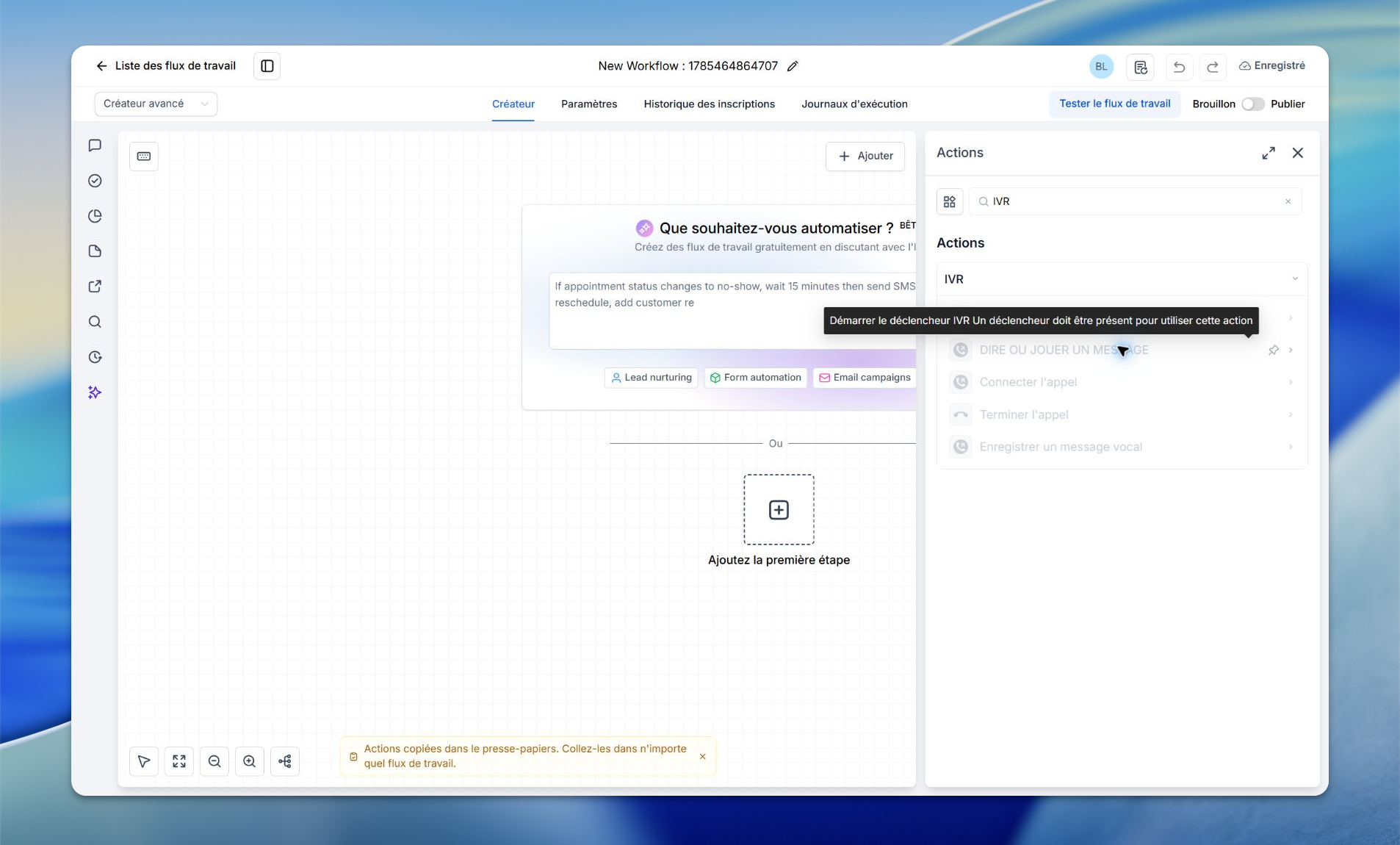
💡 ASTUCE : L'action Dire/Jouer s'utilise dans une automatisation déclenchée par « Démarrer un IVR ». Pensez à d'abord mettre en place ce déclencheur pour capter vos appels entrants.
À quoi sert l'action Dire/Jouer ?
Dans un serveur vocal interactif, chaque appelant est guidé par des messages successifs. L'action Dire/Jouer est la brique qui produit ces messages. Vous choisissez à chaque fois entre deux modes :
- Dire un message : vous saisissez un texte, et le système le convertit en voix (synthèse vocale).
- Jouer un message : vous téléversez un fichier audio préenregistré, joué tel quel à l'appelant.
Quelques cas d'usage fréquents :
- Un message de bienvenue : « Bonjour et bienvenue chez [votre entreprise]. »
- Des instructions de menu : « Tapez 1 pour les ventes, tapez 2 pour le support. »
- Une information ponctuelle : horaires d'ouverture, message d'attente, annonce de fermeture exceptionnelle.
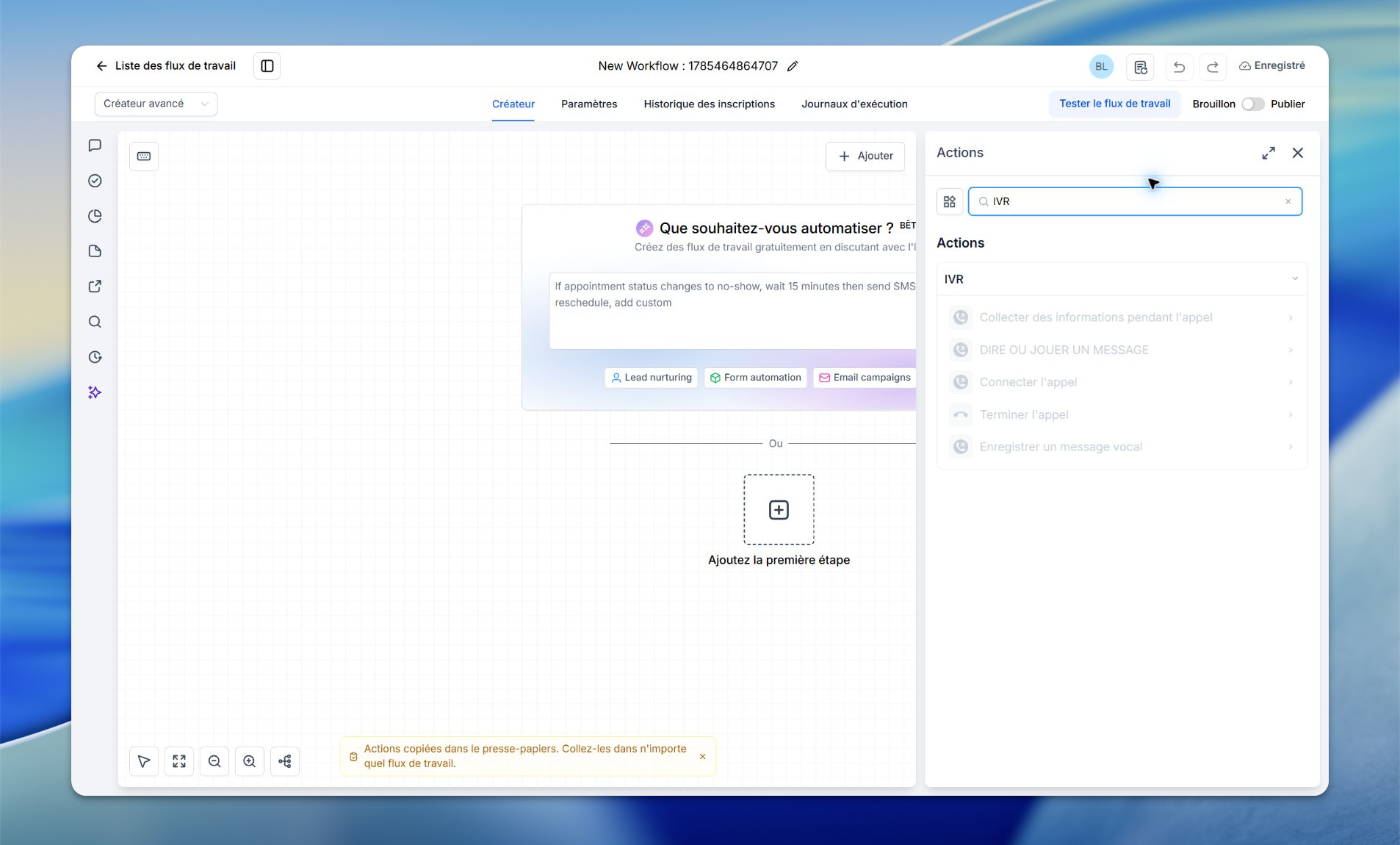
Où trouver l'action
Dans votre automatisation, ajoutez une action et sélectionnez Dire/Jouer parmi les actions IVR.
Configurer l'action
1. Dire ou Jouer un message
Choisissez le mode de diffusion :
- Dire un message : saisissez le texte à convertir en voix.
- Jouer un message : téléversez le fichier audio à diffuser à l'appelant.
2. Texte à dire
Si vous avez choisi « Dire un message », saisissez ici le texte que le système lira à voix haute.
3. Langue
Vérifiez les langues réellement prises en charge. La documentation de cette action mentionne l’anglais ; ne déduisez pas la prise en charge du français de la langue du compte. Pour des consignes françaises, utilisez un fichier audio préenregistré compatible si aucune voix adaptée n’est proposée.
4. Voix du message
Choisissez une voix masculine ou féminine pour la lecture du texte.
5. Nombre de boucles
Définissez combien de fois le message doit être répété. La valeur par défaut est 1.
Récapitulatif des champs
Exemple concret
Pour un message d'accueil de service client, vous pourriez configurer l'action ainsi :
- Nom de l'action : Message de bienvenue à l'appelant
- Dire ou Jouer un message : Jouer un message
- Fichier audio : un enregistrement français de « Bonjour, bienvenue chez ABC Services. Tapez 1 pour les ventes, tapez 2 pour le support. »
- Voix du message : sans objet pour un fichier audio
- Nombre de boucles : 1
Bonnes pratiques
🟢 Important : Pour un fichier audio préenregistré, assurez-vous qu'il est dans un format compatible (MP3 par exemple).
⚠️ Remarque : Ajustez le nombre de boucles selon le type de message. Un message d'accueil se lit généralement une seule fois, tandis qu'une consigne importante peut gagner à être répétée.
FAQ
Puis-je combiner synthèse vocale et audio préenregistré ?
Puis-je combiner synthèse vocale et audio préenregistré ?
Pas dans une même action Dire/Jouer : chaque action utilise un seul mode. Pour enchaîner un message parlé puis un audio, ajoutez deux actions Dire/Jouer à la suite dans votre automatisation.
Que se passe-t-il après la lecture du message ?
Que se passe-t-il après la lecture du message ?
L'automatisation passe à l'action suivante de votre parcours d'appel : un menu à touches, un transfert d'appel, une boîte vocale ou la fin de l'appel, selon ce que vous avez configuré.
Le message peut-il être répété automatiquement ?
Le message peut-il être répété automatiquement ?
Oui, réglez le champ Nombre de boucles pour définir combien de fois le message est diffusé avant de continuer.
Dire/Jouer diffuse un message ; cette action ne collecte pas les touches annoncées. Ajoutez Recueillir une saisie pendant l’appel pour un menu, avec les branches correspondant à vos consignes et un traitement du délai d’attente. Vérifiez la lecture et le volume du fichier avant mise en service.
Avant une mise en service
Cette action nécessite un appel en cours dans un workflow avec le déclencheur Démarrer un IVR et un numéro de téléphonie compatible configuré dans le compte. Enregistrez l’action puis le workflow ; la publication modifie le routage des futurs appels du numéro associé. Préparez d’abord une ligne QA, les branches d’absence de réponse ou de saisie invalide et une sortie de secours. Un test d’appel serait réel ; aucune exécution n’est démontrée ici. La présence d’une fonction ne prouve ni sa gratuité ni son inclusion dans votre offre.
Cela a-t-il été utile ?
Besoin d'aide supplémentaire ? Demander à l'équipe