L'action « Accorder une offre de formation » dans les automatisations
Automatisez l'accès à vos formations grâce à l'action Accorder une offre de formation dans vos automatisations CrocoClick.
Écrit par Baptiste Lorreyte
Dernière mise à jour Il y a environ 4 heures
L'action « Accorder une offre de formation » vous permet d'automatiser l'attribution d'un accès à une formation à vos contacts, avec ou sans passage par un système de paiement. Idéale pour intégrer de nouveaux clients, offrir un programme exclusif ou débloquer du contenu pédagogique au bon moment, elle inscrit automatiquement le contact à l'offre choisie, sans aucune intervention manuelle.
Pourquoi utiliser cette action
Inscription automatique : ajoutez vos contacts à une formation dès qu'un déclencheur se produit dans votre automatisation.
- Accès selon votre règle métier : l’action accorde une offre existante. Pour une vente, vérifiez le paiement dans le déclencheur ou une condition avant d’accorder l’accès ; cette action ne prouve pas que le contact a payé.
Onboarding fluide : donnez accès au bon contenu au bon moment, sans traitement manuel.
🟢 Important : cette action ne crée pas d'offre. Elle attribue une offre qui existe déjà sous Adhésions > Offres. Pensez donc à créer votre offre avant de configurer l'action.
Configurer l'action pas à pas
Ajoutez l'action : dans votre automatisation, sélectionnez « Accorder une offre de formation » dans la liste des actions disponibles.
Nommez l'action : donnez-lui un nom explicite, par exemple « Donner accès à la formation Débutant ».
- Sélectionnez l’offre existante à attribuer. Une offre habituellement vendue peut être accordée par ce workflow sans passage au paiement ; la condition de paiement doit donc être gérée en amont si elle est requise.
Vérifiez vos réglages d'accès : la formation se paramètre sous Adhésions > Produits, où vous définissez son contenu, son thème et les offres associées.
Définissez le déclencheur : choisissez l'évènement qui lancera l'action, comme la création d'un contact, l'envoi d'un formulaire ou l'atteinte d'une étape précise.
Ajoutez les options utiles : vous pouvez enchaîner d'autres actions, par exemple l'envoi d'un email de bienvenue contenant les détails de la formation et un bouton d'accès.
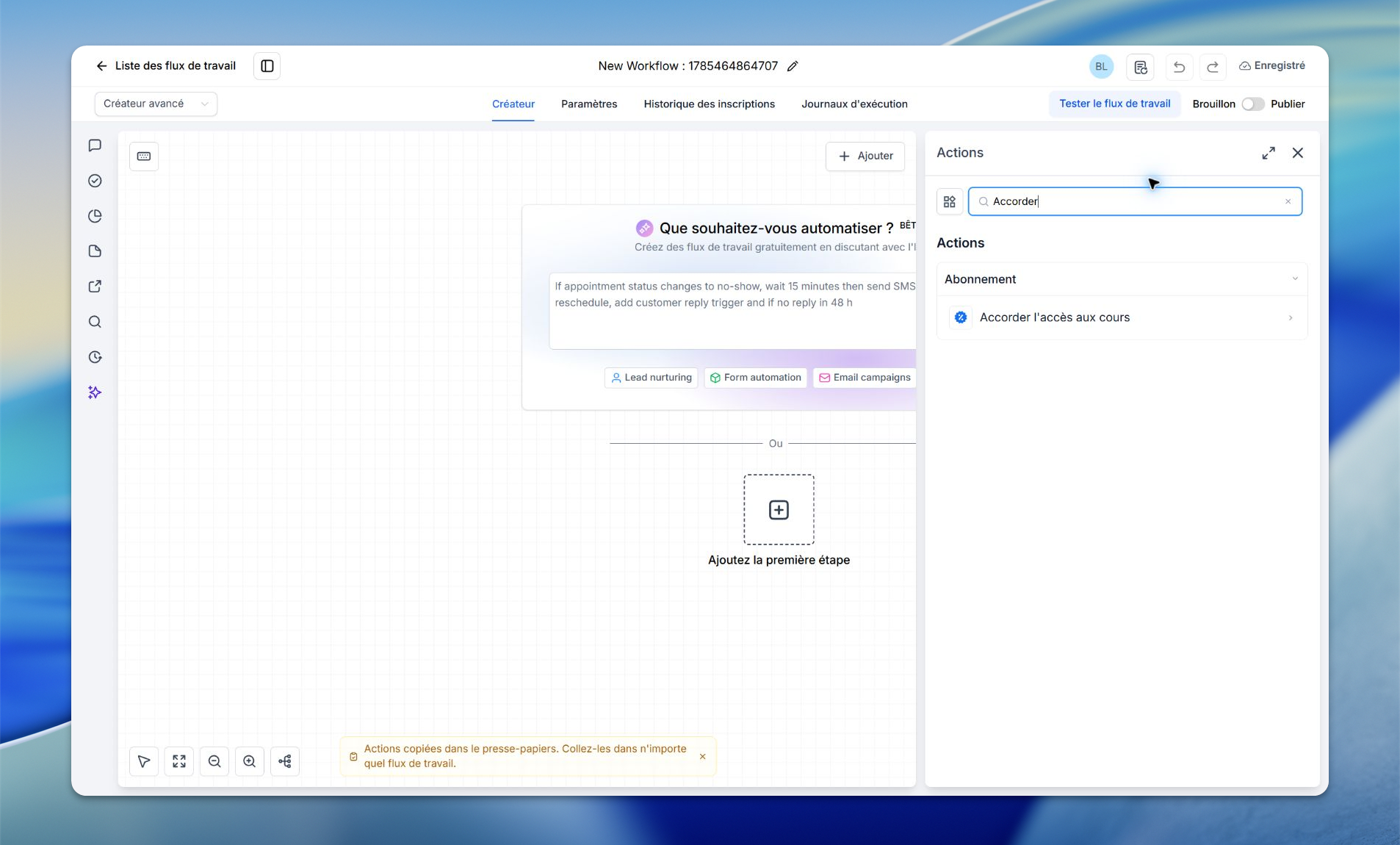
Exemple concret
Objectif : inscrire un nouveau contact à une offre gratuite de découverte, puis envoyer des consignes de bienvenue seulement si cet envoi est prévu et ne fait pas doublon avec les emails natifs.
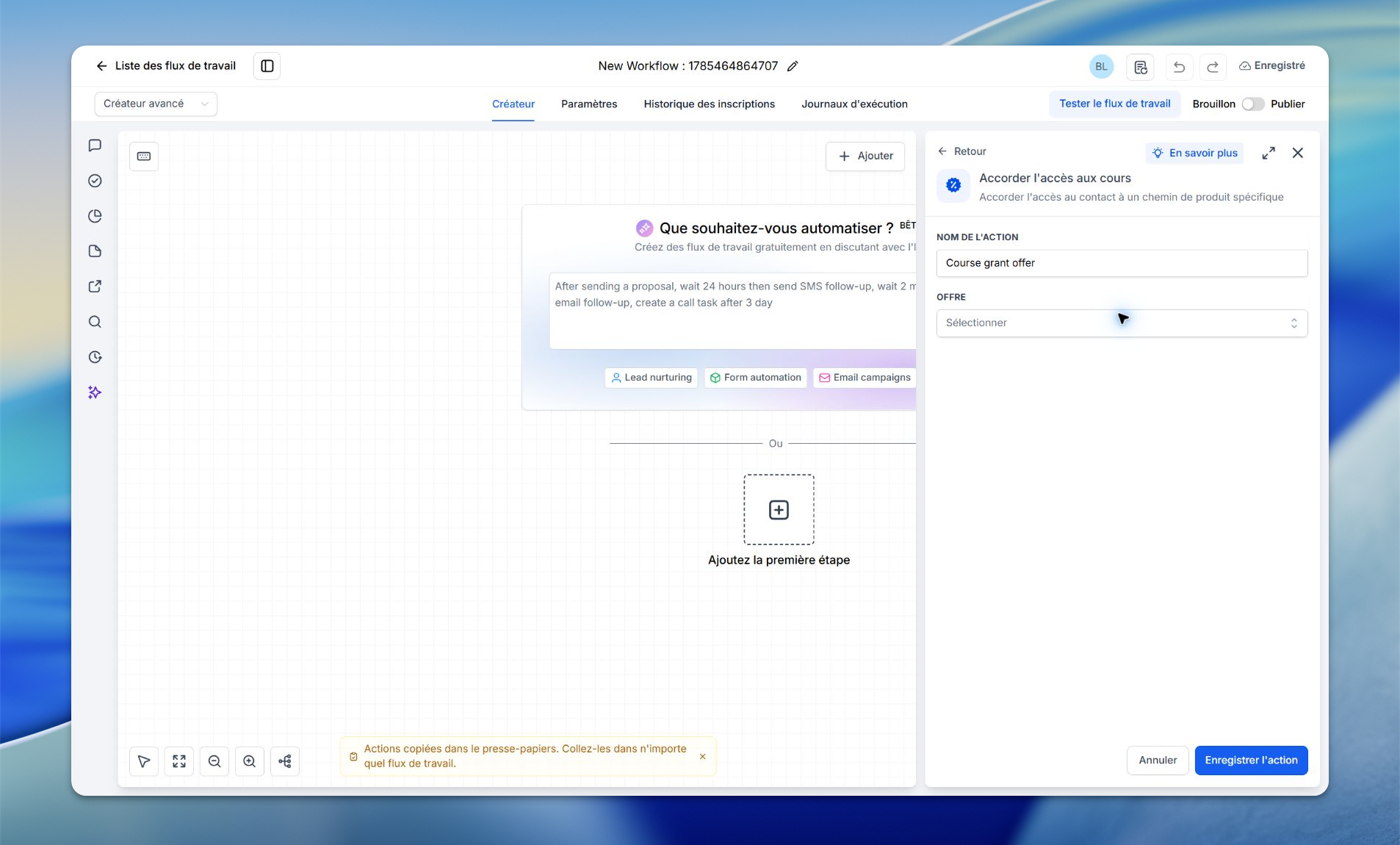
Résultat : le contact reçoit l’accès à l’offre gratuite. Les emails reçus dépendent des notifications natives activées et des étapes d’envoi explicitement configurées. Vérifiez chaque envoi dans les journaux et dans une boîte de test.
💡 ASTUCE : l'offre et le modèle d'email doivent être créés au préalable. L'offre se configure sous Adhésions > Offres et le modèle d'email dans le constructeur d'emails.
Questions fréquentes
Que se passe-t-il si l'accès est accordé à un contact qui l'a déjà ?
Que se passe-t-il si l'accès est accordé à un contact qui l'a déjà ?
Aucun doublon n'est créé et la progression du contact n'est pas réinitialisée. Le contact conserve son accès existant sans interruption. En revanche, les actions suivantes de l'automatisation, comme l'envoi d'un email, s'exécutent quand même, sauf si vous ajoutez une condition pour les éviter.
Puis-je accorder l'accès à une formation sans système de paiement ?
Puis-je accorder l'accès à une formation sans système de paiement ?
Oui. Créez simplement une offre sans paiement sous Adhésions > Offres. C'est idéal pour une formation gratuite, un onboarding ou du contenu pédagogique interne.
Dois-je créer l'offre avant d'utiliser l'action ?
Dois-je créer l'offre avant d'utiliser l'action ?
Oui. L'offre doit exister au préalable sous Adhésions > Offres. L'action référence les offres existantes et ne permet pas d'en créer une directement depuis l'automatisation.
Le contact reçoit-il ses identifiants de connexion automatiquement ?
Le contact reçoit-il ses identifiants de connexion automatiquement ?
Des emails système d’accès peuvent être envoyés si les notifications correspondantes sont activées dans le portail. Vérifiez notamment l’email de connexion aux formations (« Courses Login URL »). Un email de workflow est utile pour des instructions métier personnalisées, ou pour le parcours de bienvenue que vous avez choisi de gérer dans le workflow. Testez la réception réelle avant d’ajouter un second email. Aucun mot de passe en clair n’est à transmettre.
💡 ASTUCE : pour retirer un accès de la même façon, utilisez l'action « Révoquer une offre de formation ». Et pour réagir à l'attribution d'un accès, appuyez-vous sur le déclencheur « Accès à l'offre accordé ».
Vérifier le parcours d’accès et les emails
- Ouvrez Adhésions (Memberships), puis Portail client, Paramètres et Paramètres email. Selon votre navigation, le portail peut aussi se trouver sous Sites.
- Contrôlez les notifications du portail et des formations, leur activation et le modèle sélectionné. Prévisualisez le lien de connexion.
- Accordez l’offre à un contact de test qui n’a encore jamais accédé au portail. Vérifiez l’accès, les emails réellement envoyés et la création du mot de passe par le membre.
- Répétez avec un membre existant, puis en réaccordant la même offre. Vérifiez que l’accès et la progression sont conservés, et que les actions d’email suivantes ne produisent pas de doublons.
- Choisissez un seul parcours pour le même message de bienvenue. Un email d’accompagnement peut compléter la notification de connexion sans la répéter.
Dans l’interface illustrée, l’action se nomme « Accorder l’accès aux cours » (« Course Grant Offer »). Enregistrer sa configuration ne l’exécute pas ; l’inscription du contact, le parcours publié et les conditions déterminent son exécution.
Cela a-t-il été utile ?
Besoin d'aide supplémentaire ? Demander à l'équipe