Action Opération mathématique : automatiser vos calculs dans les automatisations
Additionnez, soustrayez, multipliez ou divisez des champs et des dates automatiquement grâce à l'action Opération mathématique.
Écrit par Baptiste Lorreyte
Dernière mise à jour Il y a environ 3 heures
L'action Opération mathématique vous permet d'effectuer des calculs directement à l'intérieur d'une automatisation. Vous pouvez additionner, soustraire, multiplier ou diviser des nombres et des champs personnalisés, puis enregistrer le résultat automatiquement. Pour les champs de type date, vous pouvez ajouter ou retrancher des jours, des mois ou des années, ce qui simplifie la gestion des échéances, des rappels et de la planification.
🟢 Important : les expressions complexes qui nécessitent un ordre de priorité des opérations (le fameux "PEMDAS" ou "BODMAS") ne sont pas prises en charge dans une seule action. Vous devez décomposer le calcul en plusieurs étapes successives.
À quoi sert l'action Opération mathématique ?
Cette action réalise différents calculs au sein d'une automatisation. Elle met à jour un champ numérique ou monétaire en fonction d'un déclencheur ou d'une autre action, sans aucune intervention manuelle. Pour les champs date, elle décale une date d'un nombre de jours, de mois ou d'années.
Par exemple, un service par abonnement peut calculer la date de renouvellement en ajoutant une durée précise à la date de souscription, afin d'envoyer un rappel au bon moment.
Les bénéfices clés
Automatisation et gain de temps : vous supprimez les calculs manuels, vous réduisez les erreurs et vous fluidifiez les tâches répétitives comme le scoring de leads, le calcul de commissions ou la gestion des échéances.
Souplesse et intégration : l'action fonctionne avec vos champs personnalisés et vos valeurs personnalisées, et se combine naturellement avec les autres actions, les déclencheurs et les conditions Si/Sinon.
Contrôle des résultats : testez les calculs avec des valeurs connues et vérifiez le champ de destination avant de les utiliser sur un lot.
Configurer l'action Opération mathématique
1. Ouvrir votre automatisation
Rendez-vous dans la section Automatisations. Créez une nouvelle automatisation ou ouvrez une automatisation existante à laquelle vous souhaitez ajouter le calcul.
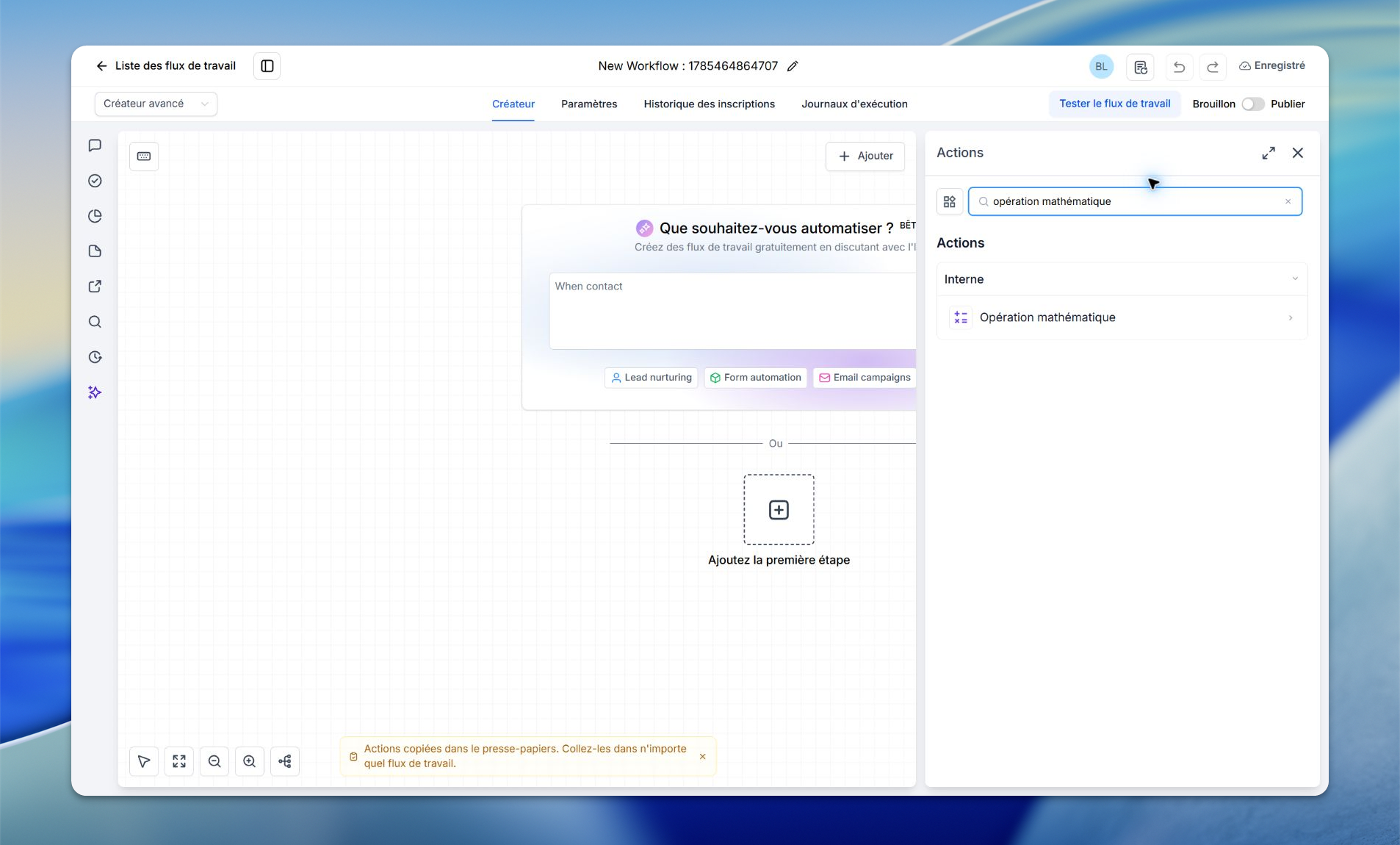
2. Ajouter l'action
Le déclencheur détermine les entrées automatiques du workflow. Vous pouvez préparer et tester une action avec un contact de test avant de définir ce déclencheur. Cliquez ensuite sur Ajouter une action et sélectionnez Opération mathématique dans la liste.
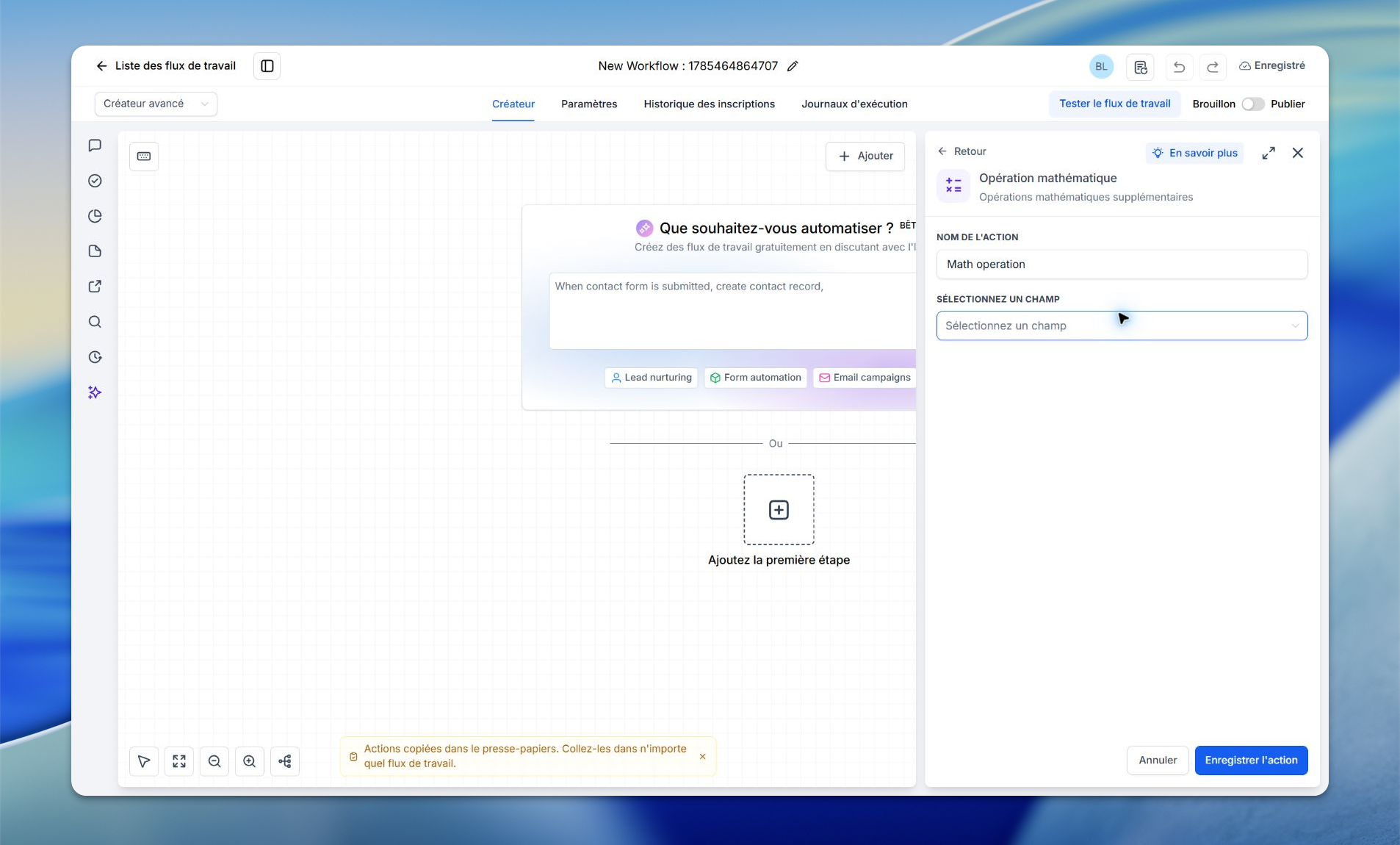
3. Nommer l'action
Par défaut, l'action s'appelle "Opération mathématique". Renommez-la avec un intitulé descriptif pour vous y retrouver facilement, surtout dans les automatisations qui comportent beaucoup d'étapes.
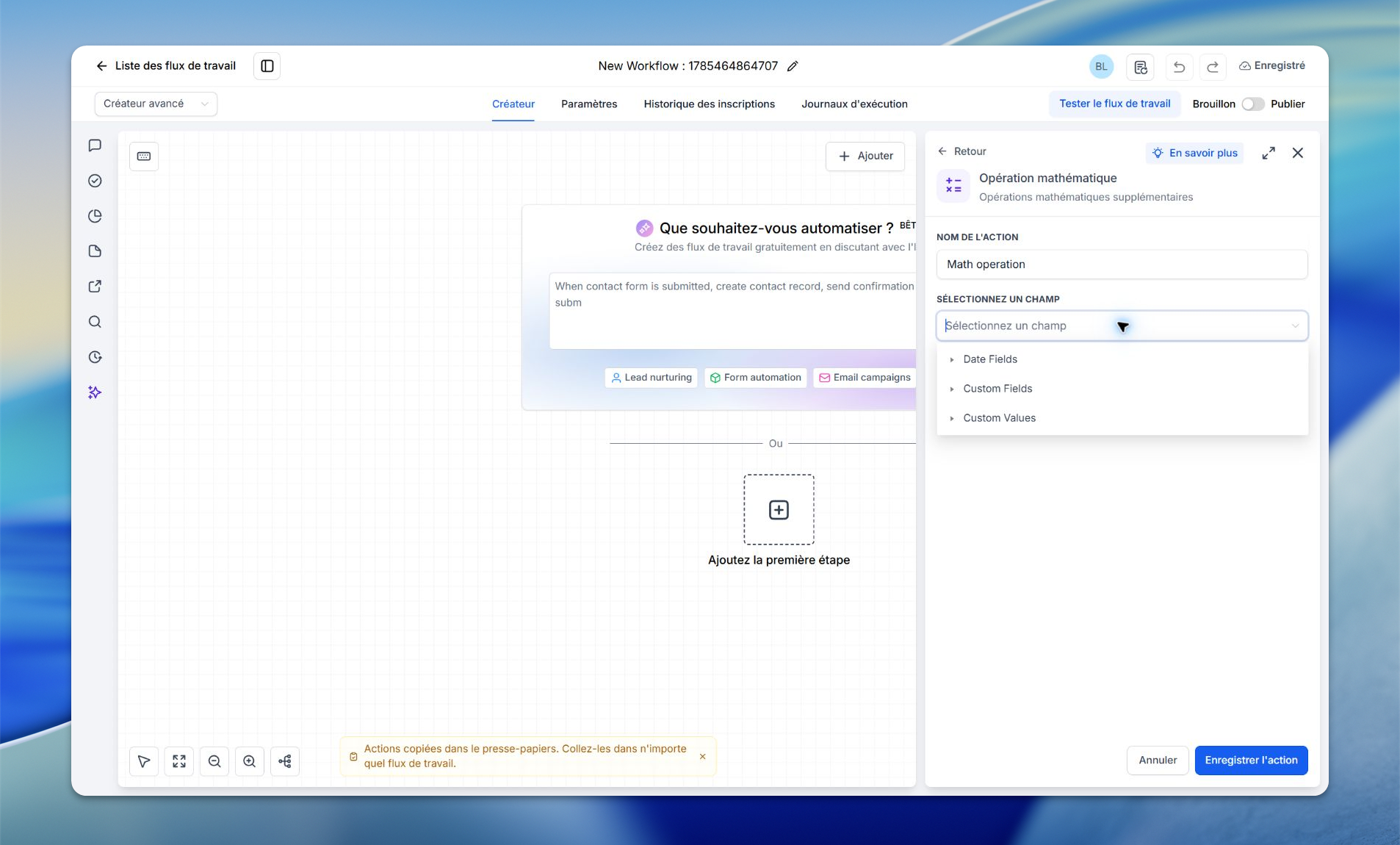
4. Sélectionner un champ
Le menu déroulant Sélectionner un champ propose trois familles d'options :
Champs de type date : pour les calculs basés sur une date (planification, rappels, vérification d'âge). Vous disposez notamment de la Date du jour (la date à laquelle l'automatisation s'exécute, utile pour calculer des échéances ou programmer des évènements) et de la Date de naissance du contact (pratique pour les rappels d'anniversaire ou le calcul d'un âge).
Champs personnalisés : les champs propres à votre configuration, comme "Date d'expiration du contrat" ou "Date de début". Idéal pour automatiser des rappels de renouvellement ou un suivi de jalons.
Custom Values : sélectionnez une valeur disponible dans cette catégorie lorsque votre calcul en a besoin. Les valeurs personnalisées du compte se distinguent des champs propres au contact ; vérifiez la donnée de départ et son type.
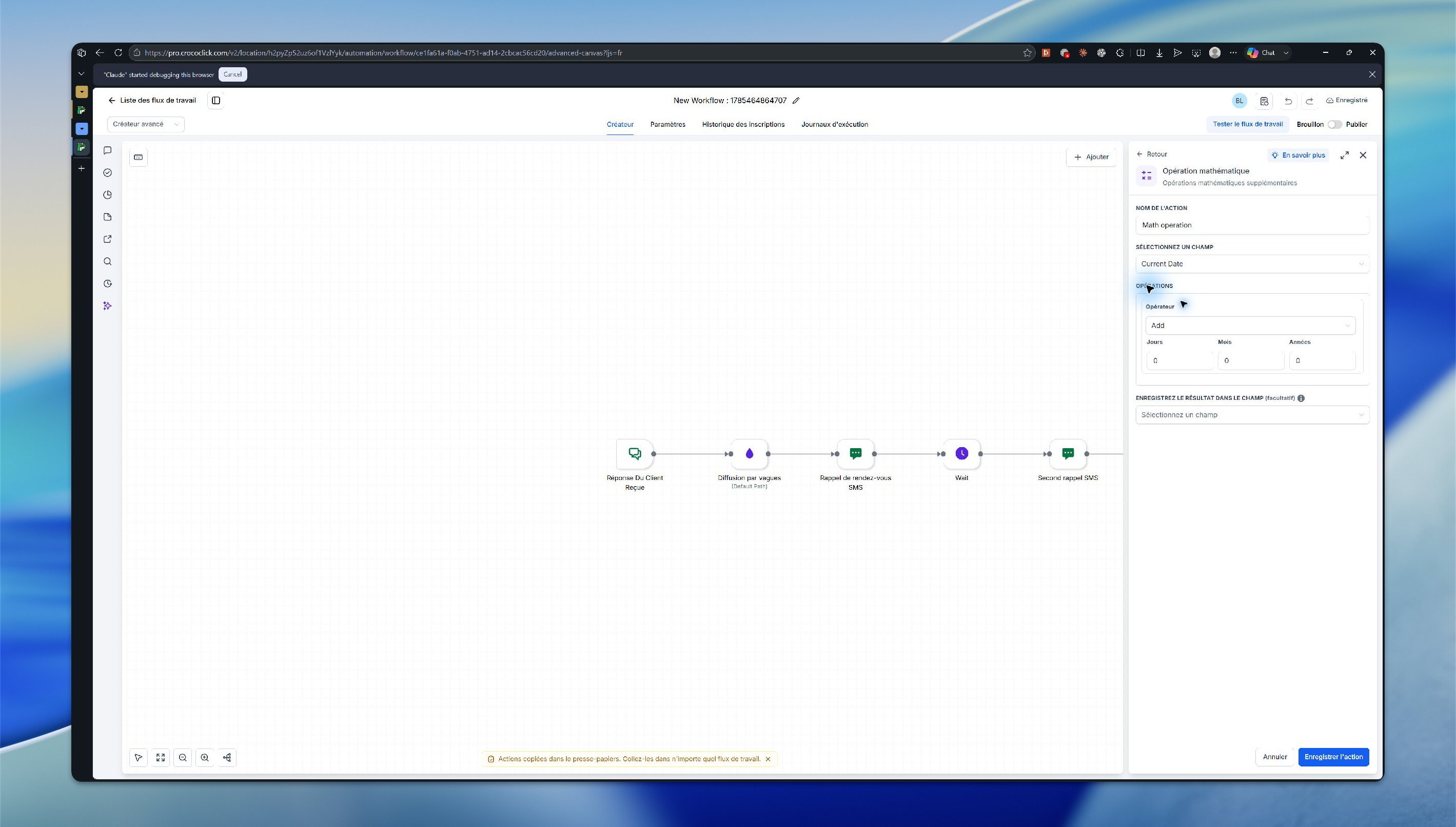
5. Choisir le type d'opération
Une fois le champ choisi, définissez le type de calcul :
Champs de type date : ajoutez ou retranchez des jours, des mois ou des années.
Champs numériques et monétaires : appliquez une addition, une soustraction, une multiplication ou une division.
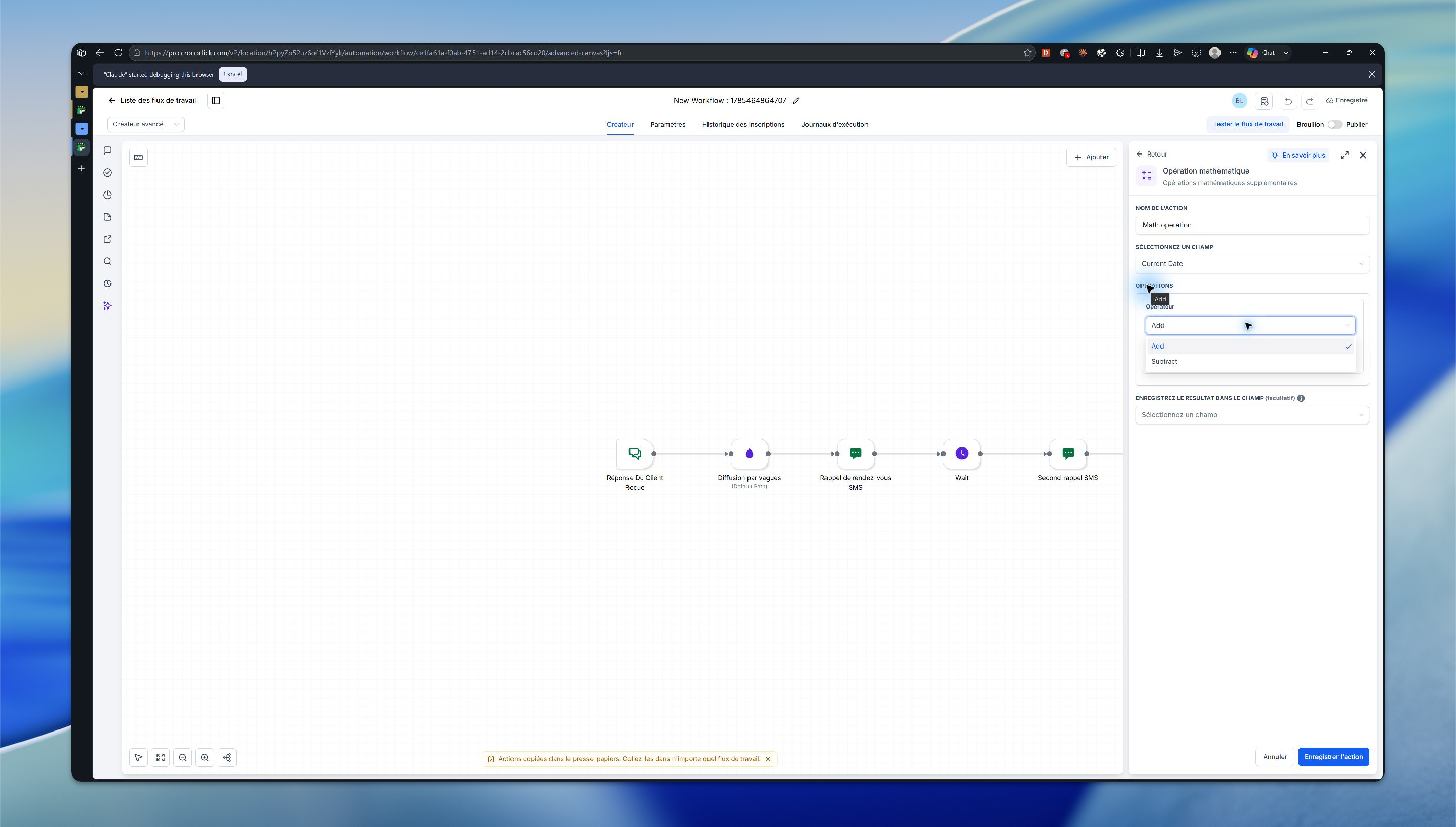
6. Renseigner la valeur de l'opération
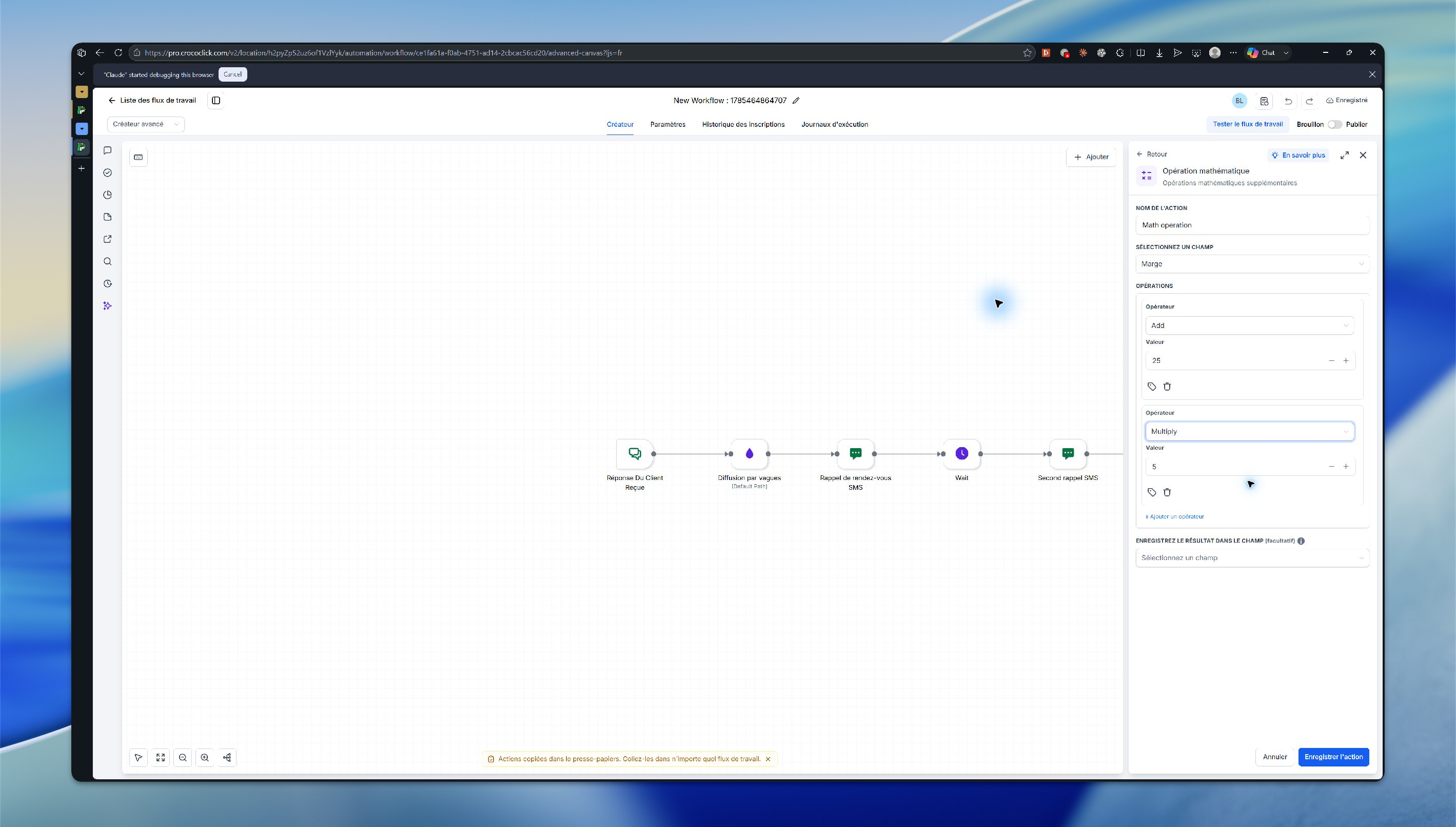
Saisissez la valeur numérique du calcul. Vous pouvez la taper manuellement ou utiliser les icônes "+" et "-" pour l'ajuster rapidement.
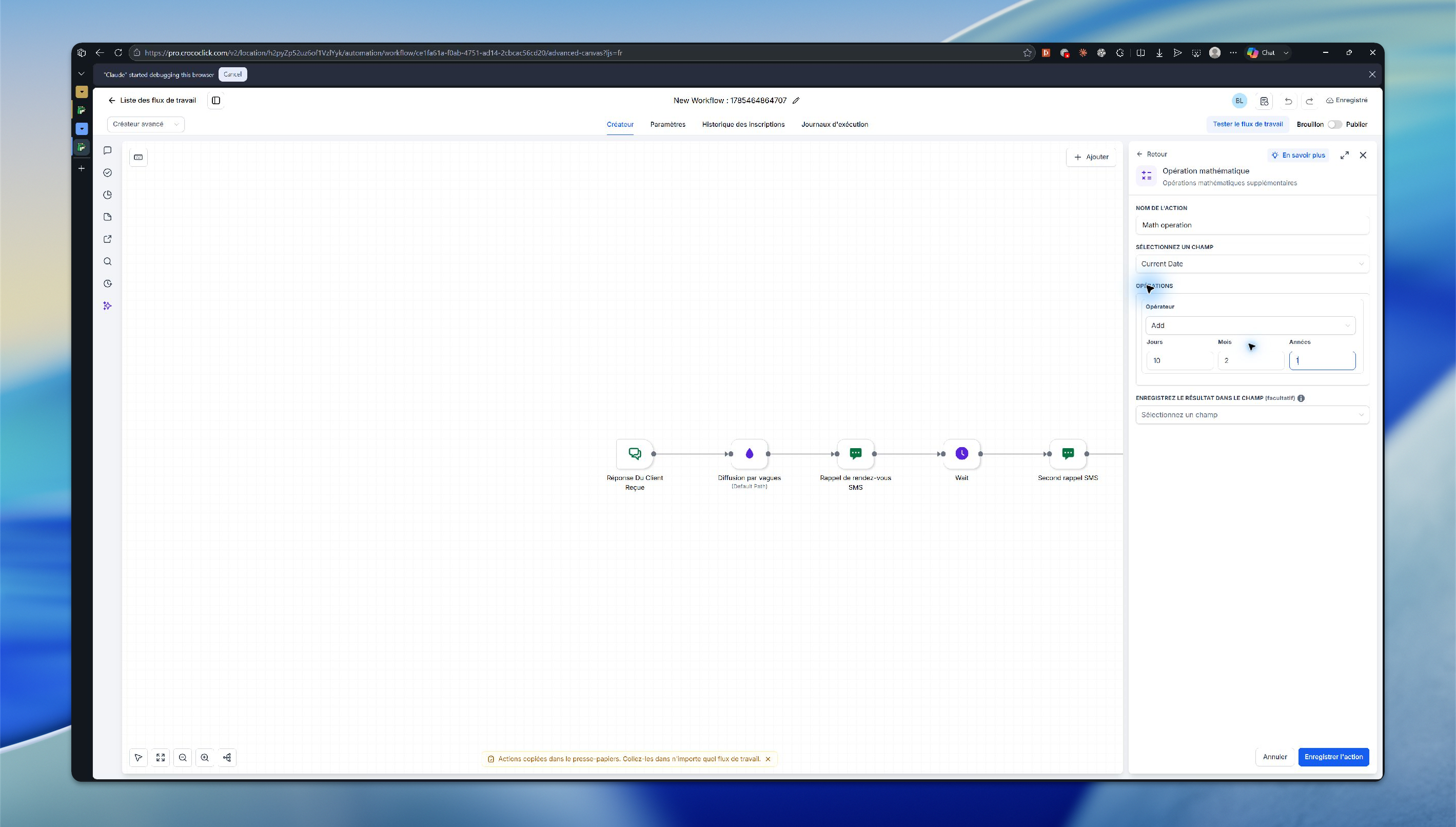
💡 ASTUCE : l'icône en forme d'étiquette (tag) vous permet d'insérer une valeur dynamique issue d'un champ personnalisé au lieu d'un nombre figé. Vos calculs s'adaptent alors automatiquement aux données en temps réel.
7. Supprimer une opération
L'icône corbeille retire une opération dont vous n'avez plus besoin. Un simple clic suffit pour corriger une erreur sans reconstruire toute l'action.
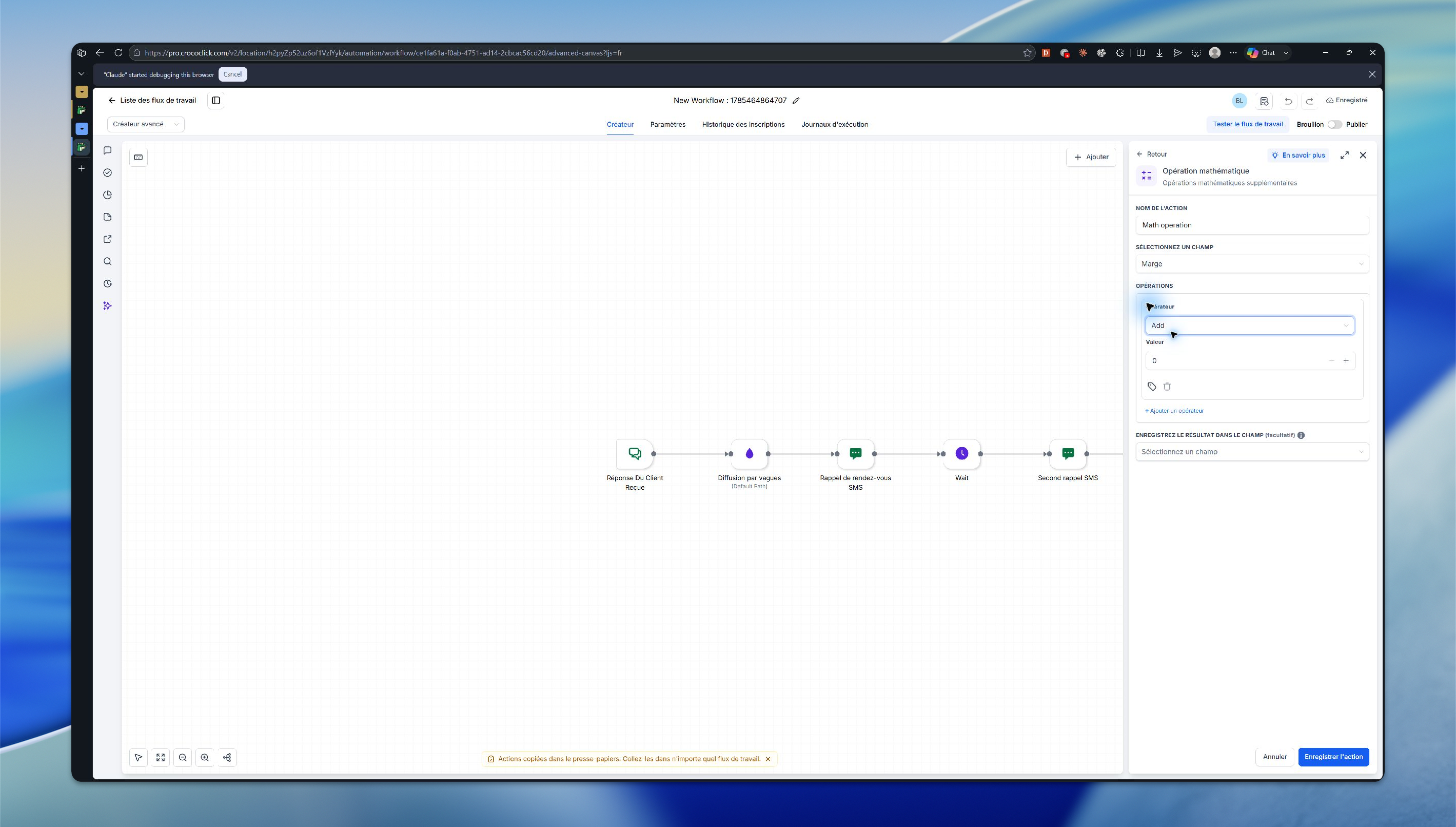
8. Ajouter plusieurs opérations
L'option Ajouter un opérateur enchaîne plusieurs calculs dans une même action, par exemple additionner une valeur puis multiplier le résultat. Vous évitez ainsi de multiplier les actions séparées.
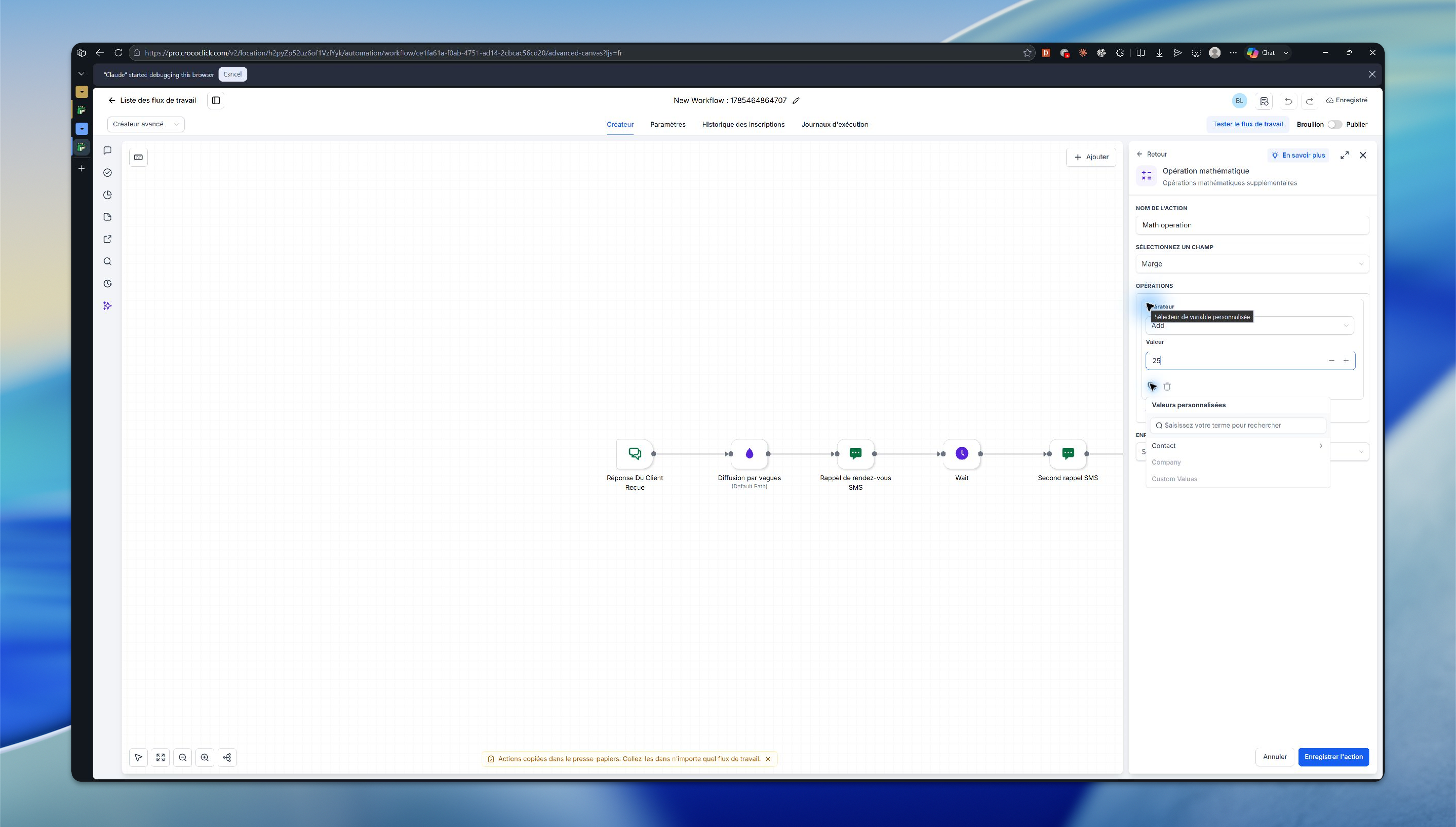
⚠️ Remarque : l'ordre de priorité des opérations n'est pas appliqué automatiquement. Pour un calcul complexe, décomposez-le en plusieurs étapes en respectant vous-même la séquence, et stockez les résultats intermédiaires dans des champs personnalisés.
9. Choisir le champ de destination
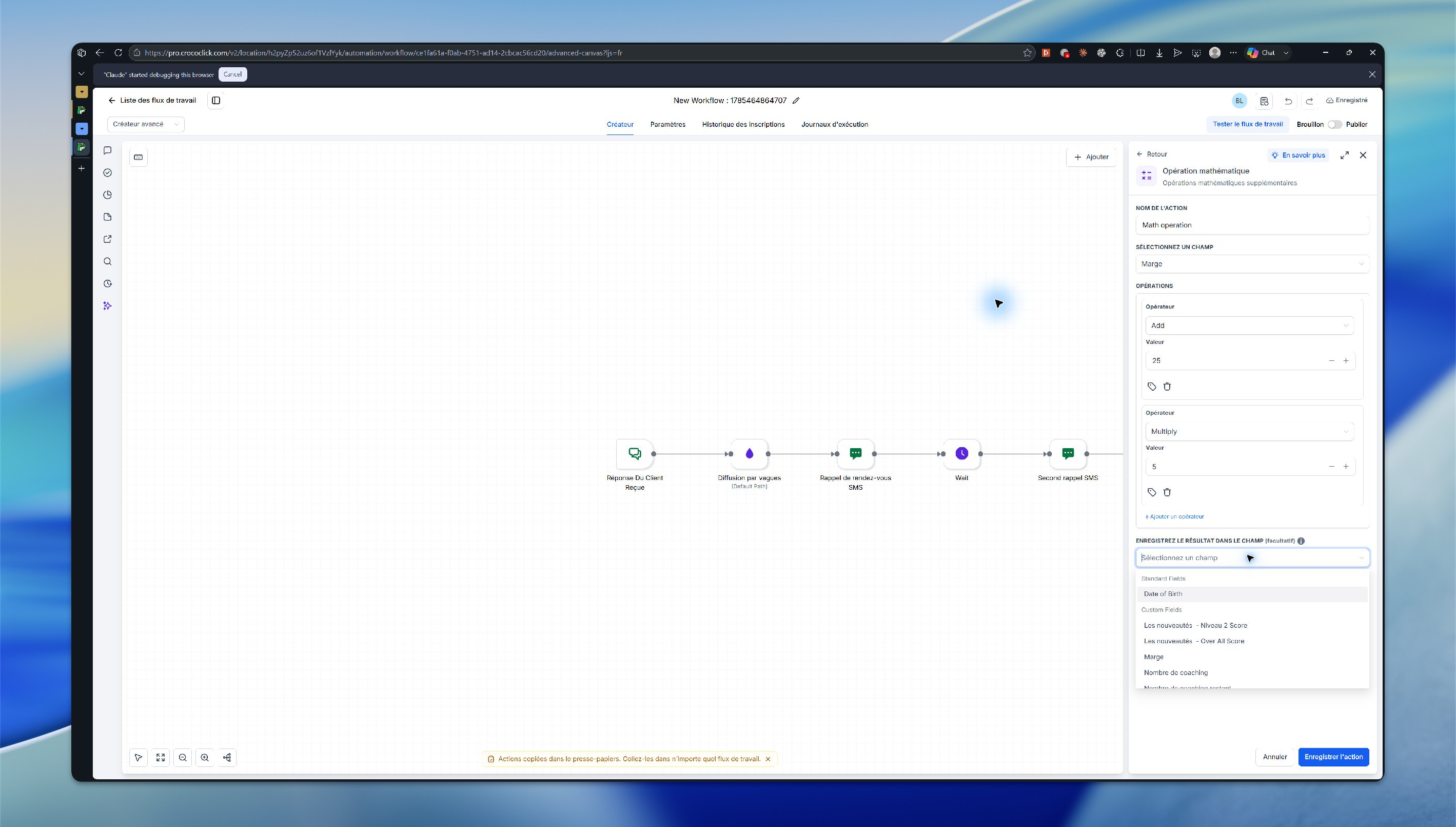
Le sélecteur Enregistrez le résultat dans le champ (Facultatif) permet de choisir une destination compatible. Sans champ de destination, l’action peut fournir sa sortie aux étapes suivantes sans écrire le résultat dans un champ contact. Vérifiez les types avant de choisir une destination.
10. Enregistrer et publier
Cliquez sur Enregistrer pour appliquer l'action, puis sur Publier pour activer l'automatisation.
Vérifier l’ordre des opérations
Dans le test réalisé avec une donnée de départ de 2, « Add 3 » puis « Multiply 4 » a produit 20 : (2 + 3) × 4. Relisez l’ordre de la liste ; ne le confondez pas avec la priorité habituelle de multiplication dans une expression écrite.
Sauvegardez la donnée de départ du contact avant le test. Le panneau de résultat indique la valeur initiale, chaque opération et la sortie finale. Contrôlez séparément l’écriture dans un champ si vous avez choisi une destination.
Foire aux questions
Puis-je effectuer des opérations sur des champs date personnalisés ?
Puis-je effectuer des opérations sur des champs date personnalisés ?
Oui. Vous pouvez ajouter ou retrancher une durée sur des champs date personnalisés pour automatiser vos rappels et votre planification.
Y a-t-il des limites sur les valeurs autorisées ?
Y a-t-il des limites sur les valeurs autorisées ?
Les champs numériques acceptent les valeurs positives et négatives. Les champs monétaires n'acceptent que des valeurs supérieures ou égales à zéro. Les valeurs négatives ne sont pas prises en charge pour les champs date.
Puis-je utiliser le résultat dans une condition Si/Sinon ?
Puis-je utiliser le résultat dans une condition Si/Sinon ?
Oui. Le résultat d'une opération mathématique peut alimenter une condition Si/Sinon. Par exemple, un score de lead calculé peut orienter le contact vers différents parcours selon son niveau d'engagement.
Puis-je réaliser plusieurs opérations d'un coup, comme 1 + 2 × 3 - 4 ÷ 5 ?
Puis-je réaliser plusieurs opérations d'un coup, comme 1 + 2 × 3 - 4 ÷ 5 ?
L’action permet d’enchaîner des opérations simples avec « Ajouter un opérateur ». Ne saisissez pas une expression complexe en supposant que les priorités arithmétiques seront appliquées : décomposez le calcul dans l’ordre voulu et contrôlez le résultat avec des valeurs connues avant de l’utiliser.
Cela a-t-il été utile ?
Besoin d'aide supplémentaire ? Demander à l'équipe