Utiliser CrocoAsk sur WhatsApp
Connectez WhatsApp à CrocoAsk pour envoyer vos demandes par texte ou vocal, partager des fichiers et gérer votre CRM.
Écrit par Baptiste Lorreyte
Dernière mise à jour Il y a environ 3 heures
Vous passez vos journées sur WhatsApp ? Connectez CrocoAsk à votre numéro et confiez-lui vos demandes depuis l'application, à l'écrit comme à la voix, sans ouvrir CrocoClick.
Ce que vous pouvez faire
- Écrire ou parler : envoyez un message texte ou vocal.
- Partager des fichiers : joignez images, documents et autres fichiers pris en charge.
- Travailler sur le CRM : retrouvez un contact, gérez une opportunité, consultez vos rendez-vous.
- Produire du contenu : emails, brouillons d'articles de blog, images et autres contenus pris en charge.
- Générer de l'audio et de la vidéo : écoutez-les et regardez-les directement dans WhatsApp.
- Recevoir des réponses enrichies : consultez les résultats dans des formats plus lisibles que le texte brut.
Avant de commencer
- Vous avez besoin d'un compte WhatsApp actif et de l'accès à son numéro.
- Chaque compte CrocoClick accepte un seul numéro WhatsApp pour ce canal.
- L'utilisateur qui connecte un numéro est propriétaire de cette connexion.
- Le code de vérification WhatsApp expire au bout de cinq minutes.
💡 ASTUCE : Ce canal vous relie personnellement à CrocoAsk. Pour échanger avec vos contacts sur WhatsApp, consultez plutôt WhatsApp dans CrocoClick : fonctionnement, fenêtres et facturation.
Connecter WhatsApp
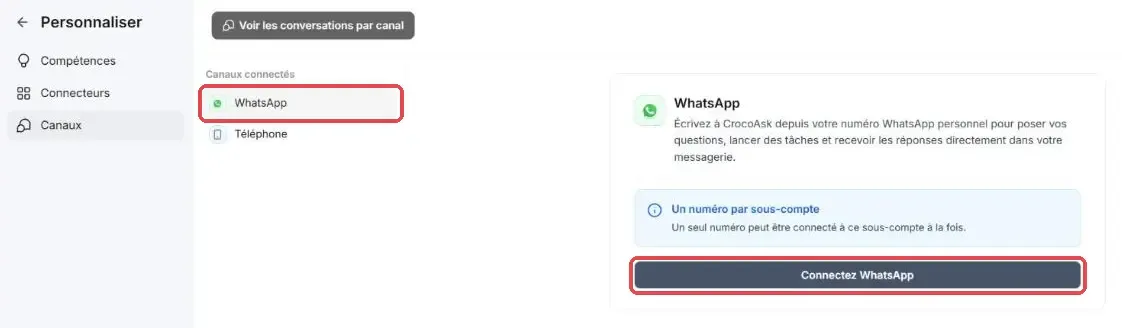
- Ouvrez CrocoAsk puis Personnaliser puis Canaux.
- Cliquez sur Connectez WhatsApp.
- Choisissez votre pays, saisissez votre numéro sans l'indicatif, puis cliquez sur Continuer.
- Scannez le QR code affiché.
- Dans la conversation WhatsApp qui s'ouvre, demandez un code de vérification.
- Saisissez ce code dans CrocoClick, puis cliquez sur Vérifier.
Utiliser CrocoAsk dans WhatsApp
Envoyer un message texte ou vocal
Ouvrez votre conversation CrocoAsk, écrivez ou enregistrez votre demande, puis envoyez-la. Par exemple : « Résume mes dernières notes et rédige un email de suivi pour ce client. »
Partager une image ou un fichier
Joignez le fichier et indiquez ce que vous attendez. Par exemple, envoyez un document client et demandez ses points clés ou les actions à mener.
Générer de l'audio ou de la vidéo
Décrivez le média voulu et envoyez votre demande. Le résultat revient dans la conversation et se lit directement dans WhatsApp.
Consulter une réponse enrichie
CrocoAsk peut présenter un résultat sous une forme plus lisible que du texte brut. Vous pouvez par exemple demander un email de suivi, le relire dans WhatsApp, puis poursuivre la conversation pour l'affiner.
Gérer le CRM et vos autres tâches
Vous pouvez aussi créer des tâches récurrentes prises en charge, lancer vos Skills configurées et poser des questions sur le produit. CrocoAsk peut demander une confirmation avant toute action qui modifie les données du CRM.
Retrouver vos conversations
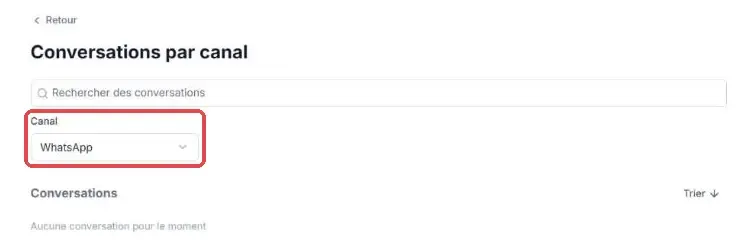
- Ouvrez CrocoAsk puis Personnaliser puis Canaux.
- Cliquez sur Voir les conversations par canal.
- Utilisez Rechercher des conversations, ou sélectionnez WhatsApp dans le filtre Canal.
- Utilisez Trier pour organiser la liste.
Déplacer votre numéro vers un autre compte
- Depuis le compte de destination, ouvrez CrocoAsk puis Personnaliser puis Canaux.
- Lancez la connexion WhatsApp et saisissez le numéro déjà connecté.
- À l'invite, cliquez sur Oui, déplacer ici.
- Terminez les éventuelles étapes de vérification restantes.
Le numéro est alors déconnecté de l'ancien compte et connecté au compte actuel.
⚠️ Remarque : Vous ne pouvez pas déplacer un numéro WhatsApp connecté par un autre utilisateur.
Questions fréquentes
Puis-je connecter plusieurs numéros WhatsApp à un compte ?
Puis-je connecter plusieurs numéros WhatsApp à un compte ?
Non. Chaque compte accepte un seul numéro WhatsApp pour ce canal.
Puis-je envoyer des messages vocaux ?
Puis-je envoyer des messages vocaux ?
Oui. CrocoAsk traite votre demande orale comme un message écrit.
Où retrouver mes échanges précédents ?
Où retrouver mes échanges précédents ?
Dans CrocoAsk puis Personnaliser puis Canaux puis Voir les conversations par canal.
Cela a-t-il été utile ?
Besoin d'aide supplémentaire ? Demander à l'équipe