Ajouter du balisage Schema (JSON-LD) à vos pages et tunnels (+ IA)
Apprenez à générer, valider et publier du balisage Schema (JSON-LD) sur vos pages CrocoClick, en mode manuel ou avec l'IA.
Écrit par Baptiste Lorreyte
Dernière mise à jour Il y a 5 mois
Le générateur de balisage Schema est un outil natif du constructeur de sites et de tunnels CrocoClick. Il permet de créer, valider et publier du balisage structuré (JSON-LD) sur n'importe quelle page, avec ou sans connaissances techniques.
Dans cet article, vous allez voir à quoi sert ce balisage, comment l'ajouter à une page (en manuel ou via l'IA), quels types de Schema sont disponibles, et les bonnes pratiques à suivre pour que ça serve vraiment votre référencement.
💡 ASTUCE : Le générateur de Schema (manuel et IA) est inclus gratuitement dans CrocoClick.
💡 Si vous voulez juste démarrer sans tout lire, voilà la version express qui couvre 80% du résultat :
Prenez votre page d'accueil (c'est celle qui a le plus d'impact).
Vérifiez que le contenu est complet (titres, présentation, coordonnées, services).
Suivez la méthode IA décrite plus bas dans cet article.
Validez, sauvegardez, publiez.
C'est fait. Vous pouvez ensuite étendre la démarche aux autres pages clés (contact, services, articles de blog) à votre rythme.
À quoi sert le balisage Schema ?
Le balisage Schema (ou structured data) est un format que les moteurs de recherche et les IA (Google, Bing, ChatGPT, Perplexity, etc.) utilisent pour comprendre précisément le contenu d'une page : type d'entreprise, produits, FAQ, articles, événements, organisation, etc.
Concrètement, un bon balisage permet à votre page d'apparaître en résultats enrichis dans Google (étoiles d'avis, FAQ déroulante, prix, horaires, etc.) et améliore votre visibilité sur les moteurs génératifs : AEO (le fait d'apparaître dans les réponses d'IA comme ChatGPT) et GEO (la version SEO adaptée aux moteurs comme Perplexity ou Google AI)."
Important : Le balisage est lié à la page sur laquelle vous l'ajoutez. Il ne se reporte pas automatiquement sur les autres pages ou étapes de votre tunnel.
1. Explication non technique :
Imaginez que votre page web est un texte que Google doit lire. Sans aide, il devine : il essaie de comprendre seul ce qui est un prix, une adresse, un avis, une question fréquente. Et parfois, il se trompe.
Le balisage Schema, c'est comme coller des étiquettes invisibles sur chaque information de votre page : "ça, c'est mon prix", "ça, mes horaires", "ça, ma FAQ". Google ne devine plus. Il sait.
Résultat : votre page apparaît avec des étoiles, des prix, des horaires ou des questions déroulantes directement dans les résultats de recherche.
Et elle a beaucoup plus de chances d'être citée par ChatGPT, Perplexity ou les autres IA quand quelqu'un pose une question sur votre métier.
Le générateur de balisage Schema de CrocoClick fait ce travail à votre place, avec ou sans connaissances techniques.
2. Schema et SEO classique : quelle différence ?
C'est une confusion fréquente, donc autant la lever tout de suite.
Le SEO classique, c'est ce que votre lecteur voit et lit : vos titres, vos textes, vos images, la structure de votre page. C'est ce qui le convainc de rester et de cliquer.
Le Schema, c'est ce que le robot de Google lit. C'est invisible pour le lecteur, mais c'est ce qui aide les moteurs et les IA à comprendre précisément de quoi parle votre page.
Les deux travaillent ensemble. Une page bien rédigée sans Schema, c'est lisible mais incomplet pour Google. Une page balisée mais avec un contenu pauvre, ça ne sert à rien. Vous avez besoin des deux.
Pourquoi vous devriez vous y intéresser
Une page balisée correctement, c'est trois bénéfices concrets :
Plus de clics depuis Google : un résultat enrichi (avec étoiles, prix, FAQ déroulante) attire l'œil et est cliqué bien plus qu'un résultat texte classique.
Une présence dans les IA génératives : ChatGPT, Perplexity, Google AI Overviews citent en priorité les pages dont elles comprennent clairement le contenu. Le Schema, c'est leur source d'information préférée.
Un référencement local plus solide : si vous avez un cabinet, un commerce ou une activité locale, le balisage LocalBusiness est ce qui vous fait apparaître dans Google Maps et dans les recherches "près de chez moi".
C'est l'un des leviers SEO les plus rapides à activer, et il ne demande aucune compétence technique avec CrocoClick, grâce à notre intégration native de l’IA.
Ce que propose le générateur CrocoClick
Plus de 140 types de Schema couvrent les cas les plus courants : LocalBusiness, Product, Article ou BlogPosting, FAQPage, Event, Organization, et bien d'autres.
Deux modes d'édition cohabitent dans l'outil :
Form View (sans code) : des champs guidés pour saisir les informations, sans risque d'erreur de syntaxe.
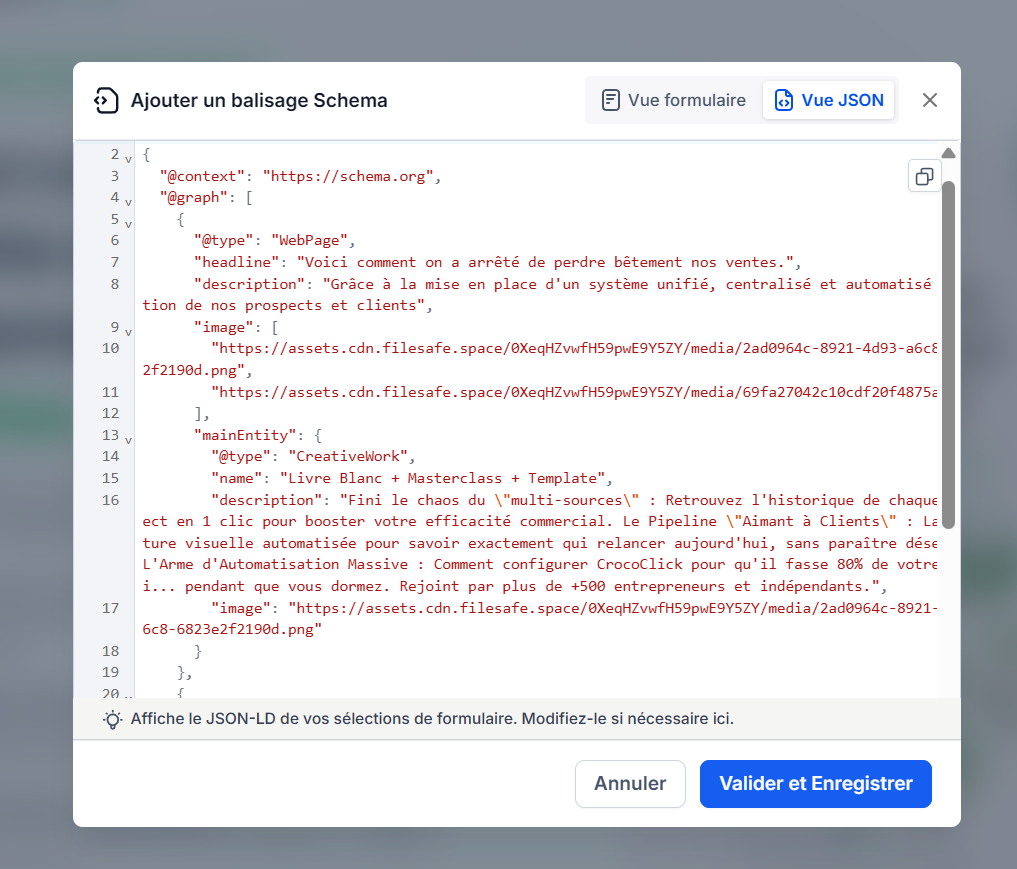
JSON View (avancé, pour ceux qui veulent travailler directement avec le code JSON-LD) : pour coller ou écrire votre balisage technique quand vous voulez un contrôle total.
Au moment de sauvegarder, CrocoClick vérifie automatiquement votre balisage et vous signale les erreurs (champ manquant, format incorrect). Vous n'avez plus qu'à corriger ce qui est surligné, sans risque de publier un Schema cassé.
Le flux est simple : un clic sauvegarde, et le balisage devient actif quand la page est publiée.
Vous pouvez aussi cumuler plusieurs balisages sur une même page (par exemple LocalBusiness + FAQPage).
Méthode 1 : générer un balisage Schema avec l'IA
La génération assistée par IA crée automatiquement le balisage en s'appuyant sur le contenu déjà présent sur la page. C'est rapide, mais ça suppose que votre page soit complète.
Avant de commencer
L'IA analyse uniquement ce qui est visible sur la page. Si la page est vide ou incomplète, le balisage généré sera limité ou inexact.
Assurez-vous donc que :
le contenu de la page est finalisé (titres, textes, images, blocs visibles),
vous avez bien une page (et pas un brouillon vide).
Rappel : le balisage est appliqué page par page, il ne se propage pas.
Étapes
Allez dans Sites.
Cliquez sur Tunnels ou Sites Web, selon ce que vous voulez baliser.
Créez un nouveau tunnel ou site web, ou modifiez-en un existant.
Cliquez sur Modifier sur la page (ou l'étape de tunnel) à baliser.
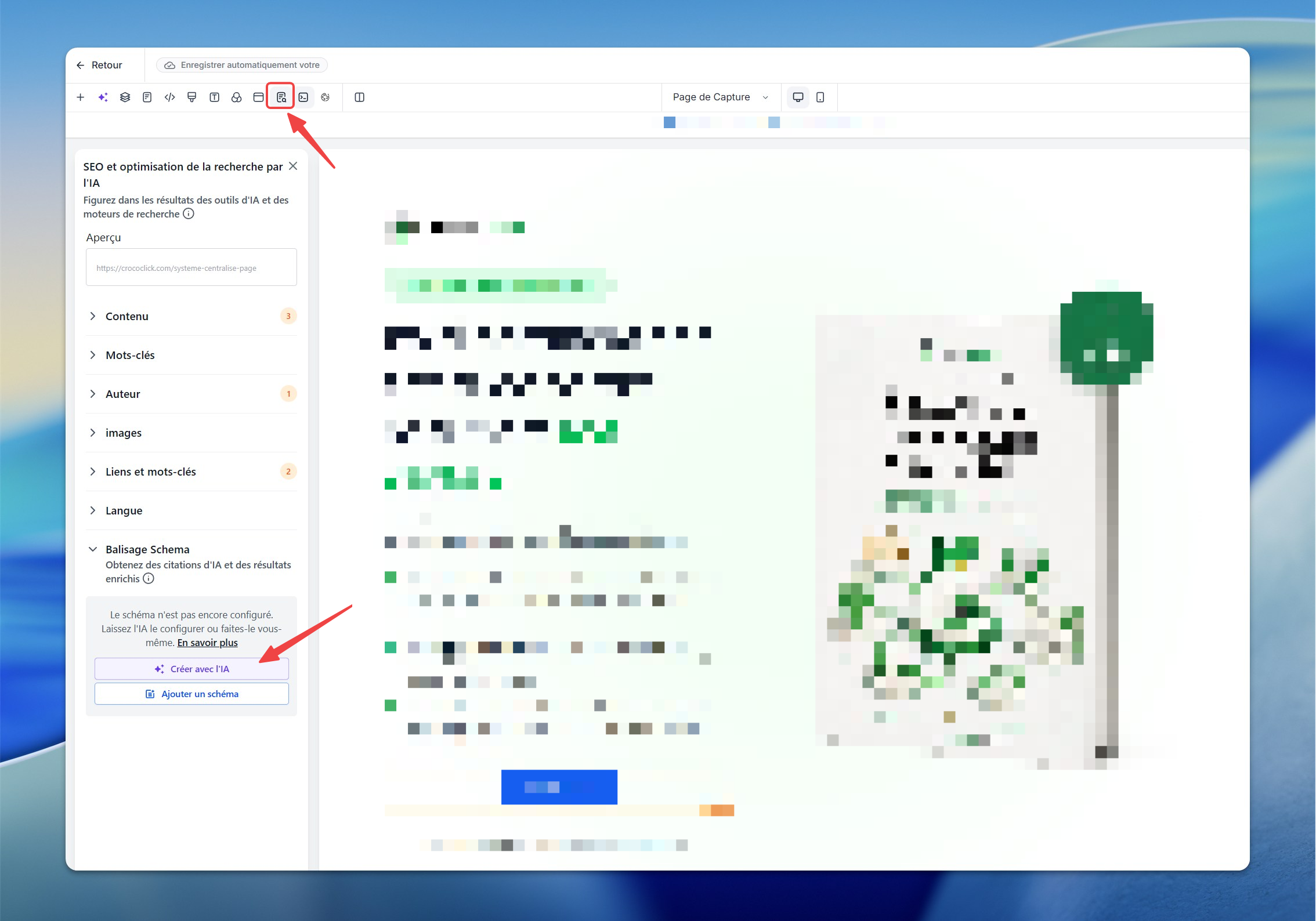
Dans le panneau de gauche, ouvrez Optimisation SEO et IA (ou "SEO & AI search optimization").
Cliquez sur Schema Markup.
Cliquez sur + Nouveau Schema, puis choisissez l'option Créer avec l'IA.
Saisissez un prompt clair et détaillé (par exemple : "Génère un Schema LocalBusiness pour mon cabinet de coaching à Lyon, avec horaires et téléphone"), puis cliquez sur Envoyer le message ou bien laissez notre IA analyser votre page (mode auto par défaut)
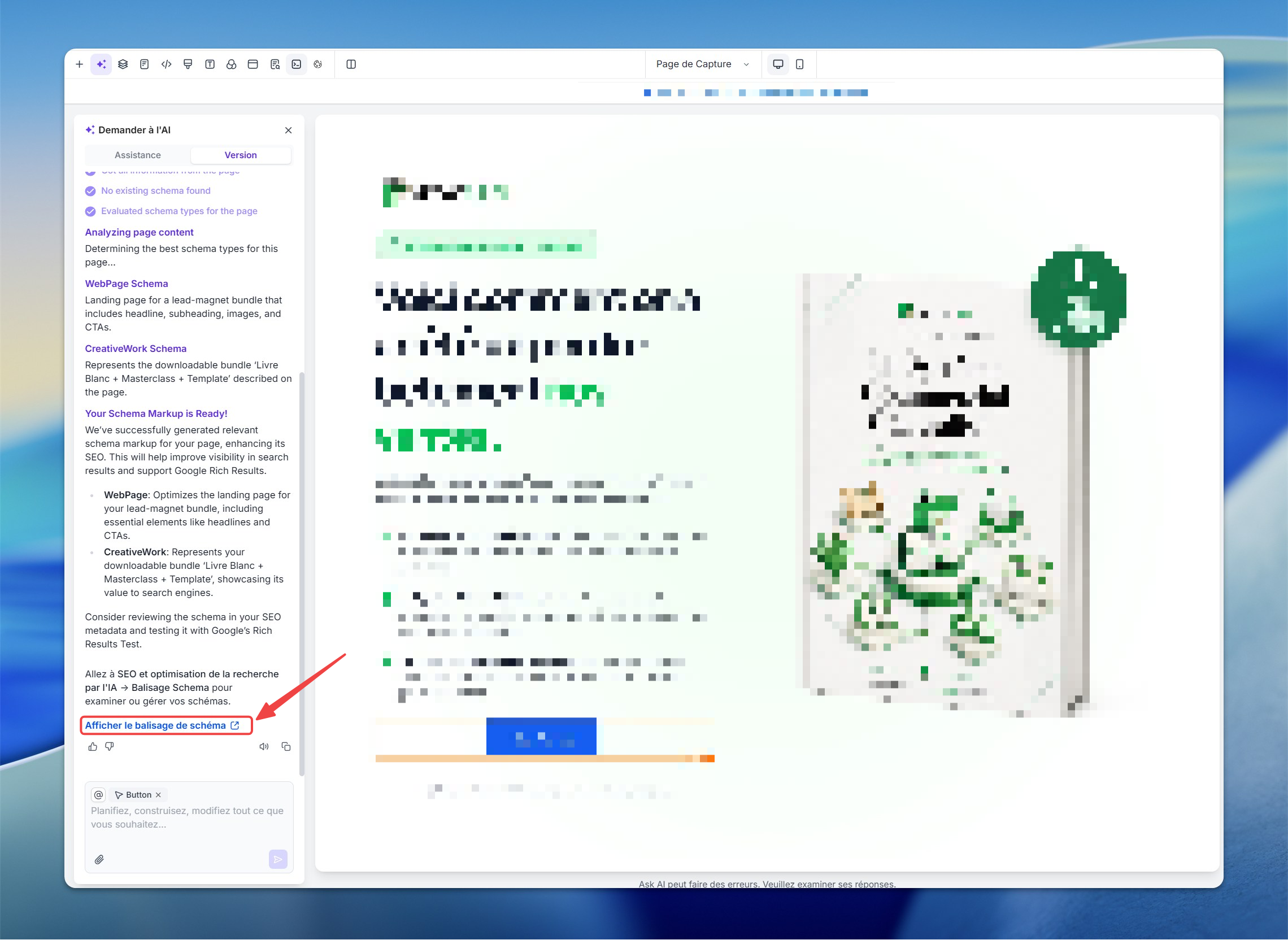
Patientez le temps que l'IA analyse la page et génère le balisage le plus pertinent.
Cliquez sur Voir le Schema Markup, puis vérifiez le contenu généré en Form View et en JSON View.
Vous pouvez ajouter, modifier ou supprimer des Schemas directement depuis la fenêtre de chat.
Cliquez sur Valider et Sauvegarder.
Vérifiez que le balisage apparaît bien dans Schemas Actifs.
Publiez la page pour que le balisage devienne actif sur le site en ligne.
Méthode 2 : générer un balisage Schema en manuel
La méthode manuelle convient si vous savez déjà quel type de Schema utiliser, ou si vous voulez coller un JSON-LD venu d'un autre outil.
Comme pour l'IA, vous travaillez page par page : vous répétez la procédure pour chaque page ou étape qui doit avoir son propre balisage.
Étapes
Allez dans Sites.
Cliquez sur Tunnels ou Sites Web.
Créez ou ouvrez le tunnel/site web concerné.
Cliquez sur Modifier sur la page (ou l'étape de tunnel) à baliser.
Dans le panneau de gauche, ouvrez Optimisation SEO et IA.
Cliquez sur Schema Markup.
Cliquez sur + Nouveau Schema, puis choisissez l'option Ajouter un Schema.
Dans la pop-up, cliquez sur + Ajouter un Schema.
Sélectionnez un type de Schema dans la liste déroulante (par exemple : Local Business, FAQ Page, Product, Article/Blog Posting).
Renseignez les détails de votre Schema, au choix :
Form View : remplissez les champs guidés.
JSON View : collez ou écrivez votre JSON-LD.
Complétez les informations nécessaires selon la catégorie choisie.
Cliquez sur Valider et Sauvegarder.
Si la validation échoue, corrigez les champs surlignés ou les erreurs de format JSON.
Sauvegardez et publiez la page (ou l'étape de tunnel) pour rendre le balisage actif.
Types de Schema supportés en méthode manuelle
Le générateur prend en charge un large choix de types pour coller à la plupart des objectifs de pages. Choisir le bon type aide les moteurs et les IA à interpréter correctement votre contenu, et améliore vos chances d'apparaître en résultats enrichis.
Types les plus utilisés :
Organization
Website
Breadcrumb List
Article / Blog Posting
FAQ Page
QA Page
How To
Video Object
Person
Product
Local Business
Event
💡 ASTUCE : Chaque catégorie inclut ses sous-types. Par exemple, sous LocalBusiness, vous pouvez choisir Dentist, Restaurant, BeautySalon, etc. Plus c'est spécifique, mieux c'est.
Quel Schema choisir, en une ligne
Pour vous repérer rapidement :
Vous vendez un produit physique ou numérique : Product
Vous avez une activité locale (cabinet, restaurant, salon, agence) : LocalBusiness
Vous proposez une prestation de service : Service
Vous écrivez des articles de blog : Article ou BlogPosting
Vous avez une page FAQ ou une rubrique questions fréquentes : FAQPage
Vous organisez un événement (atelier, formation, soldes) : Event
Vous voulez baliser votre entreprise sur la page d'accueil : Organization (cumulable avec LocalBusiness)
Vous avez une page de témoignages clients : Review (uniquement avec de vrais avis)
Plus le Schema choisi est précis, mieux c'est. Préférez "Dentist" à "LocalBusiness" si c'est applicable.
Points importants à retenir
Le balisage ne peut pas être généré pour une page vide.
Vérifiez toujours le balisage généré par l'IA avant de sauvegarder.
Chaque page nécessite sa propre configuration de Schema.
Si vous modifiez le contenu de la page, pensez à régénérer (ou ajuster) le Schema.
Le balisage n'est appliqué qu'après publication de la page.
Form View ou JSON View : que choisir ?
Le choix du mode d'édition dépend de votre niveau et du type de balisage à intégrer.
Form View
Idéale pour la plupart des utilisateurs.
Champs guidés pour les propriétés requises et recommandées.
Limite les erreurs de syntaxe JSON.
Pas besoin de connaissances techniques.
JSON View
Idéale pour les utilisateurs avancés et les développeurs.
Édition directe du JSON-LD.
Permet de coller un Schema déjà rédigé ailleurs.
Utile pour ajouter des propriétés spécialisées non listées dans la Form View.
Bonnes pratiques pour un Schema qui sert vraiment
Restez exact : ne balisez que ce qui est visible sur la page. Pas de faux avis, pas de contenu caché.
Tenez à jour : mettez à jour le balisage dès que vos horaires, vos prix ou vos coordonnées changent.
Soyez spécifique : préférez "Dentist" à "LocalBusiness" si c'est applicable. Plus précis, mieux indexé.
Combinez plusieurs Schemas : sur votre page d'accueil, vous pouvez par exemple cumuler Organization et LocalBusiness pour une couverture complète.
Couvrez vos pages clés : page d'accueil, page contact, fiches produits ou services, articles de blog. Toutes méritent un Schema adapté.
Les Schemas les plus utiles pour les entreprises locales
Local Business : indispensable si vous avez un point physique. Inclut nom, adresse, téléphone, horaires, zone d'intervention.
Product : pour les articles que vous vendez. Affiche prix, disponibilité, notes et images directement dans les résultats.
Service : pour les prestations que vous proposez. Affiche descriptions, tarifs et zones d'intervention.
Review : témoignages clients, qui apparaissent en étoiles dans les résultats (uniquement de vrais avis).
FAQ : questions/réponses qui se déploient directement dans Google.
Event : ateliers, soldes, classes, ou tout événement programmé. Affiche dates et liens d'inscription.
À savoir
Le balisage est lié à une page : il ne se propage pas aux autres pages ou étapes du tunnel.
Vous pouvez voir le balisage dans l'éditeur ou la prévisualisation après sauvegarde, mais il n'est actif sur le site que après publication.
Le balisage n'est pas généré automatiquement quand vous créez une nouvelle page avec l'IA. Ajoutez-le manuellement une fois le contenu finalisé.
Mettez à jour votre Schema quand les détails visibles changent (horaires, prix, coordonnées).
La checklist avant de publier
Avant de cliquer sur "Publier", passez ces 5 points en revue :
Le contenu de ma page est complet : tous les éléments que je veux baliser sont visibles à l'écran (horaires, prix, témoignages, FAQ).
J'ai choisi le type de Schema le plus précis possible : Dentist plutôt que LocalBusiness, BlogPosting plutôt qu'Article si c'est un billet de blog.
Tout ce que j'ai balisé existe vraiment sur la page : pas de faux avis, pas d'horaires inventés, pas de produit qui n'est pas vendu.
La validation est passée sans erreur : aucun champ rouge, aucune alerte de format.
J'ai bien publié la page : sauvegarder ne suffit pas. Tant que la page n'est pas publiée, le balisage n'est pas actif sur le site en ligne.
Si ces 5 points sont validés, votre Schema est en place et opérationnel.
Questions fréquentes
Quelle différence entre la liste de Schemas en manuel et celle de l'IA ?
Quelle différence entre la liste de Schemas en manuel et celle de l'IA ?
En manuel, vous choisissez parmi une liste prédéfinie (les types les plus utilisés en SEO, AEO et GEO). L'IA, elle, n'a pas cette limitation : elle peut générer n'importe quel type de Schema valide selon le contenu de la page.
L'IA peut-elle créer des Schemas absents de la liste manuelle ?
L'IA peut-elle créer des Schemas absents de la liste manuelle ?
Oui. L'IA analyse la page et peut produire n'importe quel type de Schema valide, y compris des types qui ne figurent pas dans la sélection manuelle.
Faut-il des connaissances techniques pour utiliser le générateur ?
Faut-il des connaissances techniques pour utiliser le générateur ?
Non. La Form View est conçue pour fonctionner sans code. Les utilisateurs avancés peuvent passer en JSON View pour coller ou personnaliser leur JSON-LD.
Où le balisage est-il publié sur ma page ?
Où le balisage est-il publié sur ma page ?
Le Schema est intégré en JSON-LD dans le <head> de la page, automatiquement, quand la page est publiée.
Pourquoi je vois le Schema en preview mais pas sur le site en ligne ?
Pourquoi je vois le Schema en preview mais pas sur le site en ligne ?
Sauvegarder enregistre le balisage pour la page, mais il devient actif uniquement après la publication de la page (ou de l'étape de tunnel).
Puis-je ajouter plusieurs Schemas à une seule page ?
Puis-je ajouter plusieurs Schemas à une seule page ?
Oui. Vous pouvez ajouter et gérer plusieurs Schemas sur une même page (par exemple LocalBusiness + FAQPage).
Puis-je coller un Schema venu d'un autre outil ou site ?
Puis-je coller un Schema venu d'un autre outil ou site ?
Oui. Utilisez la JSON View pour coller votre JSON-LD, puis cliquez sur Valider et Sauvegarder pour vérifier qu'il est correct avant publication.
Que vérifie le bouton "Valider et Sauvegarder" ?
Que vérifie le bouton "Valider et Sauvegarder" ?
La validation détecte les champs manquants ou incorrects et les erreurs de format, pour que vous corrigiez avant de publier.
Mon Schema doit-il correspondre à ce qui est visible sur la page ?
Mon Schema doit-il correspondre à ce qui est visible sur la page ?
Oui. Ne balisez que du contenu réel, visible par l'utilisateur. C'est une règle stricte côté Google : tout balisage trompeur peut entraîner une pénalité.
Puis-je générer un Schema sans contenu sur la page ?
Puis-je générer un Schema sans contenu sur la page ?
Non. La page doit contenir du contenu pour que l'IA puisse générer un balisage cohérent.
Puis-je modifier le Schema généré ?
Puis-je modifier le Schema généré ?
Oui. Vous pouvez le modifier en Form View comme en JSON View avant de sauvegarder.
Besoin d'aide ?
Si vous bloquez, vérifiez d'abord que vos paramètres sont bien sauvegardés et que tous les champs requis sont remplis. Les détails comptent : un champ vide ou mal formaté peut empêcher la validation.
Cela a-t-il été utile ?
Besoin d'aide supplémentaire ? Demander à l'équipe