Créer un CrocoBot AI en le décrivant à l'IA (Build with AI)
Décrivez votre CrocoBot AI ou partez d'un modèle : Build with AI génère ses instructions, réglages et actions, à ajuster par chat.
Écrit par Baptiste Lorreyte
Dernière mise à jour Il y a environ 4 heures
Configurer un assistant à la main suppose de rédiger ses instructions et de régler chaque action. Avec Build with AI, vous décrivez ce que votre CrocoBot AI doit faire et CrocoClick génère la configuration. Vous l'ajustez ensuite en discutant, vous le testez, puis vous l'activez quand il est prêt.
Si vous préférez une configuration entièrement manuelle, suivez le guide Comment créer votre premier CrocoBot AI dans CrocoClick.
Ce que l'IA configure pour vous
Vous pouvez partir d'une description libre ou de l'un des neuf modèles répartis entre prise de rendez-vous, capture de prospects, relance et support. Le constructeur peut configurer automatiquement :
les canaux entrants et les déclencheurs sortants ;
les horaires de travail et les délais de réponse ;
la prise de rendez-vous et le passage à un humain ;
les connexions à la base de connaissances ;
les instructions de l'agent et ses messages d'ouverture.
S'il lui manque une information, comme le calendrier à utiliser ou la personne à qui transférer une conversation, l'IA vous la demande dans le chat.
Créer votre agent
Ouvrez Paramètres puis Laboratoires, repérez la carte Conversation AI | Build your Agents with AI et cliquez sur Activer maintenant.
Ouvrez Agents IA puis Conversation IA puis Créer un agent.
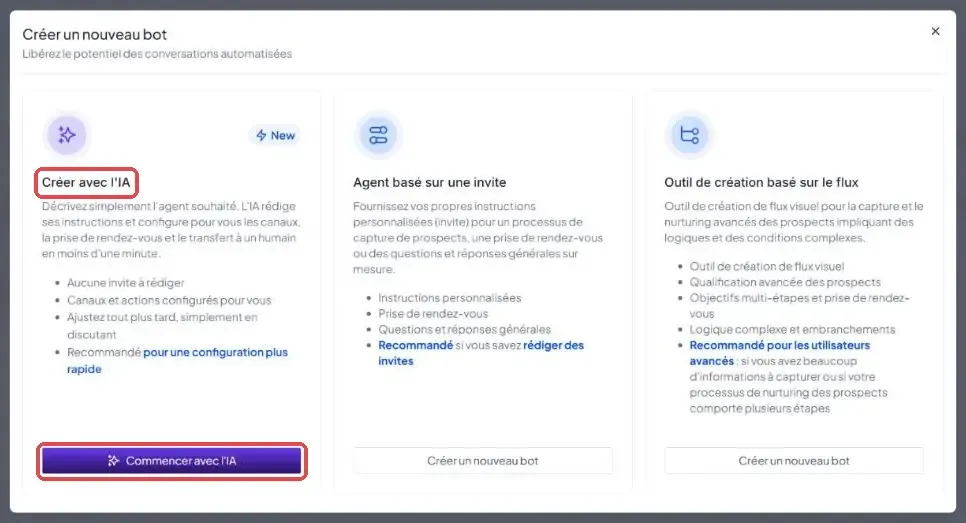
Dans la fenêtre Créer un nouveau bot, repérez l'option Créer avec l'IA, puis cliquez sur Commencer avec l'IA.
Décrivez ce que doit faire votre agent ou choisissez un modèle, puis cliquez sur Build agent.
Répondez aux questions posées, par exemple sur le calendrier de réservation ou le destinataire d'un transfert.
Relisez les réglages générés, les instructions, les canaux et les actions.
Demandez les modifications souhaitées dans le chat.
Cliquez sur Test agent pour tester des conversations entrantes ou sortantes et prévisualiser les réponses sur le canal choisi.
Cliquez sur Save, puis activez le mode d'agent adapté lorsque vous êtes prêt à passer en ligne.
⚠️ Remarque : créer ou enregistrer un agent ne l'active pas. Il doit être activé dans le mode voulu, et l'envoi de messages sortants doit être activé séparément si vous en avez besoin.
Ajuster l'agent en discutant
Plus besoin de parcourir plusieurs écrans : décrivez le changement et le constructeur met à jour les réglages pris en charge. Par exemple :
« Réponds seulement du lundi au samedi, de 9 h à 20 h. »
« Ajoute un déclencheur sur appel manqué. »
« Transmets les questions de tarifs au responsable commercial. »
« Rends le message d'ouverture plus chaleureux. »
« Attends cinq secondes avant de répondre. »
Vous pouvez aussi lui demander de réécrire les instructions de l'agent, de changer ses objectifs ou de mettre à jour son message d'ouverture.
Passer au réglage manuel
Pour reprendre un contrôle plus fin, cliquez sur Switch to manual editor et modifiez directement les réglages et les instructions. Pour revenir à l'édition par conversation, cliquez sur Build with AI dans l'éditeur manuel.
Cela a-t-il été utile ?
Besoin d'aide supplémentaire ? Demander à l'équipe