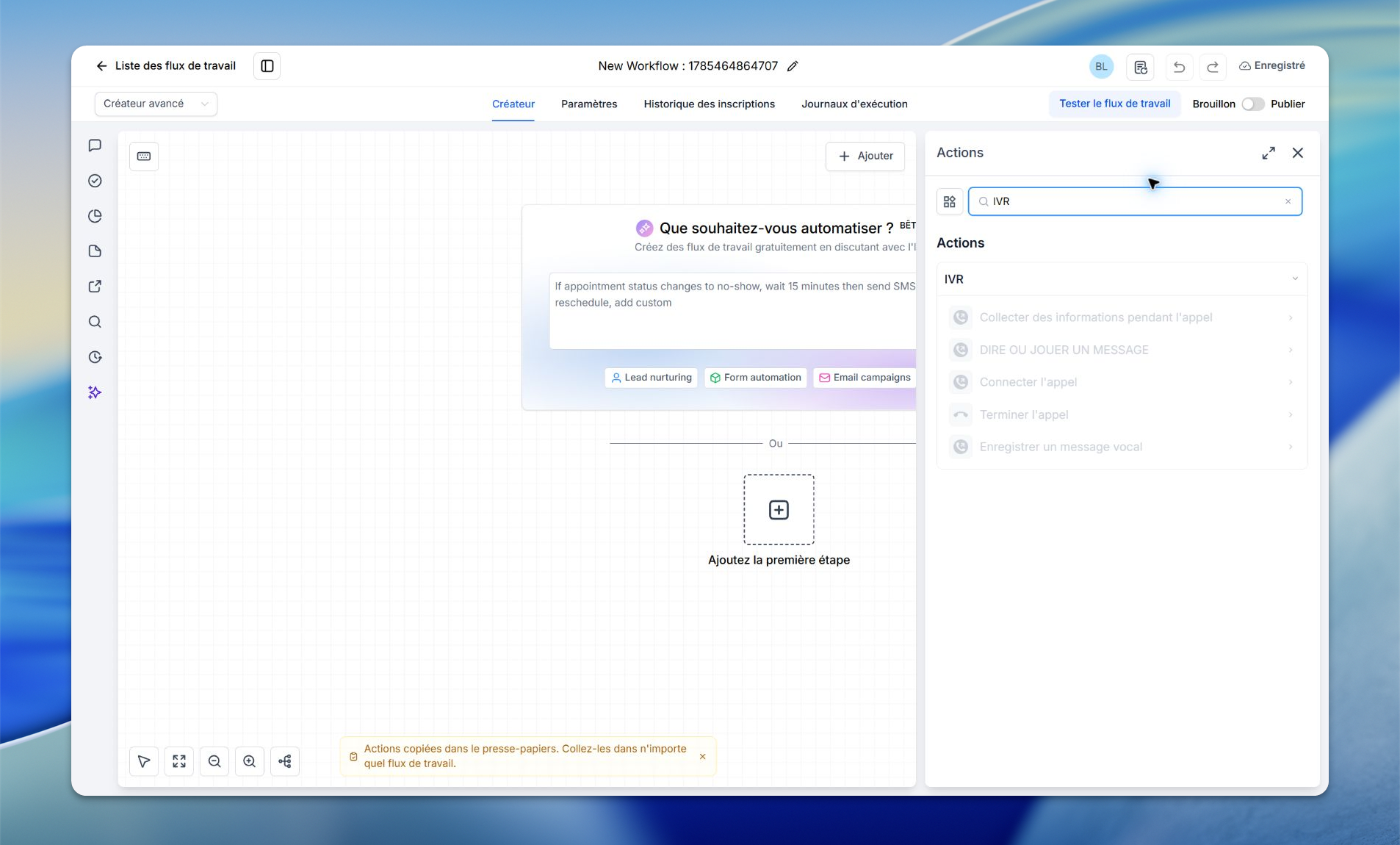
Action « IVR Recueillir une saisie pendant l'appel » : capturer les touches de l'appelant
Configurez l'action IVR Recueillir une saisie pendant l'appel pour capter les touches de l'appelant et créer des branches selon son choix.
Écrit par Baptiste Lorreyte
Dernière mise à jour Il y a 20 minutes
L'action Recueillir une saisie pendant l'appel est la brique centrale d'un serveur vocal interactif (IVR). Elle capte les touches que l'appelant compose sur le clavier de son téléphone, puis oriente l'appel en fonction du choix effectué. C'est ce qui vous permet de proposer un menu du type « Tapez 1 pour le support, tapez 2 pour les ventes » et d'automatiser la suite du parcours.
À quoi sert cette action
Cette action collecte les saisies de l'appelant via la technologie DTMF (les tonalités émises par chaque touche du téléphone). À chaque touche pressée, vous pouvez associer une branche différente de votre automatisation. Vous construisez ainsi des parcours d'appel entièrement personnalisés : diriger vers un service, lire une information, transférer vers un conseiller ou mettre fin à l'appel.
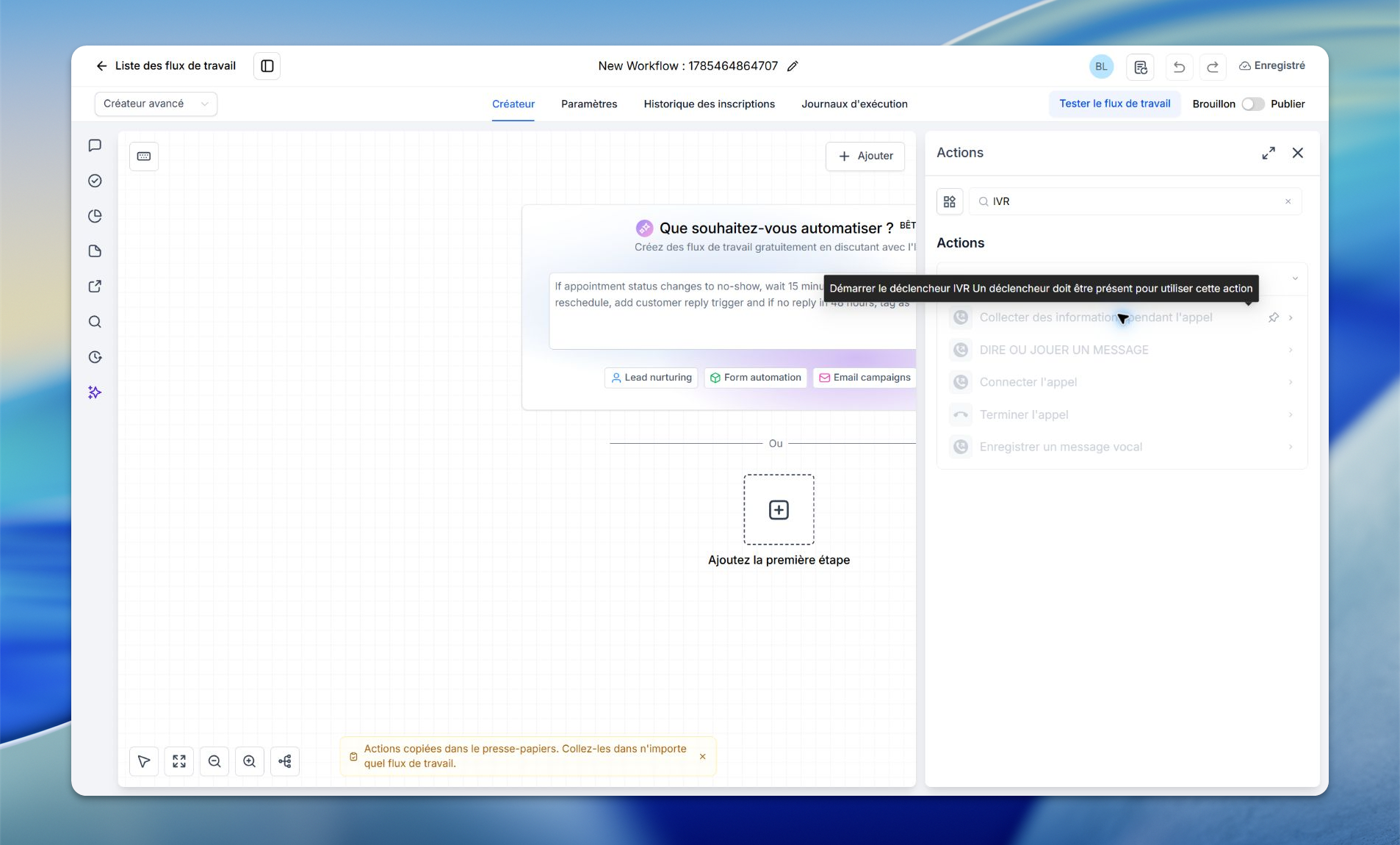
Elle s'utilise typiquement dans une automatisation déclenchée par « Démarrer un IVR », qui reçoit l'appel entrant et lance le flux.
💡 ASTUCE : Rédigez des menus courts et clairs. Un appelant retient difficilement plus de trois ou quatre options à la fois.
Comment configurer l'action
- Nom de l'action : donnez un nom parlant à l'étape pour la repérer facilement dans votre automatisation.
- Dire ou jouer un message : choisissez entre « Dire un message » (synthèse vocale) ou l'envoi d'un fichier audio pré-enregistré.
- Texte à dire : si vous optez pour la synthèse vocale, saisissez le message lu à l'appelant (par exemple « Tapez 1 pour le support »).
- Langue : sélectionnez la langue de lecture du message.
- Voix du message : choisissez une voix masculine ou féminine.
- Nombre de répétitions : définissez combien de fois le message est répété avant de poursuivre.
- Paramètres avancés : réglez le délai d'attente (en secondes) au bout duquel la collecte s'arrête, le nombre de chiffres à collecter, et l'option d'arrêter la collecte dès qu'une touche est pressée.
- Conditions de correspondance : créez les branches selon la touche pressée. Par exemple, la branche « 1 » vers le support et la branche « 2 » vers les ventes.
Détail des champs
Exemple concret
Contexte : un serveur vocal d’information pour une entreprise.
Message diffusé : « Tapez 1 pour entendre nos horaires, tapez 2 pour joindre un conseiller, ou tapez 3 pour raccrocher. »
Touches et branches :
- La touche « 1 » dirige l'appelant vers une branche qui diffuse les horaires de l’entreprise.
- La touche « 2 » le met en relation avec un conseiller du service client.
- La touche « 3 » met fin à l'appel après un message de remerciement.
⚠️ Remarque : Vérifiez que chaque touche annoncée dans votre message correspond bien à une branche configurée dans les conditions de correspondance. Configurez et vérifiez aussi le chemin de saisie invalide ou sans correspondance ; ne supposez pas que le système raccroche ou relance automatiquement comme vous le souhaitez.
Questions fréquentes
Quelle est la différence avec le déclencheur « Démarrer un IVR » ?
Quelle est la différence avec le déclencheur « Démarrer un IVR » ?
Le déclencheur « Démarrer un IVR » lance l'automatisation à la réception de l'appel. L'action « Recueillir une saisie pendant l'appel » intervient ensuite, à l'intérieur du flux, pour capter les touches et orienter l'appelant.
Puis-je collecter plusieurs chiffres, comme une référence non sensible ?
Puis-je collecter plusieurs chiffres, comme une référence non sensible ?
Oui. Utilisez le champ « Arrêter la collecte après (chiffres) » pour définir le nombre de chiffres attendus. La collecte s'arrête automatiquement une fois ce nombre atteint.
Que se passe-t-il si l'appelant ne tape rien ?
Que se passe-t-il si l'appelant ne tape rien ?
Au bout du délai fixé dans « Arrêter la collecte après (secondes) », la collecte s'arrête. Prévoyez une branche par défaut ou une répétition du message pour gérer ce cas.
Puis-je utiliser un enregistrement audio plutôt que la synthèse vocale ?
Puis-je utiliser un enregistrement audio plutôt que la synthèse vocale ?
Oui. Dans « Dire ou jouer un message », choisissez l'option de diffusion d'un fichier audio pré-enregistré au lieu de la synthèse vocale.
Cette action recueille les tonalités du clavier, pas une réponse vocale libre. Définissez la longueur attendue et la touche de fin de façon cohérente : arrêter à la première touche n’est pas adapté à une référence de plusieurs chiffres. Une saisie de chiffres ne prouve pas l’identité de l’appelant ; ne diffusez pas de donnée privée sur cette seule base. Vérifiez les langues réellement proposées par la synthèse ou utilisez un fichier audio compatible pour vos consignes françaises.
Avant une mise en service
Cette action nécessite un appel en cours dans un workflow avec le déclencheur Démarrer un IVR et un numéro de téléphonie compatible configuré dans le compte. Enregistrez l’action puis le workflow ; la publication modifie le routage des futurs appels du numéro associé. Préparez d’abord une ligne QA, les branches d’absence de réponse ou de saisie invalide et une sortie de secours. Un test d’appel serait réel ; aucune exécution n’est démontrée ici. La présence d’une fonction ne prouve ni sa gratuité ni son inclusion dans votre offre.
Cela a-t-il été utile ?
Besoin d'aide supplémentaire ? Demander à l'équipe