Action « IVR Enregistrer une messagerie vocale » : collecter les messages vocaux de vos appelants
Configurez l'action IVR Enregistrer une messagerie vocale pour laisser vos appelants déposer un message vocal pendant un appel.
Écrit par Baptiste Lorreyte
Dernière mise à jour Il y a 20 minutes
L'action IVR Enregistrer une messagerie vocale permet à votre serveur vocal interactif de collecter des messages audio laissés par vos appelants pendant un appel. C'est la solution idéale lorsqu'un appelant ne trouve pas la bonne option dans votre menu, appelle en dehors de vos horaires, ou souhaite simplement laisser un message plutôt que d'attendre.
L'enregistrement peut s'arrêter automatiquement après un temps de silence, lorsque l'appelant appuie sur une touche, ou une fois la durée maximale atteinte. Le message enregistré est ensuite accessible directement dans la section Conversations du contact.
🟢 Important : cette action fait partie des actions IVR. Elle s'utilise dans une automatisation déclenchée par un appel entrant, généralement après un menu ou une action « IVR Recueillir une saisie ».
Où trouver cette action
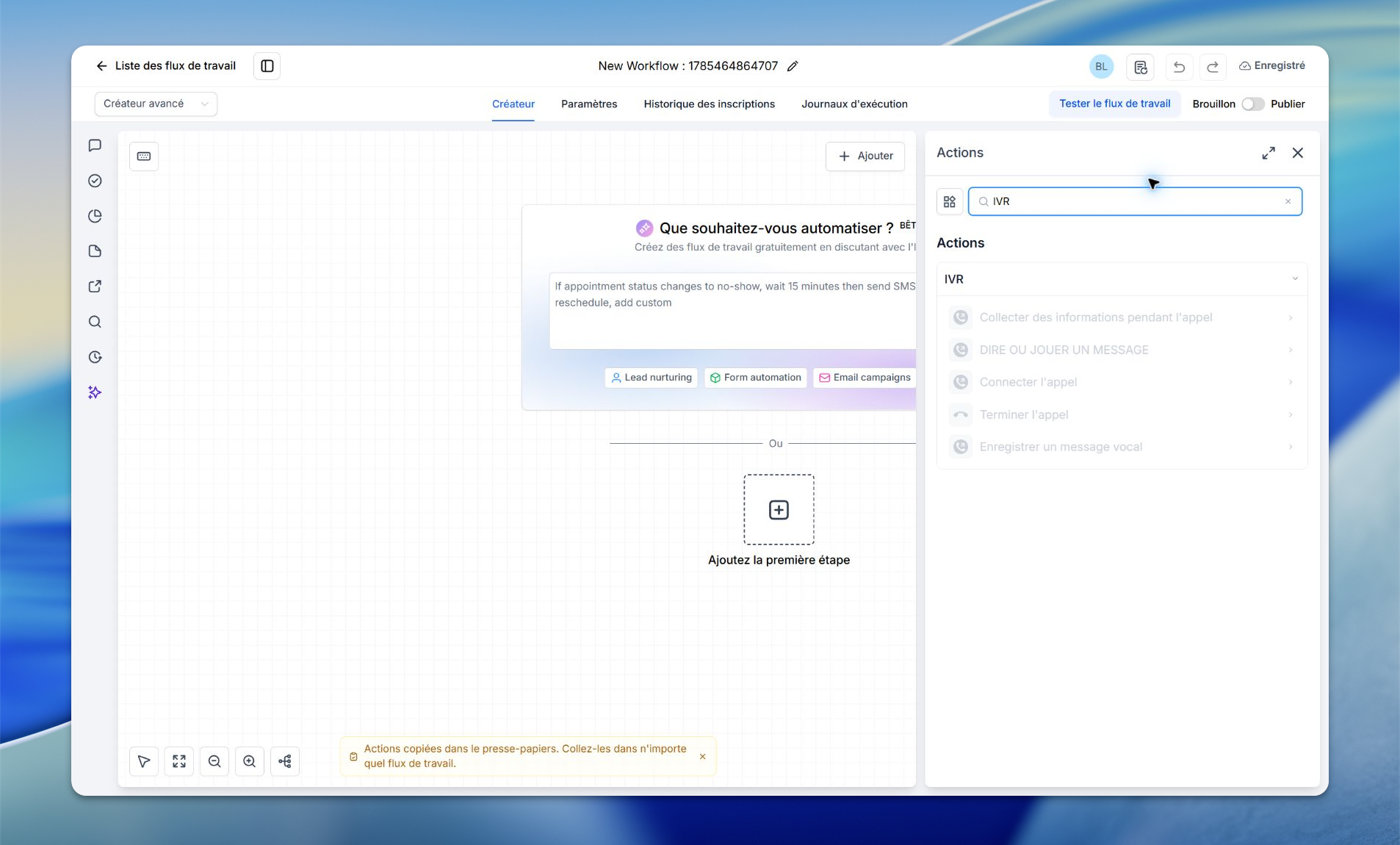
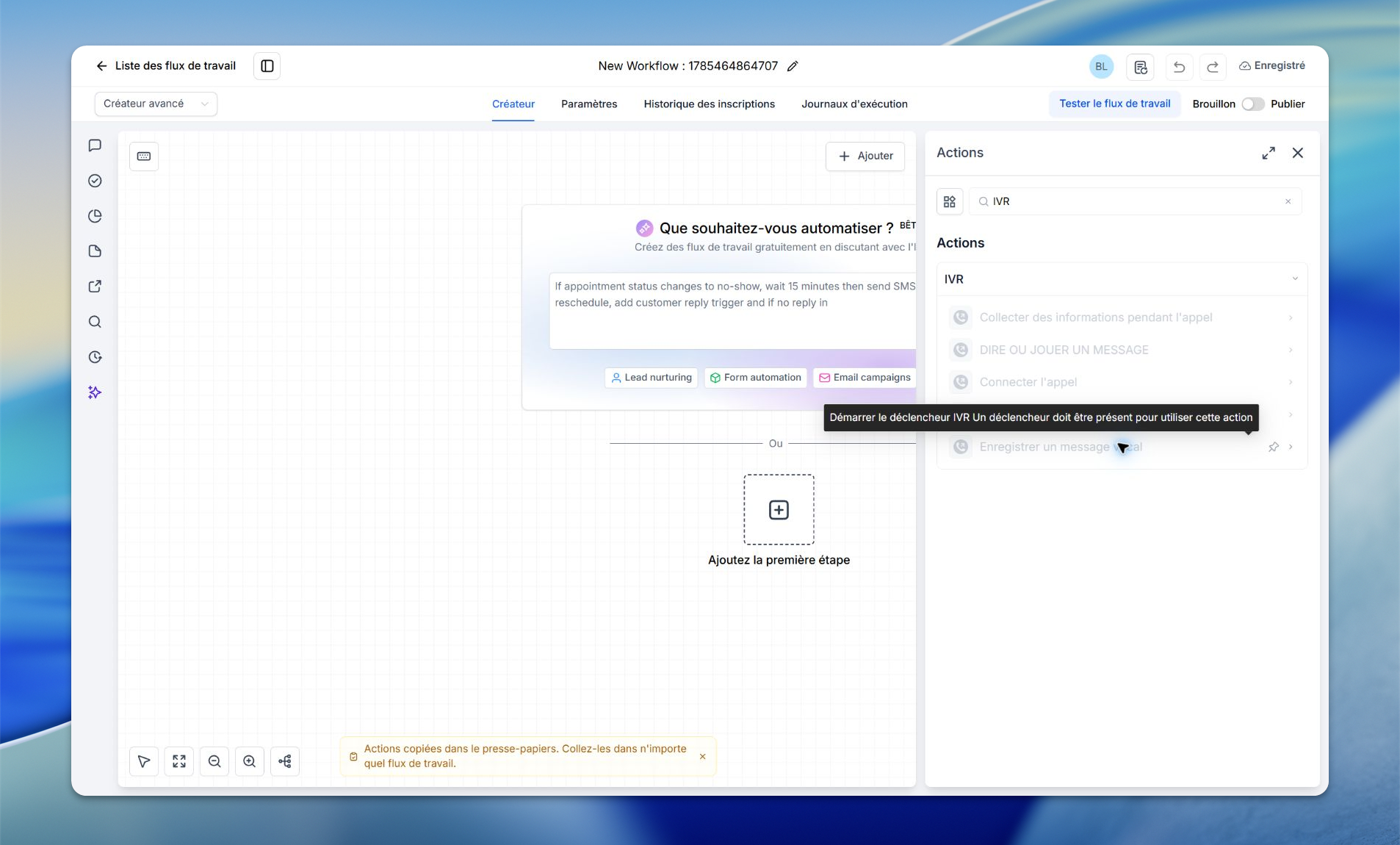
Dans votre automatisation, ajoutez une nouvelle action puis recherchez Enregistrer une messagerie vocale parmi les actions IVR.
Comment configurer l'action
Une fois l'action ajoutée, renseignez les paramètres suivants :
- Nom de l'action : donnez un nom clair et unique à cette action, par exemple « Enregistrer messagerie vocale ».
- Jouer un bip : activez cette option pour diffuser un bip qui indique à l'appelant que l'enregistrement commence.
- Arrêter l'enregistrement après (secondes de silence) : définissez la durée de silence, en secondes, au bout de laquelle l'enregistrement s'arrête automatiquement.
- Arrêter l'enregistrement sur une touche : autorisez l'appelant à mettre fin à l'enregistrement en appuyant sur une touche du clavier, par exemple #.
- Durée maximale d'enregistrement : fixez la durée maximale du message, en secondes.
- Ajouter des instructions vocales (optionnel) : activez cette option pour diffuser un message qui guide l'appelant avant l'enregistrement.
Détail des champs
Exemple concret
Imaginons que vous souhaitiez enregistrer un message vocal lorsque l'appelant ne répond pas au menu. Voici une configuration type :
- Nom de l'action : « Enregistrer message client »
- Jouer un bip : Oui
- Arrêter l'enregistrement après (silence) : 5 secondes
- Arrêter sur une touche : # (l'appelant appuie sur dièse pour terminer)
- Durée maximale : 360 secondes, soit 6 minutes
- Instructions vocales : « Laissez votre message après le bip. »
💡 ASTUCE : placez toujours une instruction vocale claire avant le bip. L'appelant sait ainsi exactement quand parler, ce qui réduit les incompréhensions ; le silence, le bruit et le réseau peuvent quand même donner un message vide ou tronqué.
Bonnes pratiques
- Arrêt sur silence : très utile pour couper automatiquement l'enregistrement quand l'appelant ne dit plus rien pendant un certain temps.
- Touche d'arrêt : offre à l'appelant un moyen rapide de terminer dès qu'il a fini de parler.
- Durée maximale : réglez-la selon vos besoins pour éviter des fichiers trop longs et préserver votre espace de stockage.
⚠️ Remarque : le message enregistré est rattaché au contact et consultable dans la section Conversations. Pensez à ajouter une action de notification si vous voulez être prévenu à chaque nouveau message.
Questions fréquentes
Où retrouver les messages enregistrés ?
Où retrouver les messages enregistrés ?
Chaque message est accessible dans la section Conversations du contact concerné, à l'emplacement de l'appel correspondant.
Puis-je enchaîner une autre action après l'enregistrement ?
Puis-je enchaîner une autre action après l'enregistrement ?
Oui. Vous pouvez ajouter des actions à la suite, par exemple une notification interne ou l'action « IVR Terminer l'appel » pour clôturer proprement.
L'appelant est-il obligé d'appuyer sur une touche pour arrêter ?
L'appelant est-il obligé d'appuyer sur une touche pour arrêter ?
Non. L'enregistrement s'arrête aussi automatiquement après le délai de silence défini ou une fois la durée maximale atteinte.
Informer et contrôler la fin du parcours
Une annonce doit expliquer que le message va être enregistré et comment il sera utilisé ; le bip seul ne remplace pas cette information. Définissez les accès, la durée de conservation et le traitement des demandes applicables à votre contexte. Une messagerie d’appelant ne se confond pas avec l’enregistrement intégral de la conversation ni avec un message vocal sortant. Après l’enregistrement, ajoutez explicitement la suite voulue, par exemple Terminer l’appel ; ne laissez pas une attente non-IVR maintenir l’appel ouvert. Contrôlez aussi le cas de silence dès le début et d’une interruption réseau.
Avant une mise en service
Cette action nécessite un appel en cours dans un workflow avec le déclencheur Démarrer un IVR et un numéro de téléphonie compatible configuré dans le compte. Enregistrez l’action puis le workflow ; la publication modifie le routage des futurs appels du numéro associé. Préparez d’abord une ligne QA, les branches d’absence de réponse ou de saisie invalide et une sortie de secours. Un test d’appel serait réel ; aucune exécution n’est démontrée ici. La présence d’une fonction ne prouve ni sa gratuité ni son inclusion dans votre offre.
Cela a-t-il été utile ?
Besoin d'aide supplémentaire ? Demander à l'équipe