Déclencheur - Accès au produit accordé
Automatisez l'onboarding dès qu'un client obtient l'accès à un produit : email de bienvenue, tag CRM et plus.
Écrit par Baptiste Lorreyte
Dernière mise à jour Il y a 6 minutes
Le déclencheur Accès au produit accordé lance automatiquement une automatisation dès qu'un client obtient l'accès à un produit précis : une formation en ligne, un contenu digital ou un abonnement. Plutôt que de gérer chaque nouvel accès à la main, vous laissez CrocoClick envoyer l'email de bienvenue, mettre à jour la fiche du contact ou déclencher la séquence d'onboarding au bon moment.
Cet article explique ce que fait ce déclencheur, pourquoi il vous fait gagner du temps, comment le configurer étape par étape, et répond aux questions les plus fréquentes.
Pourquoi utiliser ce déclencheur
Le moment où un client accède à votre produit est décisif : c'est là que se joue sa première impression. Automatiser cette étape peut faciliter le suivi, sous réserve de la configuration et du résultat des actions.
- Onboarding automatisé : envoyez sans intervention l'email de bienvenue, les instructions de démarrage et les prochaines étapes.
- Meilleure expérience client : votre client reçoit une communication personnalisée au moment exact où il en a besoin.
- Opérations simplifiées : les tâches répétitives (mise à jour de la fiche contact, ajout à une liste d'emails) se font toutes seules, avec des résultats à contrôler.
- Suivi et reporting fiables : chaque accès est enregistré dans votre CRM pour un suivi et des analyses précises.
- Réponses sur mesure : grâce aux filtres, vous ciblez un produit précis et adaptez l'automatisation à chaque segment de clients.
Configurer le déclencheur Accès au produit accordé
Étape 1 : ouvrir votre automatisation
Rendez-vous dans la section Automatisation. Créez une nouvelle automatisation depuis zéro, ou ouvrez celle dans laquelle vous souhaitez ajouter le déclencheur.
Étape 2 : ajouter le déclencheur
Cliquez sur Ajouter un nouveau déclencheur, puis sélectionnez Accès au produit accordé dans le menu déroulant.
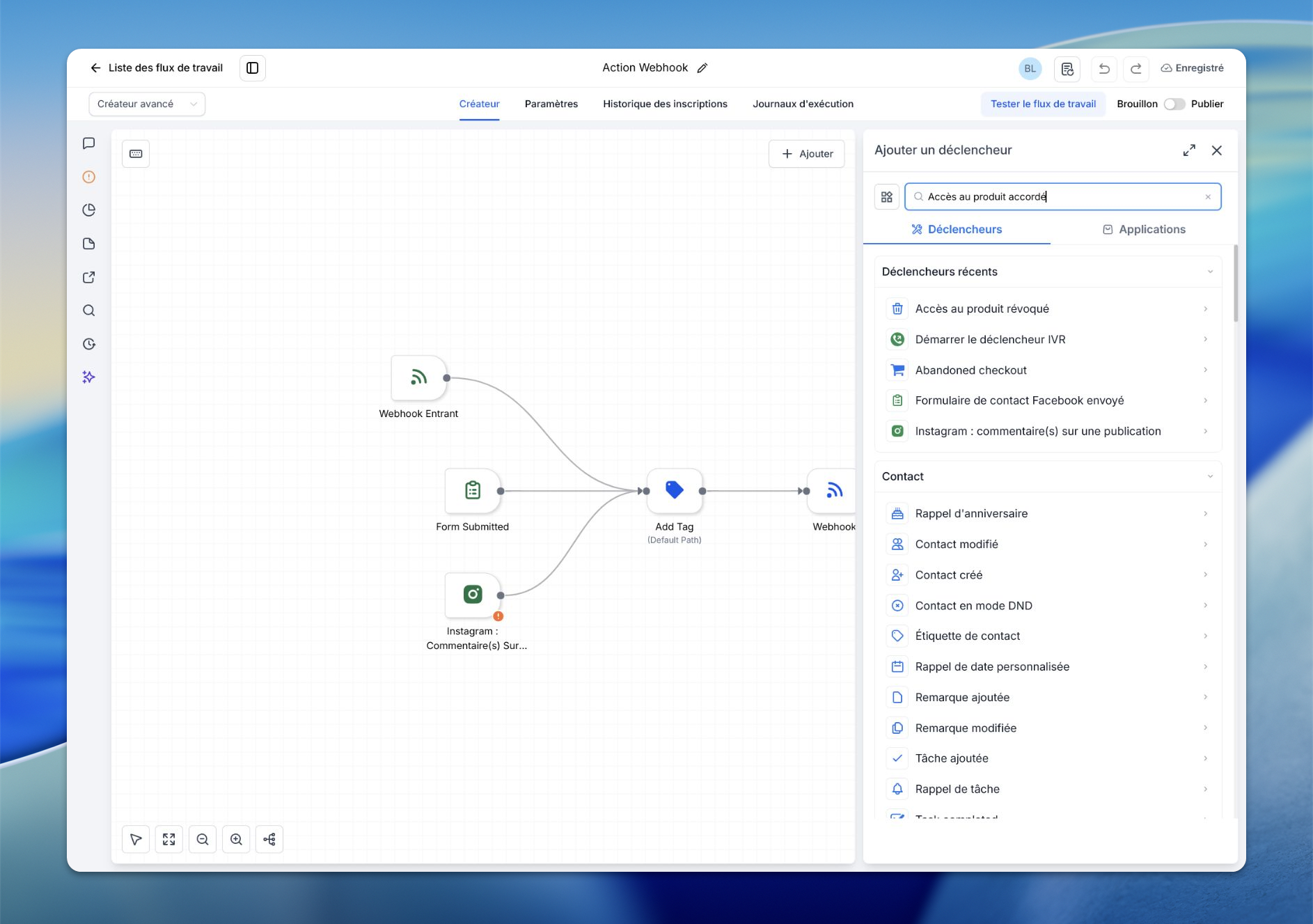
Étape 3 : nommer votre déclencheur
Donnez-lui un nom parlant, par exemple « Onboarding Formation Python ». Un nom clair vous aidera à vous y retrouver quand vos automatisations se multiplieront.
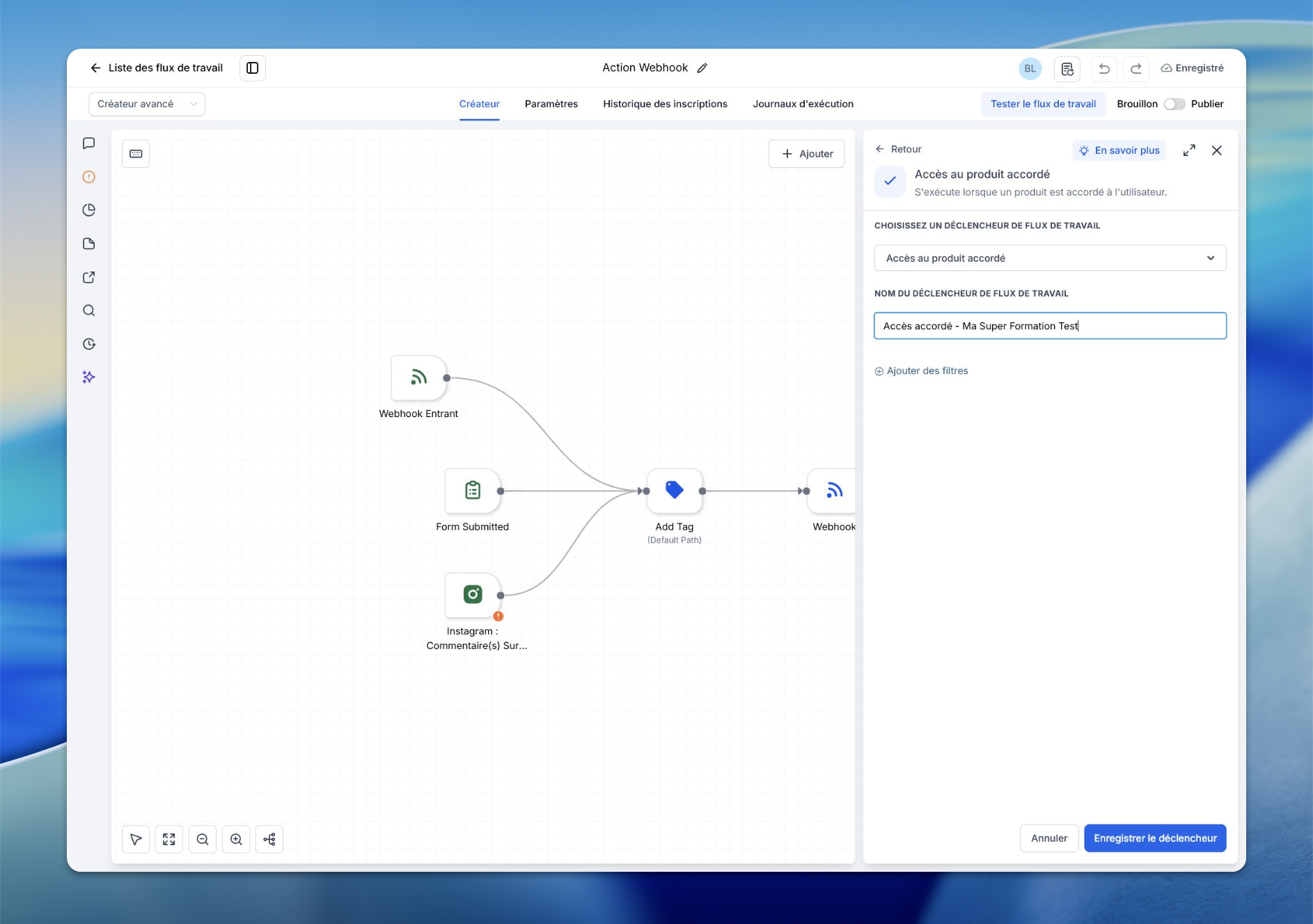
Étape 4 : ajouter un filtre produit
Pour que l'automatisation ne se lance que pour un produit précis, ajoutez un filtre et choisissez le produit concerné (par exemple « Formation Python »). Sans filtre, le déclencheur s'active pour tous les produits.
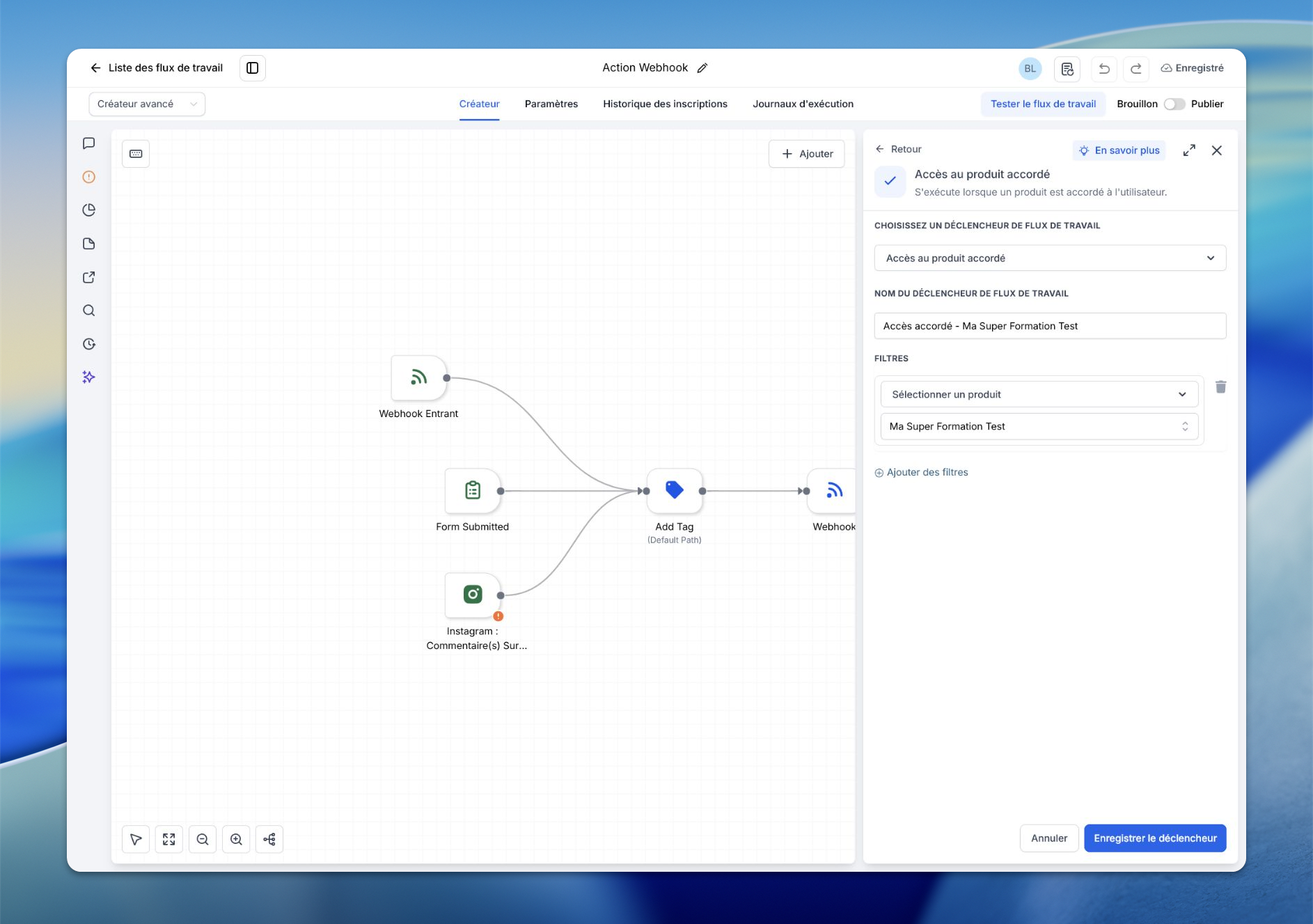
Étape 5 : enregistrer
Cliquez sur Enregistrer pour valider la configuration du déclencheur.
Étape 6 : tester et publier
Testez votre automatisation avec des données d'exemple pour confirmer qu'elle fonctionne comme prévu. Une fois validée, activez le bouton Publier pour la mettre en service.
💡 ASTUCE : Si le même produit peut être accordé plusieurs fois à un contact, vérifiez les règles de réentrée et ajoutez une condition de déduplication ; une attente seule ne suffit pas à empêcher un nouvel email.
Exemples concrets
Email de bienvenue pour une formation en ligne
Situation : un client vient d'obtenir l'accès à votre formation et a besoin d'être guidé pour démarrer.
- Déclencheur : Accès au produit accordé
- Filtre : produit « Les bases de Python »
Résultat : l'automatisation envoie un email de bienvenue personnalisé avec les instructions de démarrage, les instructions de connexion et le lien vers le premier module, sans mot de passe en clair.
Accès à un contenu exclusif
Situation : un client accède à une bibliothèque de contenus exclusifs, et vous voulez suivre son engagement.
- Déclencheur : Accès au produit accordé
- Filtre : produit « Bibliothèque VIP »
Résultat : l'automatisation ajoute un tag au contact dans le CRM, l'inscrit à une liste d'emails de nouveautés et lui envoie un email expliquant comment accéder à la bibliothèque.
Confirmation d'accès à un événement
Situation : un client obtient l'accès à un billet pour un événement en ligne et a besoin des informations pratiques.
- Déclencheur : Accès au produit accordé
- Filtre : produit « Pass Événement en ligne »
Résultat : l'automatisation envoie un email avec les détails de l'événement, les instructions de connexion et le programme des sessions.
Proposer une montée en gamme
Situation : un client accède à une offre de base, et vous souhaitez lui proposer une version premium.
- Déclencheur : Accès au produit accordé
- Filtre : produit « Offre Essentielle »
Résultat : l'automatisation envoie un email mettant en avant les options de montée en gamme et les fonctionnalités exclusives, pour l'inciter à découvrir vos autres offres.
Questions fréquentes
Puis-je utiliser ce déclencheur pour plusieurs produits dans la même automatisation ?
Puis-je utiliser ce déclencheur pour plusieurs produits dans la même automatisation ?
Oui. Vous pouvez configurer l'automatisation pour qu'elle s'active pour plusieurs produits en ajoutant des filtres supplémentaires ou des critères plus larges.
Que se passe-t-il si le même produit est accordé plusieurs fois à un client ?
Que se passe-t-il si le même produit est accordé plusieurs fois à un client ?
Vérifiez qu’un nouvel événement d’accès est émis et que la réentrée est autorisée. Utilisez des conditions adaptées pour éviter les actions redondantes ; une attente seule ne suffit pas.
Puis-je combiner ce déclencheur avec d'autres dans une même automatisation ?
Puis-je combiner ce déclencheur avec d'autres dans une même automatisation ?
Oui. Le déclencheur Accès au produit accordé peut se combiner avec d'autres, comme Tag ajouté ou Formulaire soumis, pour créer des automatisations plus avancées.
Puis-je prévenir différentes équipes selon le produit accordé ?
Puis-je prévenir différentes équipes selon le produit accordé ?
Tout à fait. Vous pouvez configurer des actions conditionnelles pour envoyer des notifications à des équipes ou des personnes précises en fonction du produit concerné.
Le déclencheur constate un événement ; il ne remplace pas l’action qui accorde ou retire l’accès. Les actions suivantes doivent être configurées et le workflow publié pour son fonctionnement normal. Vérifiez les filtres, les règles de réentrée et les notifications existantes afin d’éviter les doublons.
Le produit visé est celui du module de formation. Les exemples de bibliothèque, d’abonnement ou d’événement supposent qu’il est associé au produit réellement sélectionné ; tout achat dans Paiements n’émet pas nécessairement cet événement.
Cela a-t-il été utile ?
Besoin d'aide supplémentaire ? Demander à l'équipe