Action d'automatisation : Mettre à jour le statut du rendez-vous
Automatisez le changement de statut de vos rendez-vous (confirmé, annulé, présent) avec l'action Mettre à jour le statut du rendez-vous.
Écrit par Baptiste Lorreyte
Dernière mise à jour Il y a environ 4 heures
L’action Mettre à jour le statut du rendez-vous applique le statut configuré à un rendez-vous existant du contact. Elle ne détecte pas à elle seule une présence, une absence ou une annulation : le déclencheur et les conditions doivent établir le cas à traiter.
🟢 Important : cette action agit sur un rendez-vous existant. Elle ne crée pas de nouveau rendez-vous, elle met simplement à jour le statut de celui qui est déjà en place.
À quoi sert cette action
Le statut d'un rendez-vous est le socle de nombreux scénarios : envoi d'un questionnaire de satisfaction après un rendez-vous honoré, relance automatique en cas d'absence, ou nettoyage de votre agenda quand un créneau est annulé. En pilotant ce statut depuis une automatisation, vous gardez un calendrier fiable et vous déclenchez les bonnes actions au bon moment.
Comment l'action choisit le rendez-vous à mettre à jour
Le rendez-vous ciblé dépend de la façon dont votre automatisation a démarré :
Si l'automatisation est déclenchée par un événement lié à un rendez-vous (par exemple le déclencheur Statut de rendez-vous ou Rendez-vous réservé par le client), l'action met à jour le rendez-vous qui a déclenché l'automatisation.
Sinon, l'action met à jour le rendez-vous le plus récent du contact.
💡 ASTUCE : pour conserver le contexte du rendez-vous visé, privilégiez un déclencheur lié aux rendez-vous et vérifiez-le dans les journaux ; ne vous contentez pas du nom du contact, démarrez votre automatisation avec un déclencheur lié aux rendez-vous.
Ajouter et configurer l'action
Ouvrez l'automatisation dans laquelle vous souhaitez ajouter l'action, ou créez-en une nouvelle.
Cliquez sur le + pour ajouter une étape, puis sélectionnez l'action Mettre à jour le statut du rendez-vous.
Donnez un nom clair à l'action (par exemple « Marquer comme Présent »).
Dans le champ Statut, choisissez le nouveau statut à appliquer au rendez-vous.
Enregistrez l'action.
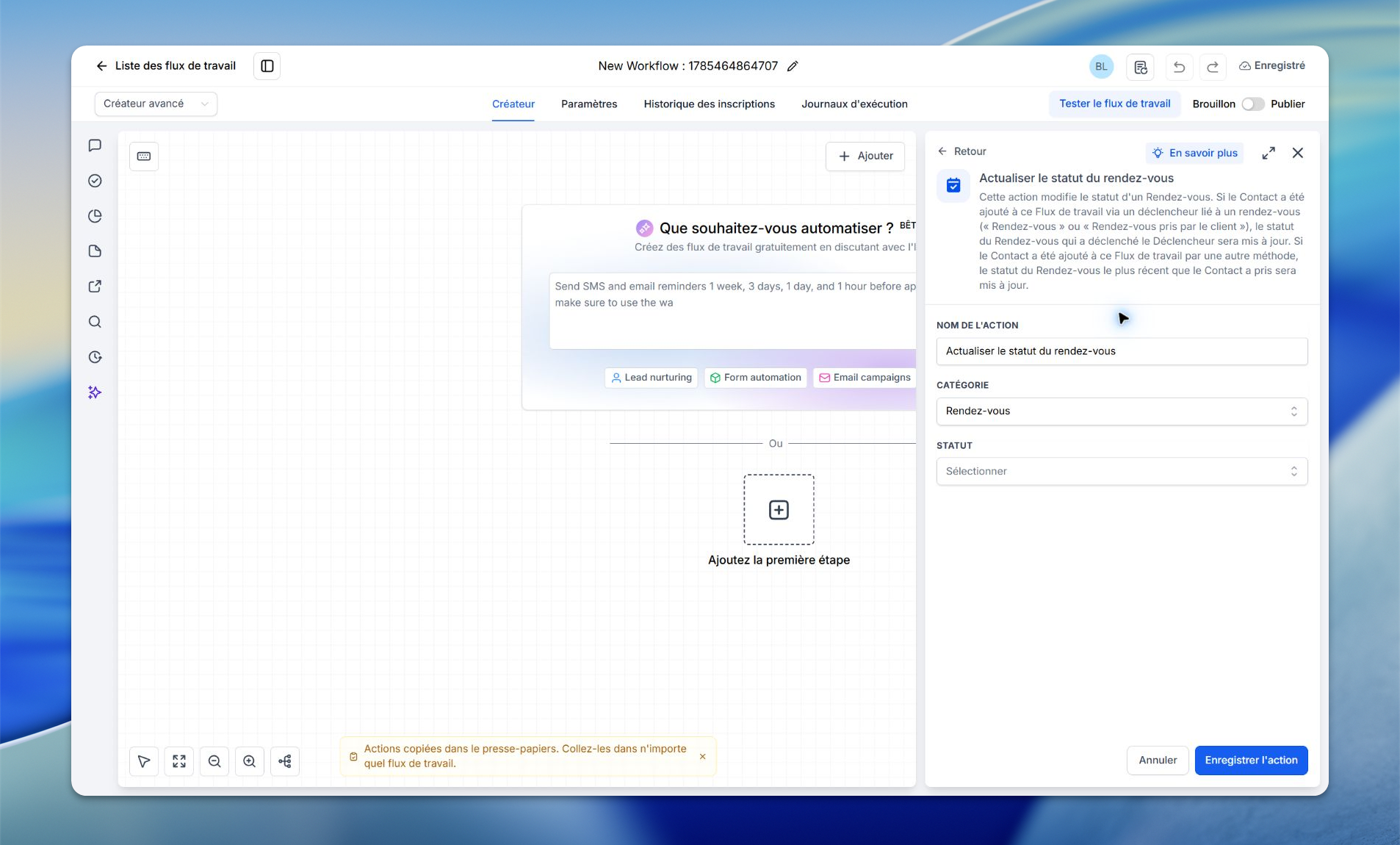
Les statuts disponibles
Le champ à renseigner
Exemple concret
Exemple : une condition métier validée établit que le client s’est présenté ; vous pouvez alors appliquer Présent et enchaîner les actions utiles. Une annulation depuis le lien natif peut avoir déjà modifié le statut : ne la réappliquez pas sans nécessité ni contrôle des boucles. L’action n’apporte aucune preuve de présence réelle à elle seule.
⚠️ Remarque : si vos rendez-vous sont synchronisés vers un agenda externe (Google, Outlook ou iCloud), passer un rendez-vous en Présent ou Absent ne pousse aucune mise à jour vers cet agenda externe. Ce comportement est volontaire : il évite l'envoi d'emails de type « événement mis à jour » aux participants.
💡 ASTUCE : vérifiez toujours le statut sélectionné avant d'enregistrer votre automatisation, afin d'éviter de modifier par erreur le statut de vos rendez-vous.
Questions fréquentes
L'action peut-elle mettre à jour plusieurs rendez-vous à la fois ?
L'action peut-elle mettre à jour plusieurs rendez-vous à la fois ?
Non. L'action met à jour un seul rendez-vous : celui qui a déclenché l'automatisation, ou à défaut le rendez-vous le plus récent du contact.
Que se passe-t-il si le contact n'a aucun rendez-vous ?
Que se passe-t-il si le contact n'a aucun rendez-vous ?
Aucun rendez-vous ne peut être mis à jour si aucun n’existe. Consultez le résultat de l’étape et ses éventuelles erreurs ou omissions au lieu de supposer une réussite silencieuse.
Quelle différence avec le déclencheur « Statut de rendez-vous » ?
Quelle différence avec le déclencheur « Statut de rendez-vous » ?
Le déclencheur démarre une automatisation quand le statut d'un rendez-vous change. L'action, elle, modifie ce statut. Les deux se combinent parfaitement dans un même scénario.
Une mise à jour de statut peut déclencher d’autres workflows sur les rendez-vous. Vérifiez leurs filtres et réentrées pour éviter les boucles ou doubles notifications. Les statuts proposés peuvent refléter les libellés configurés dans le compte ; choisissez le statut réel attendu.
Cela a-t-il été utile ?
Besoin d'aide supplémentaire ? Demander à l'équipe