Le déclencheur « Coupon appliqué » dans vos automatisations
Automatisez vos actions dès qu'un client applique un coupon au paiement dans CrocoClick : relances, upsells, alertes et segmentation.
Écrit par Baptiste Lorreyte
Dernière mise à jour Il y a 25 minutes
Le déclencheur Coupon appliqué (Coupon code applied) réagit à l’application d’un code valide pendant le checkout, que l’achat soit finalisé ou non. La simple saisie d’un code refusé ne doit pas être assimilée à une application réussie.
Ce qu'est le déclencheur « Coupon appliqué »
Ce déclencheur démarre une automatisation à l'instant précis où un coupon est appliqué à une commande pendant le paiement. Il se déclenche que la commande soit terminée ou non, ce qui vous permet d'automatiser des relances, l'ajout de tags, des notifications internes ou des offres ciblées, en temps réel, dès qu'un code de réduction est utilisé.
C'est un outil précieux pour les équipes commerciales et marketing qui veulent suivre l'usage des coupons et agir immédiatement, sans attendre que la commande soit finalisée.
Pourquoi l'utiliser
- Réagir instantanément : déclenchez vos automatisations dès qu'un coupon est appliqué au paiement.
- Préparer un suivi : l’application du coupon ne prouve pas l’abandon. Avant une relance différée, contrôlez que le checkout concerné n’a pas donné lieu à un achat et que le destinataire peut recevoir le message.
- Proposer des upsells personnalisés : détectez le type ou la valeur du coupon pour présenter des offres complémentaires vraiment pertinentes.
- Cibler précisément grâce aux filtres : déclenchez vos actions selon le code, le type de coupon, la valeur de la commande, le produit, et bien plus.
- Gagner en efficacité : notifiez vos équipes ou taguez vos contacts dès que des coupons spécifiques sont utilisés, pour suivre leur performance.
Configurer le déclencheur « Coupon appliqué »
Rendez-vous dans votre constructeur d'automatisation et suivez ces étapes.
Étape 1 : ajouter le déclencheur
- Allez dans Automatisation > Automatisations.
- Créez une nouvelle automatisation ou modifiez-en une existante.
- Dans le constructeur, cliquez sur + Ajouter un nouveau déclencheur.
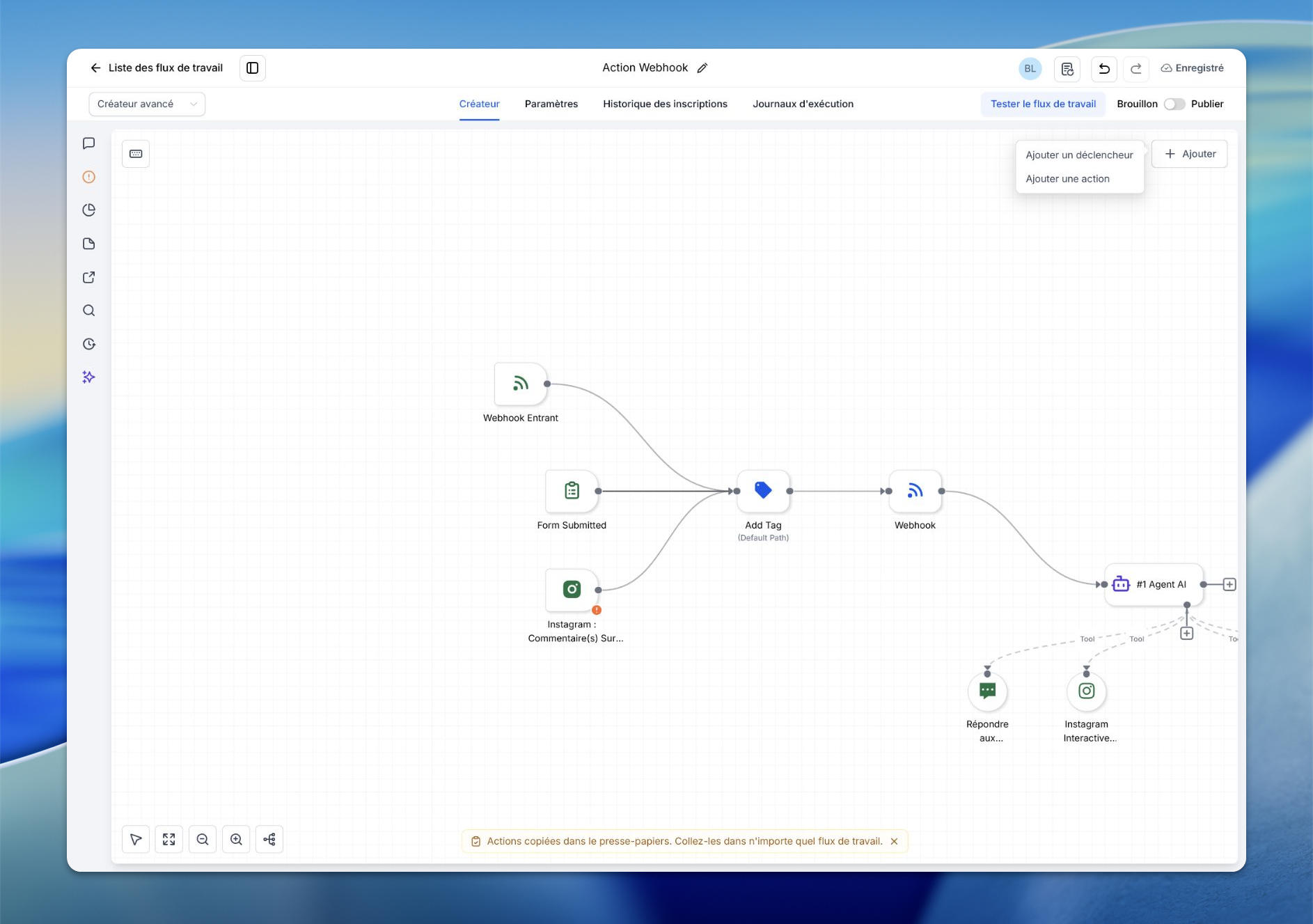
Étape 2 : choisir le type de déclencheur
Dans la catégorie Paiements, sélectionnez Coupon appliqué, également affiché sous le libellé Coupon code applied.
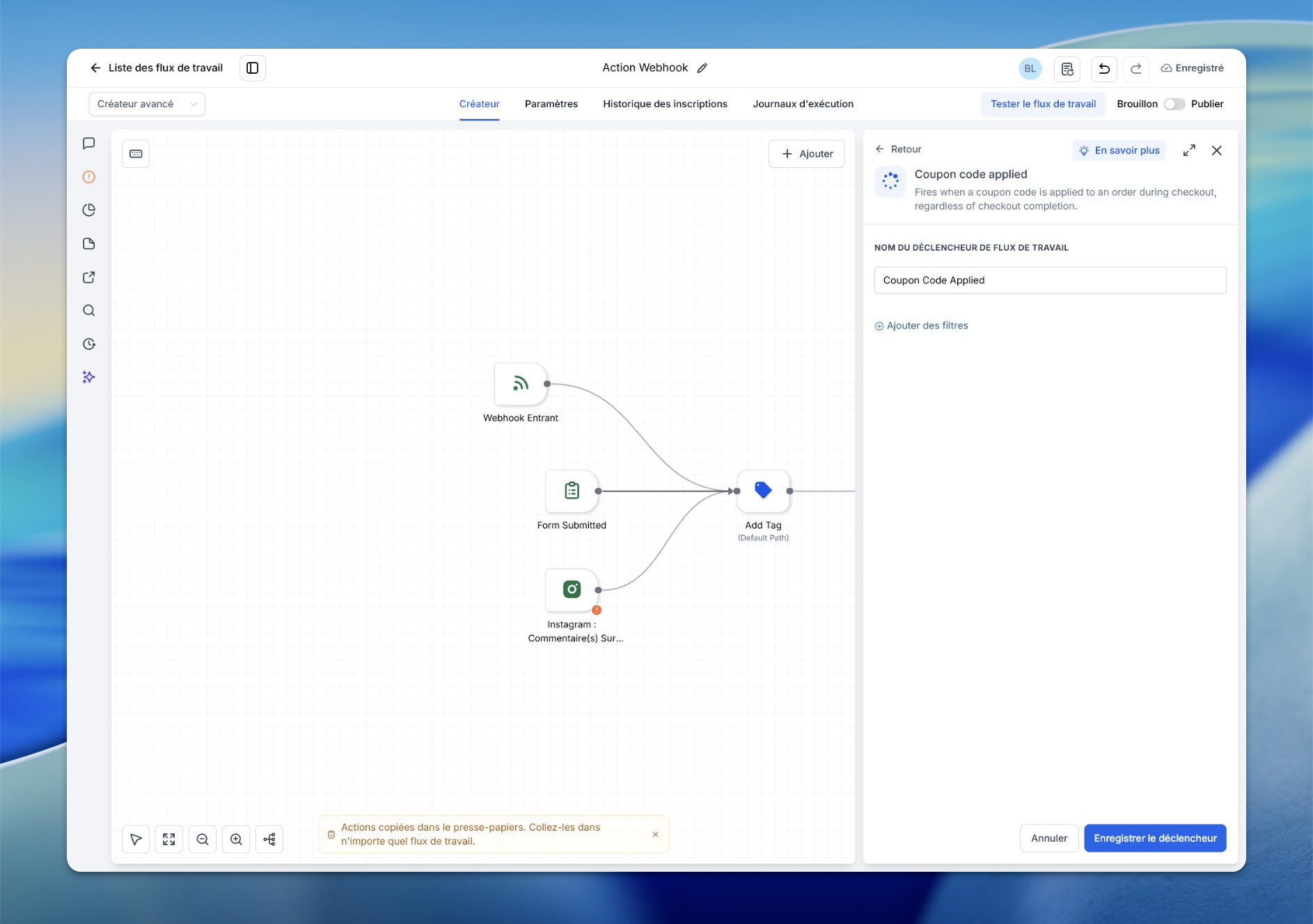
Étape 3 : nommer votre déclencheur
- Donnez un nom explicite dans le champ Nom du déclencheur pour garder votre automatisation bien organisée.
- Exemple : « Coupon -15 % appliqué sur le Produit 1 ».
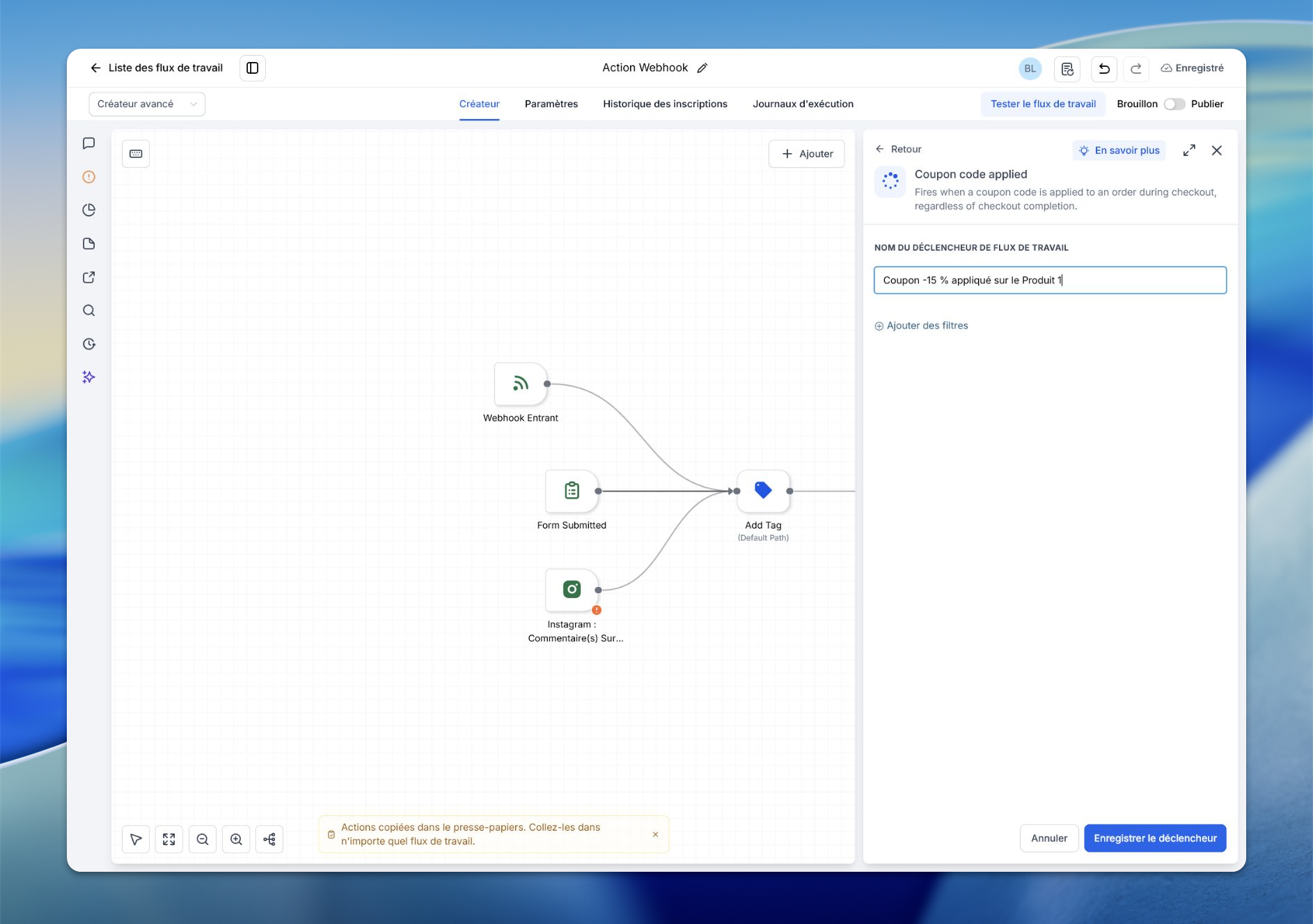
Étape 4 : appliquer des filtres pour cibler des scénarios précis
- Une fois le déclencheur nommé, vous pouvez ajouter des filtres pour définir exactement quand l'automatisation doit se déclencher.
- Pour ajouter un filtre, cliquez sur + Ajouter des filtres.
- Chaque filtre dispose d'opérateurs spécifiques (comme Est, Contient, Supérieur à, Avant / Après) pour cibler précisément les conditions qui vous intéressent.
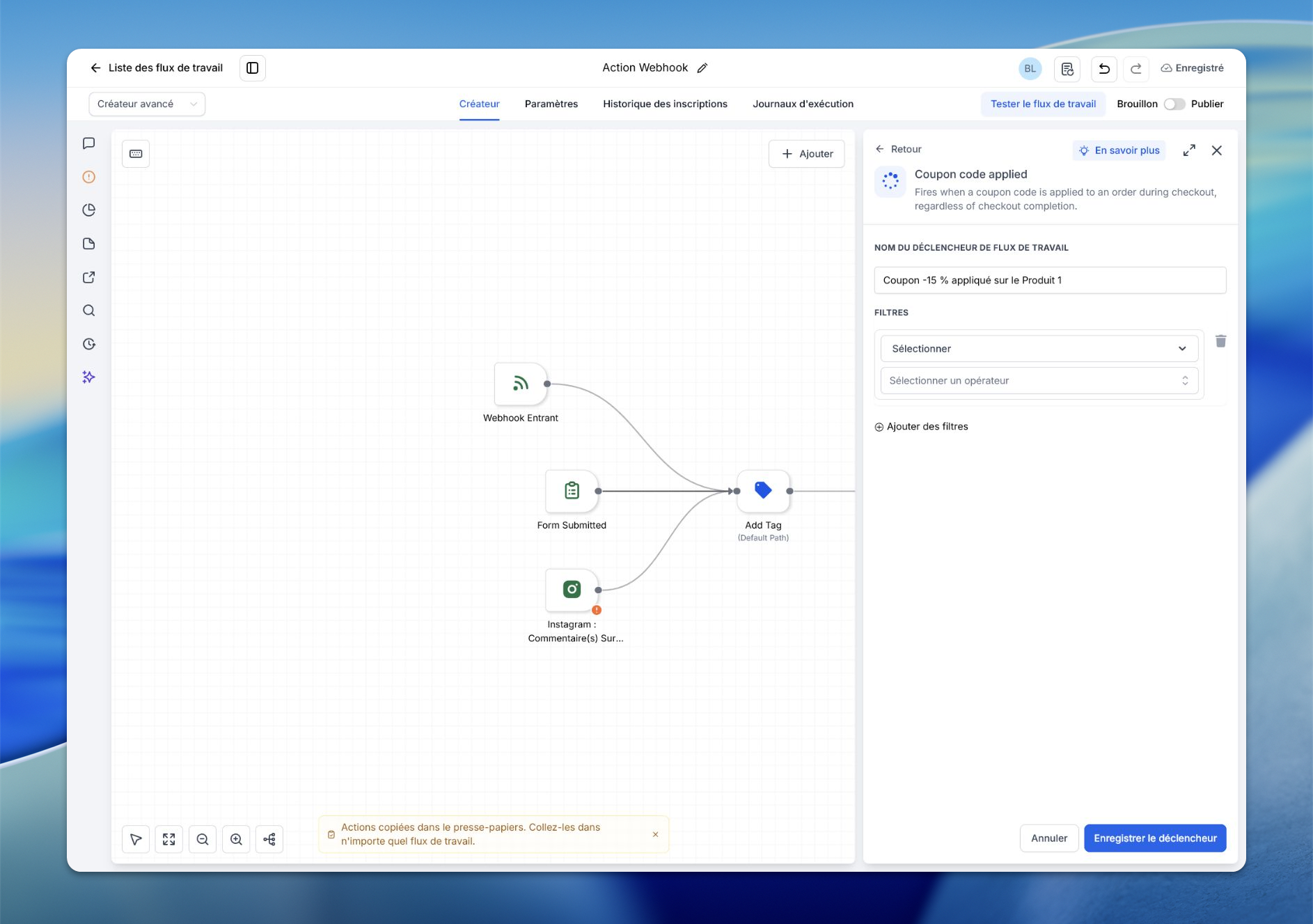
Étape 5 : enregistrer et construire l'automatisation
- Une fois votre déclencheur et vos filtres configurés, cliquez sur Enregistrer le déclencheur et ajoutez les actions souhaitées à votre automatisation.
- Enregistrez et contrôlez le workflow avant publication. Un test manuel peut exécuter ses actions : utilisez des données fictives et des destinataires contrôlés. Il ne prouve pas à lui seul qu’un coupon a réellement été appliqué lors d’un checkout.
Filtres disponibles
💡 ASTUCE : Sans filtre, l'automatisation se déclenche pour n'importe quel coupon appliqué au paiement. Ajoutez au moins un filtre comme « Code du coupon » ou « Type de coupon » pour cibler une campagne précise.
Actions recommandées
Une fois votre déclencheur « Coupon appliqué » en place, ces actions vous aident à optimiser vos ventes et l'expérience client :
- Envoyer un email : remerciez le client avec un message personnalisé qui accuse réception de son code promo.
- Assigner à un utilisateur : attribuez automatiquement le contact à un commercial ou à un membre du support pour le suivi.
- Ajouter un tag : taguez le contact selon le coupon appliqué.
- Notification interne : alertez votre équipe quand un coupon important ou spécial est utilisé.
- Créer / mettre à jour une opportunité : intégrez le prospect dans votre pipeline de vente le cas échéant.
Questions fréquentes
Le déclencheur fonctionne-t-il si le client ne finalise pas le paiement ?
Le déclencheur fonctionne-t-il si le client ne finalise pas le paiement ?
Oui. Le déclencheur se lance à l'instant où le coupon est appliqué, que la commande soit terminée ou non.
Puis-je savoir sur quels produits le coupon a été appliqué ?
Puis-je savoir sur quels produits le coupon a été appliqué ?
Oui. Utilisez les filtres « Produit(s) dans la commande » et « Collection de produits » pour cibler selon les produits sélectionnés au moment où le coupon a été appliqué.
Que se passe-t-il si je n'ajoute aucun filtre ?
Que se passe-t-il si je n'ajoute aucun filtre ?
Sans filtre, l'automatisation se déclenche pour n'importe quel coupon appliqué au paiement. Il est recommandé d'utiliser des filtres comme « Code du coupon » ou « Type de coupon » pour cibler des campagnes précises.
Puis-je déclencher des actions selon la valeur de la commande avant et après réduction ?
Puis-je déclencher des actions selon la valeur de la commande avant et après réduction ?
La liste détaillée documente Valeur de la commande (avant réduction). Une FAQ fournisseur mentionne aussi la valeur après réduction, mais ne supposez pas sa présence : utilisez-la seulement si ce filtre est effectivement proposé dans votre compte. Ne remplacez pas le montant avant réduction par un calcul implicite.
Les commandes programmées sont-elles prises en charge ?
Les commandes programmées sont-elles prises en charge ?
Non. Ce déclencheur se lance uniquement lorsqu'un coupon est activement appliqué au moment du paiement.
Cela a-t-il été utile ?
Besoin d'aide supplémentaire ? Demander à l'équipe