Le déclencheur « Accès à l'offre retiré » dans les automatisations
Automatisez vos actions dès qu'un contact perd l'accès à une offre grâce au déclencheur « Accès à l'offre retiré ».
Écrit par Baptiste Lorreyte
Dernière mise à jour Il y a 6 minutes
Le déclencheur « Accès à l'offre retiré » vous permet d'automatiser une série d'actions dès qu'un contact perd l'accès à une offre. Dans cet article, vous découvrez à quoi sert ce déclencheur, ses bénéfices, comment le configurer étape par étape, ainsi que des exemples concrets pour en tirer le meilleur parti.
Qu'est-ce que le déclencheur « Accès à l'offre retiré » ?
Ce déclencheur active une automatisation au moment précis où l'accès d'un contact à une offre donnée est révoqué. Concrètement, dès qu'un contact n'a plus accès à une formation, une adhésion ou toute autre offre, votre automatisation se lance et exécute les actions que vous avez prévues : envoyer un email, mettre à jour une fiche contact, prévenir une équipe interne, etc.
C'est l'outil idéal pour garder la main sur le suivi de vos accès et communiquer au bon moment avec vos contacts.
🟢 Important : ce déclencheur est le pendant du déclencheur « Accès à l'offre accordé ». L'un se déclenche quand l'accès est donné, l'autre quand il est retiré.
Pourquoi utiliser ce déclencheur ?
- Notifications automatiques : prévenez le contact et vos équipes en temps réel dès qu'un accès est retiré, pour que tout le monde reste informé.
- Gain de temps : automatisez les tâches répétitives comme la mise à jour d'une fiche ou l'envoi d'un email, sans intervention manuelle.
- Expérience client soignée : communiquez clairement et proposez une suite (offre alternative, renouvellement) après le retrait d'accès, pour préserver la confiance.
- Gestion des accès maîtrisée : réagissez au retrait déjà effectué ; l’éligibilité et l’action de retrait se configurent séparément.
- Filtres personnalisables : ciblez une offre précise pour ne déclencher l'automatisation que dans les cas qui vous intéressent.
Configurer le déclencheur étape par étape
1. Ouvrez vos automatisations
Rendez-vous dans la section des automatisations de votre compte. Créez une nouvelle automatisation depuis zéro, ou ouvrez celle dans laquelle vous souhaitez ajouter ce déclencheur.
2. Ajoutez un nouveau déclencheur
Cliquez sur + Ajouter un nouveau déclencheur, puis sélectionnez « Accès à l'offre retiré » dans la liste déroulante.
3. Nommez votre déclencheur
Donnez-lui un nom parlant, par exemple « Accès retiré : réduction 15 % ». Un nom clair vous fera gagner du temps quand vous relirez votre automatisation plus tard.
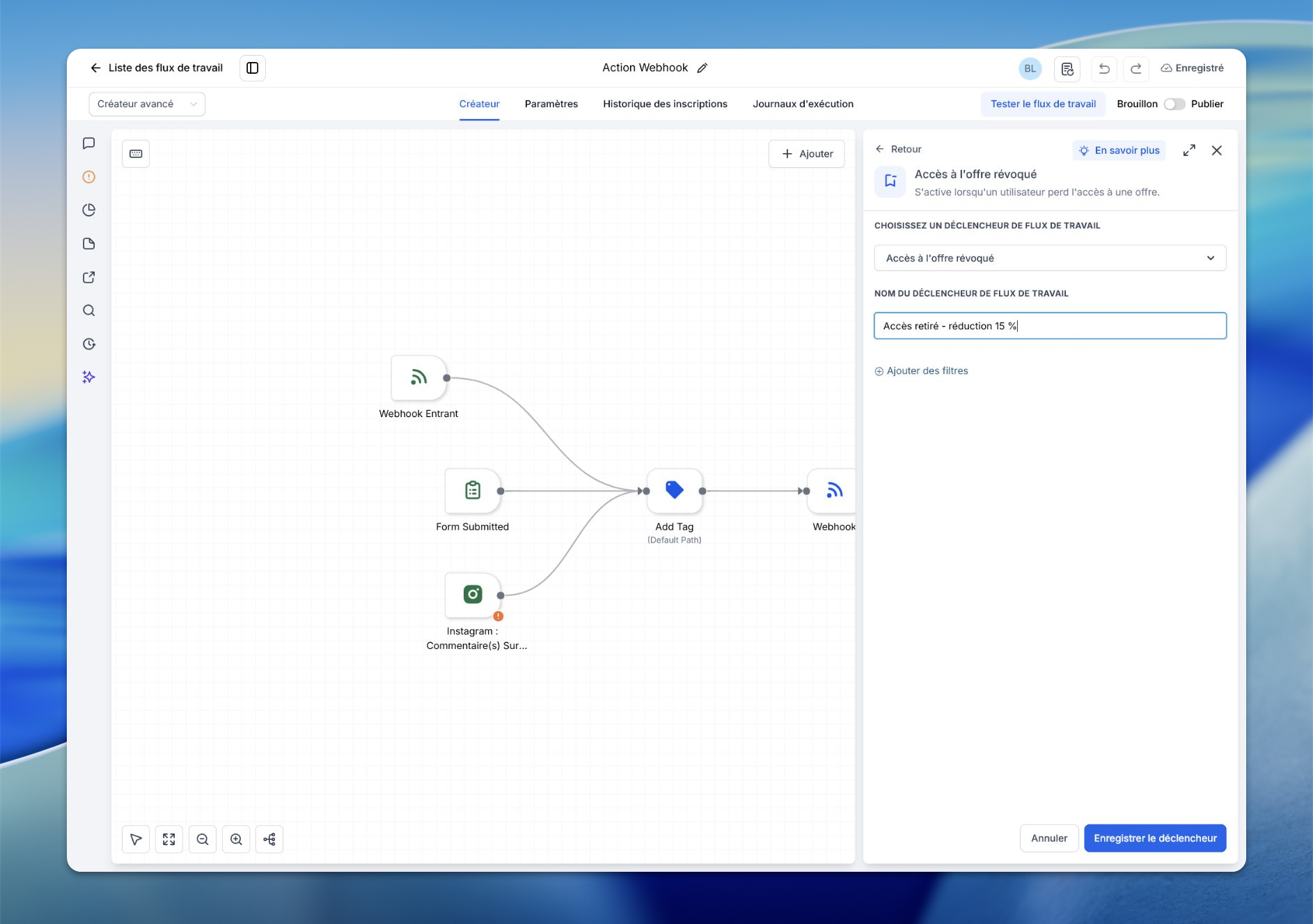
4. Configurez les filtres
Affinez les conditions de déclenchement avec le filtre disponible :
Offre : sélectionnez l'offre précise (par exemple « Réduction Early Bird ») dont le retrait d'accès doit déclencher l'automatisation.
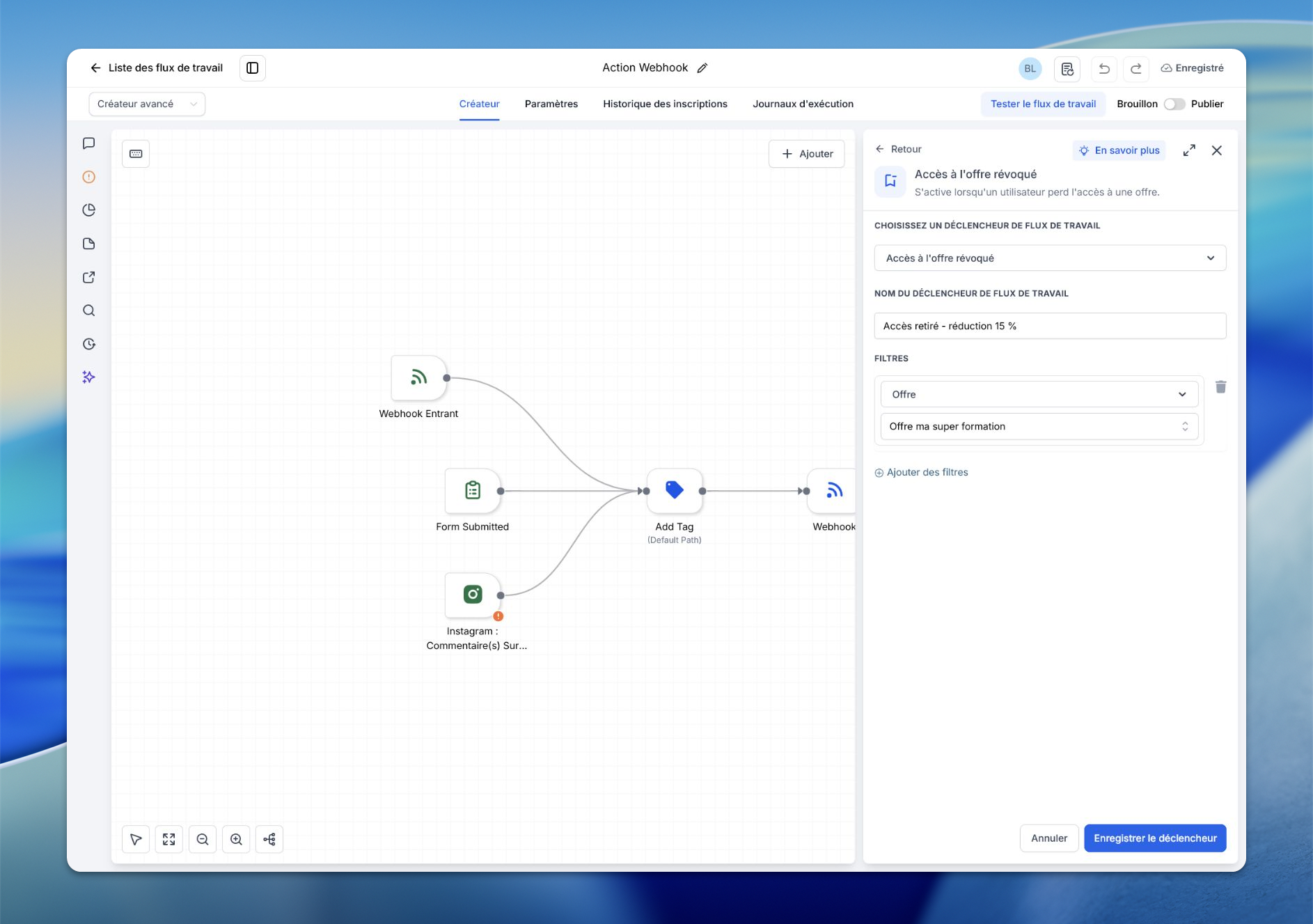
💡 ASTUCE : choisissez les offres avec les opérateurs réellement proposés. Plusieurs filtres ne constituent pas nécessairement un OU ; utilisez plusieurs déclencheurs ou branches si votre logique l’exige.
5. Enregistrez le déclencheur
Cliquez sur le bouton d'enregistrement pour valider votre déclencheur.
6. Testez et publiez
Testez votre automatisation avec des données d'exemple pour vérifier qu'elle se déclenche comme prévu. Une fois validée, activez le bouton de publication pour la mettre en service.
Cas d'usage concrets
Email de fin d'accès à une réduction
L'accès d'un client à une réduction promotionnelle est retiré et il doit en être informé. Vous configurez le déclencheur « Accès à l'offre retiré » avec le filtre sur l'offre « Réduction Early Bird 15 % ». L'automatisation envoie alors un email annonçant le retrait de l'accès et proposant des offres alternatives ou une suite.
Notification interne pour une adhésion
L'accès d'un contact à une adhésion premium est retiré et votre équipe support doit assurer le suivi. Le déclencheur, filtré sur l'offre « Adhésion Premium », notifie l'équipe pour qu'elle contacte le membre avec une option de renouvellement.
Mise à jour de la fiche contact
L'accès à une offre à durée limitée est retiré et la fiche du contact doit être mise à jour pour un suivi fiable. Le déclencheur, filtré sur l'offre « Offre d'été exclusive », met à jour la fiche et applique un tag adapté pour vos rapports.
Gestion des accès à un évènement
Utilisez ce déclencheur pour réagir au retrait d’une offre de formation. Si le workflow doit retirer un accès, partez d’un autre événement et ajoutez l’action de révocation appropriée.
Foire aux questions
Ce déclencheur peut-il gérer plusieurs offres dans la même automatisation ?
Ce déclencheur peut-il gérer plusieurs offres dans la même automatisation ?
Utilisez les opérateurs et offres réellement proposés, ou plusieurs entrées alternatives. Contrôlez la logique des filtres avant de publier.
Que se passe-t-il si l'accès à la même offre est retiré plusieurs fois pour un contact ?
Que se passe-t-il si l'accès à la même offre est retiré plusieurs fois pour un contact ?
Le déclencheur s'active à chaque retrait d'accès. Pensez donc à concevoir votre automatisation avec des conditions pour éviter des actions redondantes.
Comment m'assurer que l'automatisation cible la bonne offre ?
Comment m'assurer que l'automatisation cible la bonne offre ?
Utilisez le filtre « Offre » pour indiquer l'offre exacte, puis testez avec des données d'exemple pour confirmer qu'elle se déclenche correctement.
Puis-je combiner ce déclencheur avec d'autres ?
Puis-je combiner ce déclencheur avec d'autres ?
Oui. Le déclencheur « Accès à l'offre retiré » peut se combiner avec d'autres, comme « Tag ajouté » ou « Statut d'opportunité modifié », pour bâtir des automatisations avancées.
Le déclencheur constate un événement ; il ne remplace pas l’action qui accorde ou retire l’accès. Les actions suivantes doivent être configurées et le workflow publié pour son fonctionnement normal. Vérifiez les filtres, les règles de réentrée et les notifications existantes afin d’éviter les doublons.
Dans la configuration illustrée, le libellé est « Accès à l’offre révoqué ». Les événements d’offre de formation ne sont pas un mécanisme général de suppression de codes de réduction.
Cela a-t-il été utile ?
Besoin d'aide supplémentaire ? Demander à l'équipe