Déclencheur - Accès au produit retiré
Automatisez vos actions dès qu'un client perd l'accès à un produit dans CrocoClick grâce au déclencheur Accès au produit retiré.
Écrit par Baptiste Lorreyte
Dernière mise à jour Il y a 6 minutes
Le déclencheur Accès au produit retiré lance automatiquement une automatisation dès qu'un client perd l'accès à l'un de vos produits. Il vous permet de réagir immédiatement : prévenir le client, alerter votre équipe, mettre à jour votre CRM ou proposer une nouvelle offre. Cet article vous explique à quoi sert ce déclencheur, comment le configurer étape par étape, et dans quels cas concrets l'utiliser.
À quoi sert le déclencheur Accès au produit retiré
Ce déclencheur s'active à chaque fois que l'accès d'un client à un produit est révoqué ou retiré. Une fois activé, il enchaîne les actions que vous avez définies dans votre automatisation : envoi d'un message, mise à jour d'une fiche contact, notification interne, etc.
Vous pouvez le cibler sur un produit précis, ce qui en fait un outil souple pour gérer la relation client et garder le contrôle de vos accès.
Les bénéfices en un coup d'œil
- Notifications client automatiques : informez vos clients d'un changement d'accès en temps réel, avec professionnalisme et transparence.
- Opérations simplifiées : automatisez les tâches administratives comme la mise à jour d'une fiche contact ou la gestion des accès, pour gagner du temps et limiter les erreurs.
- Meilleure rétention : indiquez au client les étapes suivantes (renouveler son abonnement, contacter le support) pour l'aider à retrouver son accès.
- Coordination d'équipe : prévenez vos équipes support ou commerciale pour un suivi rapide et des actions de rétention.
- Réponses sur mesure : grâce aux filtres, ciblez un produit précis afin d'adapter chaque automatisation à votre besoin.
Configurer le déclencheur étape par étape
1. Ouvrez les paramètres de votre automatisation
Rendez-vous dans la section Automatisations de votre compte. Créez une nouvelle automatisation à partir de zéro, ou ouvrez celle dans laquelle vous souhaitez ajouter ce déclencheur.
2. Ajoutez un nouveau déclencheur
Cliquez sur Ajouter un nouveau déclencheur, puis sélectionnez Accès au produit retiré dans la liste déroulante.
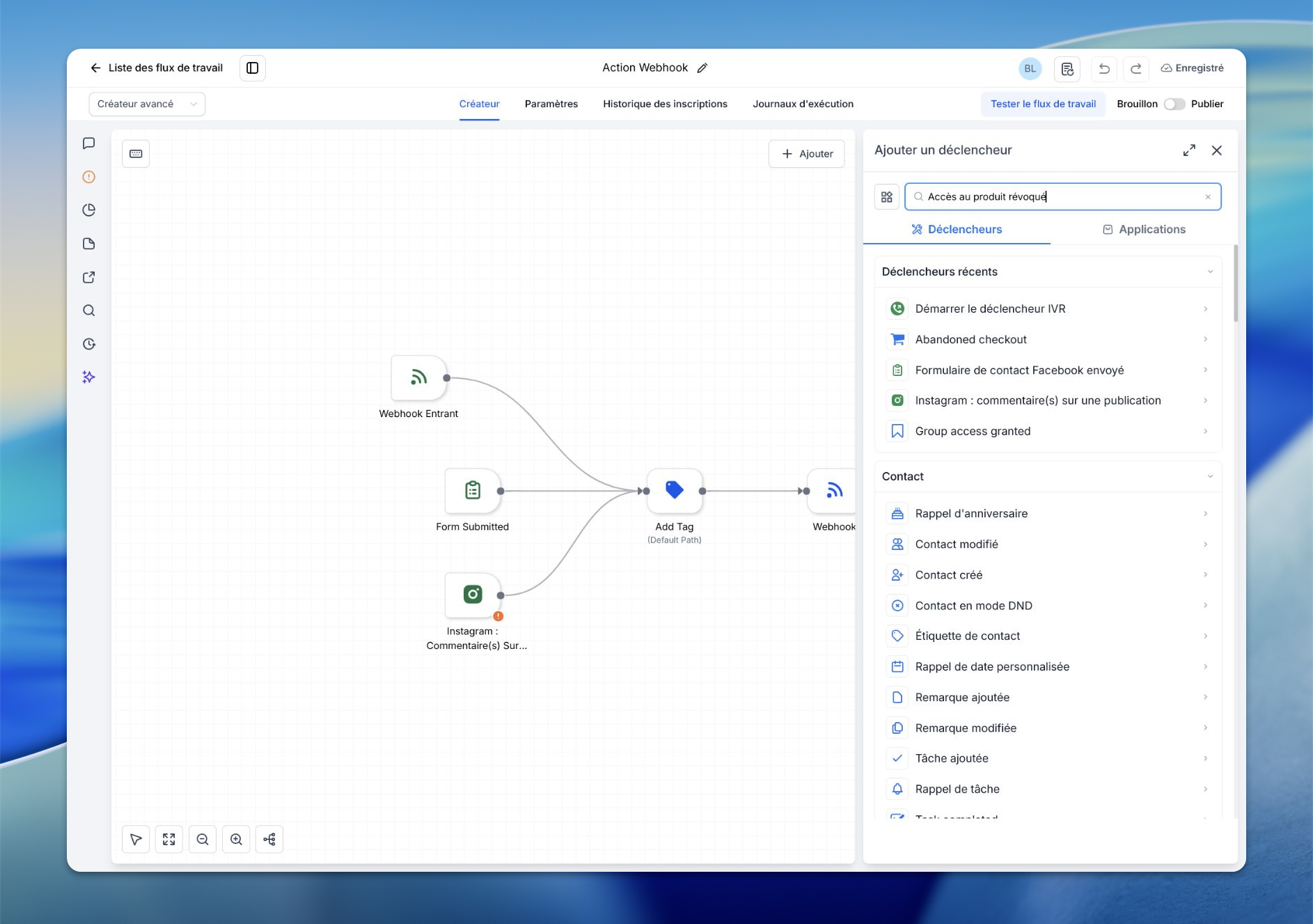
3. Nommez votre déclencheur
Donnez-lui un nom parlant, par exemple « Accès abonnement révoqué ». Un nom clair vous aidera à vous y retrouver quand vos automatisations se multiplieront.
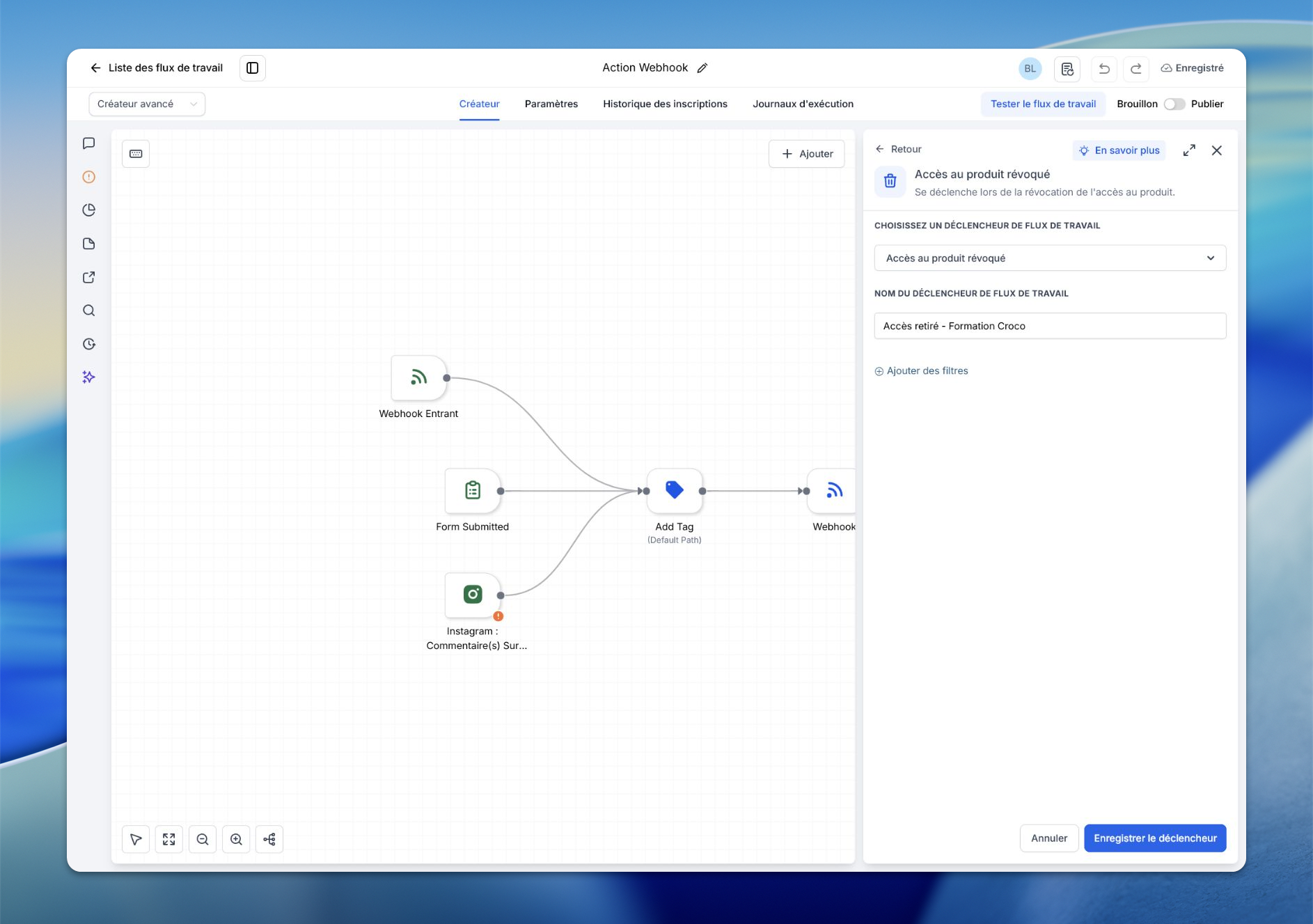
4. Ajoutez un filtre : Sélectionner le produit
Pour affiner le déclenchement, ajoutez le filtre Sélectionner le produit et choisissez le produit concerné. L'automatisation ne se lancera alors que lorsque l'accès à ce produit précis sera retiré.
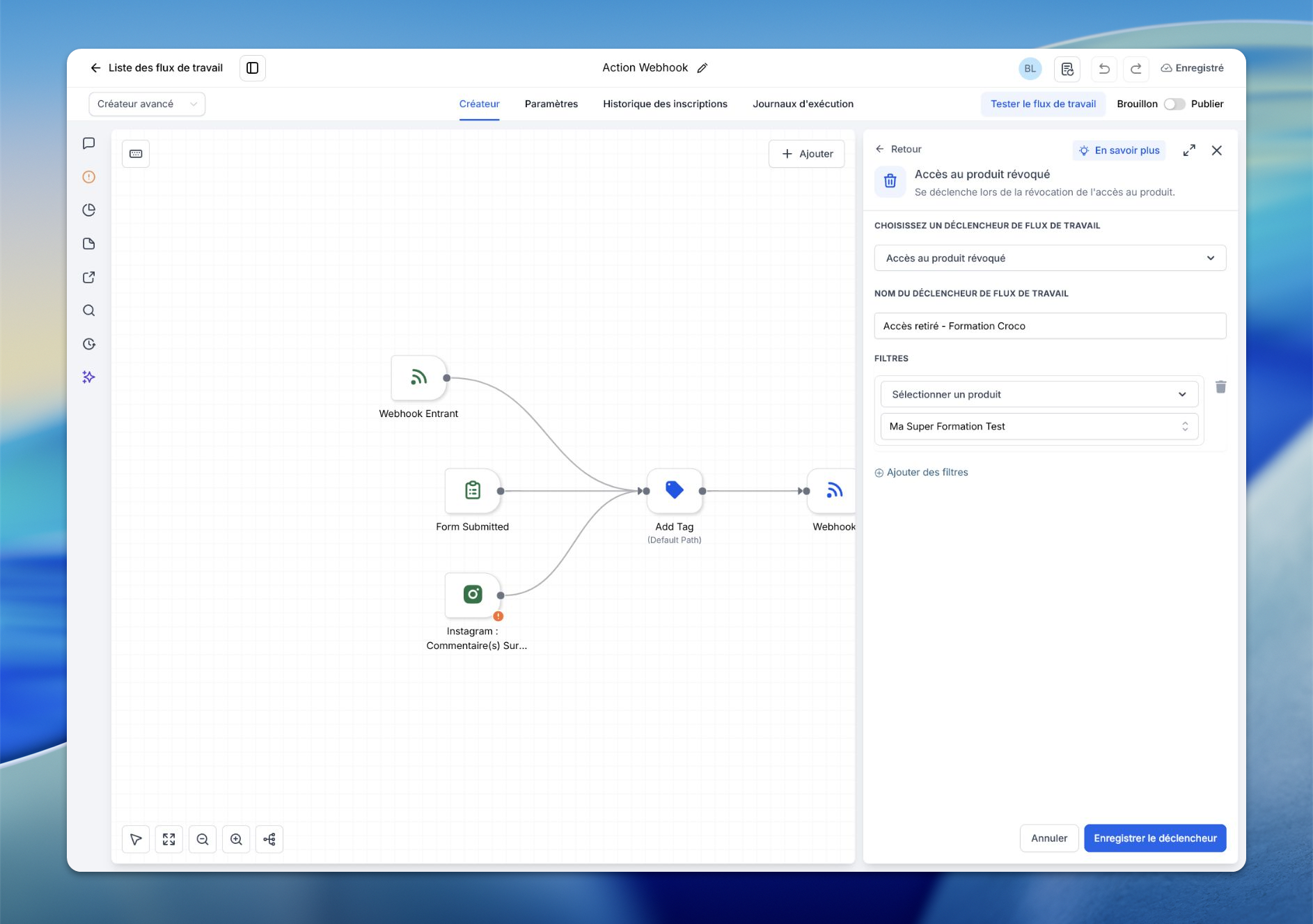
5. Enregistrez la configuration
Cliquez sur Enregistrer pour valider votre déclencheur.
6. Testez et publiez
Testez votre automatisation avec des données d'exemple pour vérifier qu'elle fonctionne comme prévu. Une fois validée, activez le bouton Publier pour la mettre en service.
💡 ASTUCE : Ajoutez toujours le filtre de produit si votre automatisation ne doit concerner qu'une offre précise. Sans filtre, elle se déclenchera pour n'importe quel produit dont l'accès est retiré.
Cas d'usage concrets
Prévenir un client d'un abonnement expiré
Situation : l'abonnement d'un client à une formation en ligne arrive à échéance, et vous devez l'en informer.
Configuration : déclencheur Accès au produit retiré, filtre Sélectionner le produit réglé sur « Formation Marketing Avancé ».
Résultat : l'automatisation envoie un email qui informe le client de l'expiration et détaille les étapes pour renouveler son abonnement.
Alerter une équipe interne lors d'une révocation d'adhésion
Situation : l'accès d'un client à une adhésion premium est révoqué, et l'équipe support doit assurer le suivi.
Configuration : déclencheur Accès au produit retiré, filtre sur « Adhésion Premium ».
Résultat : l'automatisation notifie l'équipe support, met à jour le CRM et crée une tâche de suivi pour l'équipe commerciale afin de retenir le client.
Mettre à jour votre CRM pour un suivi précis
Situation : l'accès à un produit numérique est retiré, et la fiche du client doit refléter ce changement.
Configuration : déclencheur Accès au produit retiré, filtre sur « Accès E-Book ».
Résultat : l'automatisation met à jour la fiche contact et ajoute un tag au client en vue d'une future campagne de réengagement.
Créer une opportunité de vente additionnelle
Situation : l'accès d'un client à un produit d'entrée de gamme est retiré, et vous souhaitez l'inciter à monter en gamme.
Configuration : déclencheur Accès au produit retiré, filtre sur « Offre de base ».
Résultat : l'automatisation envoie un email qui met en avant les bénéfices de l'offre premium et inclut un code de réduction comme incitation.
Foire aux questions
Que se passe-t-il si l'accès au même produit est retiré plusieurs fois pour un client ?
Que se passe-t-il si l'accès au même produit est retiré plusieurs fois pour un client ?
Vérifiez qu’un nouvel événement de retrait est émis, puis les règles de réentrée. Une attente seule ne déduplique pas les exécutions : prévoyez les conditions adaptées.
En quoi les filtres améliorent-ils la précision ?
En quoi les filtres améliorent-ils la précision ?
Les filtres vous permettent de cibler un produit ou un scénario précis, pour que l'automatisation ne se déclenche que dans les situations pertinentes. Vous gagnez en précision et évitez les actions inutiles.
Puis-je combiner ce déclencheur avec d'autres dans une même automatisation ?
Puis-je combiner ce déclencheur avec d'autres dans une même automatisation ?
Oui. Le déclencheur Accès au produit retiré peut se combiner avec d'autres, comme « Tag ajouté » ou « Abonnement expiré », pour construire des automatisations plus avancées.
Puis-je notifier des équipes différentes selon le produit retiré ?
Puis-je notifier des équipes différentes selon le produit retiré ?
Tout à fait. Vous pouvez configurer des actions conditionnelles pour envoyer des notifications à des équipes ou des personnes précises selon le produit concerné.
Le déclencheur constate un événement ; il ne remplace pas l’action qui accorde ou retire l’accès. Les actions suivantes doivent être configurées et le workflow publié pour son fonctionnement normal. Vérifiez les filtres, les règles de réentrée et les notifications existantes afin d’éviter les doublons.
Dans l’interface illustrée, le libellé est « Accès au produit révoqué ». Ce déclencheur concerne l’accès au produit du module de formation ; il ne représente pas tout changement d’un produit ou abonnement de Paiements.
Cela a-t-il été utile ?
Besoin d'aide supplémentaire ? Demander à l'équipe