Action Envoyer vers Google Analytics
Configurez l'action Envoyer vers Google Analytics pour envoyer des evenements personnalises vers GA4 depuis vos automatisations.
Écrit par Baptiste Lorreyte
Dernière mise à jour Il y a environ 3 heures
L’action Google Analytics permet d’envoyer un événement depuis une automatisation CrocoClick vers Google Analytics 4 (GA4), par exemple après une soumission de formulaire ou une prise de rendez-vous. Ce suivi côté serveur complète votre mesure ; il ne remplace pas automatiquement le suivi du site ni la gestion du consentement.
Utilisez GA4. Universal Analytics a été arrêté. Un ancien libellé UA dans une interface ou une capture ne constitue pas une solution de collecte encore opérationnelle.
Préparer la configuration
- Disposez d’une propriété GA4 et du flux de données correspondant au suivi souhaité.
- Relevez son ID de mesure et créez un secret d’API Measurement Protocol dans les paramètres du flux.
- Définissez un événement utile, le moment où il doit partir et les données nécessaires. Évitez de comptabiliser deux fois le même événement si un autre suivi l’envoie déjà.
Le secret d’API reste privé. Renseignez-le dans le champ prévu de l’action, sans l’inclure dans une page publique ou un message au contact.
Configurer l’action dans CrocoClick
- Ouvrez votre automatisation et ajoutez une action.
- Recherchez Google Analytics ; le catalogue peut l’afficher comme Ajouter à Google Analytics.
- Nommez l’action et sélectionnez le type Google Analytics 4.
- Renseignez ID de la mesure, Nom de l’événement et Secret API.
- Renseignez la Valeur de l’événement seulement si elle a un sens pour l’événement choisi. Contrôlez les paramètres requis par GA4 pour cet usage.
- Enregistrez, puis vérifiez l’envoi sur un événement de test avant d’activer le parcours pour vos contacts.
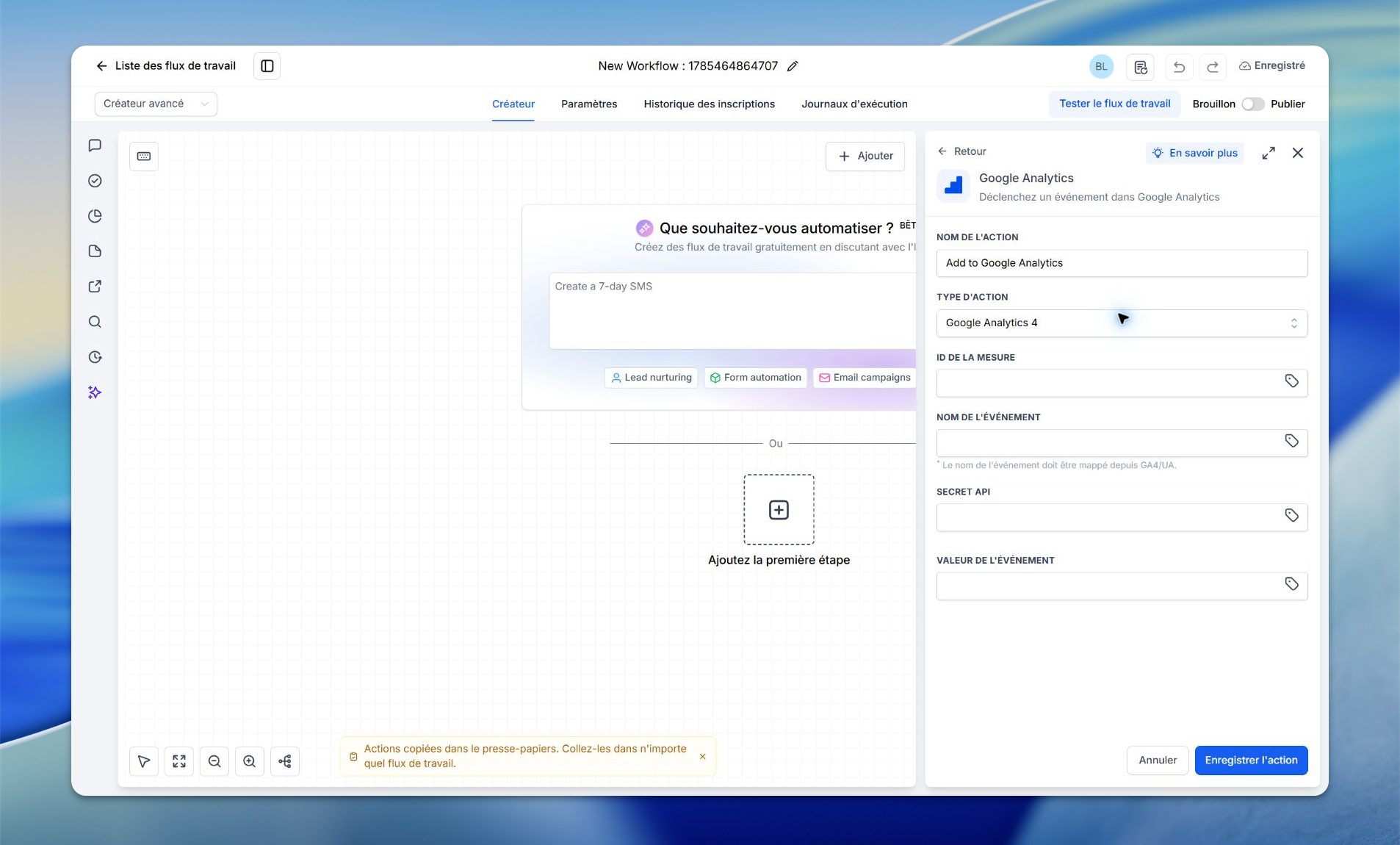
Illustration de la configuration de l’action. Retenez le type GA4 pour un nouveau suivi.
Choisir un nom d’événement valide
Utilisez par exemple form_submitted pour une soumission de formulaire. Le nom ne doit pas dépasser 40 caractères, doit commencer par une lettre et ne peut contenir que des caractères alphanumériques ou des traits de soulignement. Form Submitted, avec un espace, n’est pas un nom conforme à ces règles.
Vérifiez aussi les noms réservés. Pour un événement recommandé comme purchase, respectez le schéma et les paramètres définis par Google ; un nom seul ne décrit pas une transaction complète.
Vérifier la collecte
- Utilisez une propriété et un scénario réservés aux essais.
- Déclenchez une fois le parcours, puis contrôlez l’action dans les journaux CrocoClick.
- Recherchez l’événement et ses paramètres dans GA4. Vérifiez la propriété, le flux et les identifiants si le résultat attendu n’apparaît pas.
- Si vous développez aussi une requête Measurement Protocol, utilisez le serveur de validation de Google pour contrôler sa structure. Les événements envoyés à ce serveur de validation ne figurent pas dans les rapports et ce contrôle ne valide pas le secret d’API.
Un statut « Exécuté » dans l’automatisation ou une réponse HTTP 2xx ne suffit pas à prouver que GA4 a traité l’événement et l’affiche dans ses rapports.
Sources et points de contrôle
Cela a-t-il été utile ?
Besoin d'aide supplémentaire ? Demander à l'équipe