L'action « IVR Terminer l'appel » dans les automatisations
Découvrez l'action IVR Terminer l'appel pour raccrocher automatiquement, avec un message vocal final optionnel avant la fin de l'appel.
Écrit par Baptiste Lorreyte
Dernière mise à jour Il y a 20 minutes
L'action IVR Terminer l'appel permet à votre système de réponse vocale interactive (IVR) de raccrocher automatiquement un appel. Vous pouvez la déclencher immédiatement, ou choisir de diffuser un dernier message avant la coupure. Elle est idéale pour clôturer proprement une interaction téléphonique automatisée, par exemple pour remercier votre interlocuteur ou lui donner une information finale avant de raccrocher.
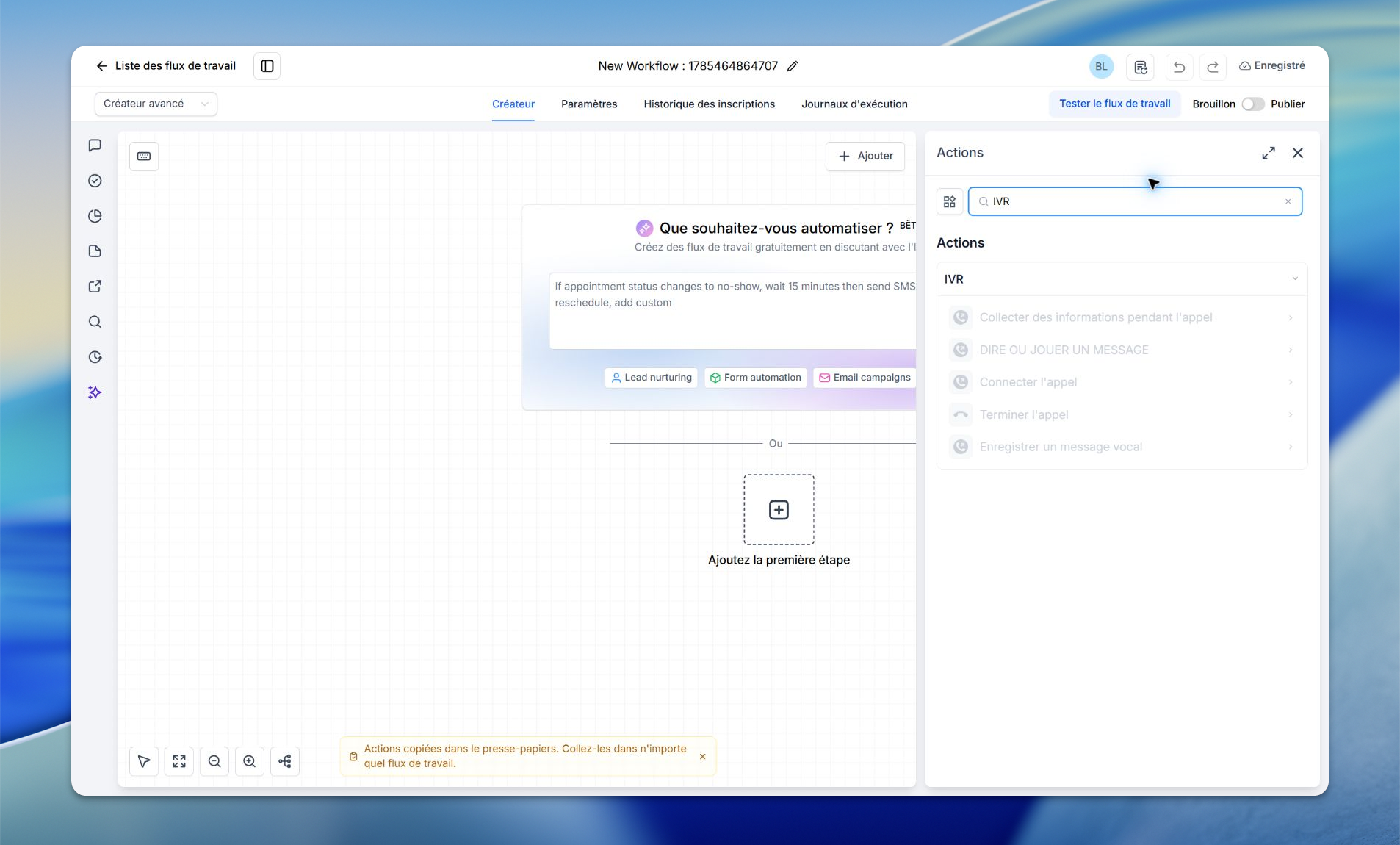
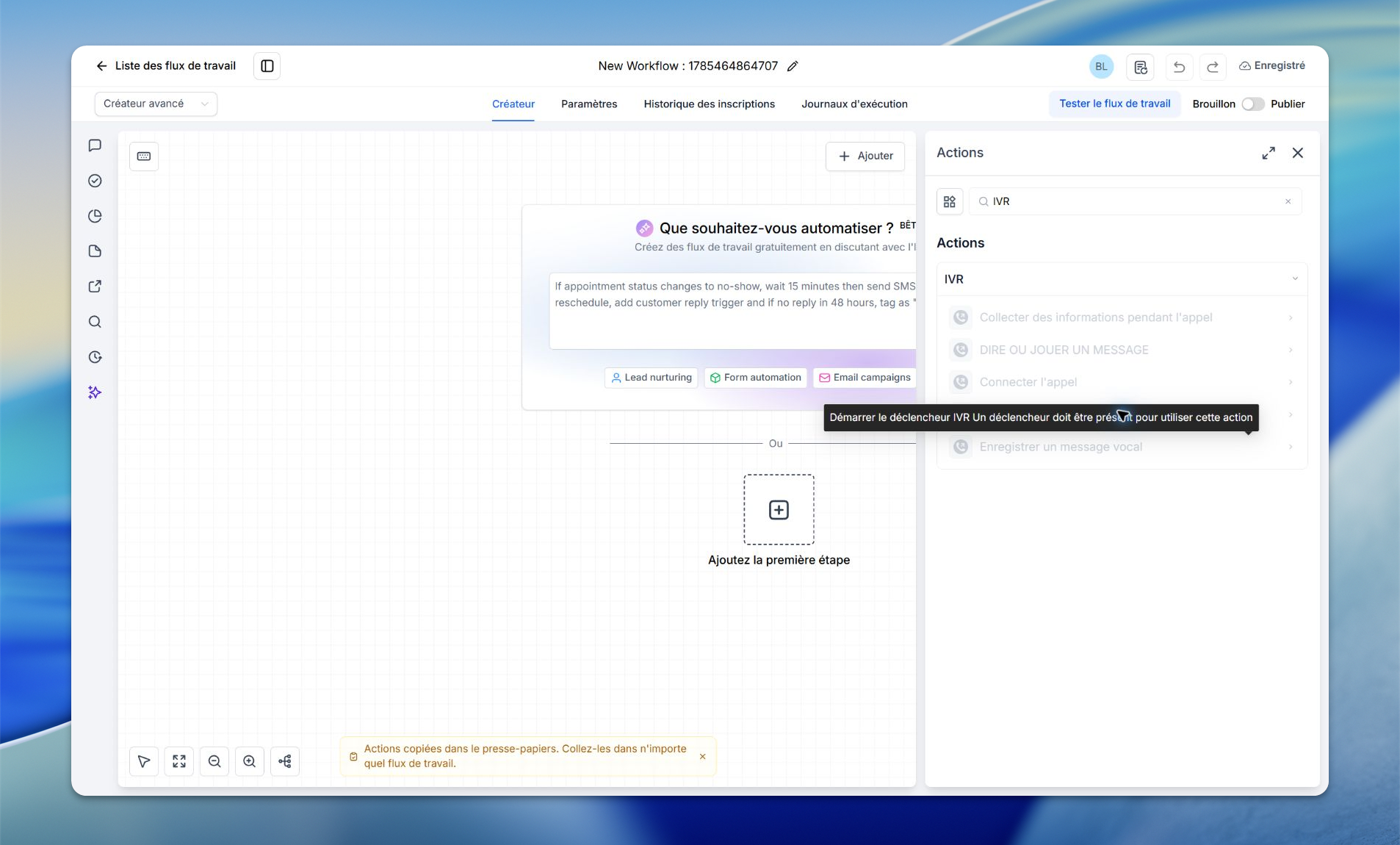
🟢 Important : Cette action fait partie de la suite d'actions IVR des automatisations. Elle s'utilise dans une automatisation déclenchée par un appel entrant, en complément d'actions comme « Démarrer un IVR », « Dire ou lire un message » ou « Connecter l'appel ».
À quoi sert cette action
Dans un parcours téléphonique automatisé, il arrive un moment où l'appel doit se terminer. Plutôt que de laisser l'appelant raccrocher lui-même ou de couper brutalement, l'action IVR Terminer l'appel vous laisse maîtriser la fin de l'échange :
Raccrocher instantanément une fois l'objectif de l'appel atteint
Diffuser un message de confirmation ou de remerciement avant de couper
Communiquer une information finale (horaires, rappel, prochaine étape) puis mettre fin à l'appel
Comment configurer l'action
Nom de l'action : donnez un nom clair à l'action pour la repérer facilement dans votre automatisation.
Ajouter des instructions vocales : activez cet interrupteur si vous souhaitez diffuser un dernier message avant de raccrocher. Si vous le laissez désactivé, l'appel se coupe immédiatement.
Dire ou lire un message : choisissez entre un message en synthèse vocale (« Dire un message ») ou un fichier audio que vous avez importé (« Lire un fichier audio »).
Texte à dire : si vous avez choisi « Dire un message », saisissez le texte qui sera lu à l'appelant.
Langue : sélectionnez la langue de la synthèse vocale.
Voix du message : choisissez le type de voix (Homme ou Femme) pour la synthèse vocale.
Nombre de répétitions : indiquez combien de fois le message doit être répété (par défaut : 1).
Détail des champs
Exemple concret
Scénario : à la fin d'un appel au service client, vous voulez confirmer que le système va raccrocher et remercier votre interlocuteur.
Nom de l'action : Fin de l'appel IVR
Ajouter des instructions vocales : activé
Dire ou lire un message : Lire un fichier audio français préenregistré pour cet exemple
Contenu du fichier audio : « Merci d’avoir appelé les Services ABC. Votre appel va maintenant se terminer. »
Langue : uniquement une langue effectivement proposée et compatible ; pour ce texte français, utilisez un audio français préenregistré si la synthèse ne le prend pas en charge
Voix du message : sans objet pour le fichier audio
Nombre de répétitions : 1
Une fois configurée, l'automatisation diffuse le message puis raccroche automatiquement.
💡 ASTUCE : La synthèse vocale est parfaite pour délivrer une information dynamique et à jour avant de raccrocher (par exemple des horaires ou un numéro de rappel), sans avoir à réenregistrer un fichier audio à chaque changement.
⚠️ Remarque : Si l'option « Ajouter des instructions vocales » est désactivée, l'appel se termine immédiatement, sans aucun message final.
FAQ
Que se passe-t-il si je n'active pas les instructions vocales ?
Que se passe-t-il si je n'active pas les instructions vocales ?
L'appel est coupé immédiatement dès que l'automatisation atteint cette action, sans message de fin.
Puis-je utiliser un fichier audio au lieu de la synthèse vocale ?
Puis-je utiliser un fichier audio au lieu de la synthèse vocale ?
Oui. Sélectionnez « Lire un fichier audio » dans l'option « Dire ou lire un message », puis choisissez votre fichier importé.
Le message peut-il être répété plusieurs fois ?
Le message peut-il être répété plusieurs fois ?
Oui, via le champ « Nombre de répétitions ». La valeur par défaut est 1, mais vous pouvez l'augmenter si nécessaire.
Fin d’appel et suite du workflow
Terminer l’appel ne termine pas nécessairement le workflow : les actions IVR suivantes sont ignorées, mais les actions non-IVR peuvent continuer. Relisez donc aussi les étapes de message, de tâche ou de mise à jour placées après cette action. La documentation générique IVR mentionne une synthèse limitée à l’anglais ; ne promettez pas une voix française sans vérifier les options effectivement disponibles.
Avant une mise en service
Cette action nécessite un appel en cours dans un workflow avec le déclencheur Démarrer un IVR et un numéro de téléphonie compatible configuré dans le compte. Enregistrez l’action puis le workflow ; la publication modifie le routage des futurs appels du numéro associé. Préparez d’abord une ligne QA, les branches d’absence de réponse ou de saisie invalide et une sortie de secours. Un test d’appel serait réel ; aucune exécution n’est démontrée ici. La présence d’une fonction ne prouve ni sa gratuité ni son inclusion dans votre offre.
Cela a-t-il été utile ?
Besoin d'aide supplémentaire ? Demander à l'équipe