L'action « Appel » dans les automatisations
Configurez l'action Appel dans vos automatisations CrocoClick pour lancer un appel automatique vers un utilisateur ou un numéro dédié.
Écrit par Baptiste Lorreyte
Dernière mise à jour Il y a environ 1 heure
À quoi sert l'action « Appel » ?
L'action Appel lance automatiquement un appel téléphonique dans une automatisation. Le service appelle d’abord l’utilisateur assigné au contact, ou le numéro de l’entreprise si aucun utilisateur n’est assigné. Après sa réponse et, si configuré, l’appui sur une touche, il appelle le contact pour mettre les deux personnes en relation.
Avant toute exécution
L’action peut appeler votre équipe puis le contact et consommer plusieurs liaisons téléphoniques. Vérifiez les numéros, le destinataire interne, la route, l’autorisation de communiquer et le prix applicable avant un essai ou une activation. Les exemples de coûts nord-américains ne valident pas les prix ni les capacités vers la France. Les frais d’options comme la synthèse vocale ou la détection de répondeur peuvent être distincts.
Avant que l'appel ne soit connecté, vous pouvez diffuser un message chuchoté qui donne un contexte à la personne appelée. L'action gère aussi la détection de messagerie vocale pour éviter de connecter l'appel à un répondeur, et peut exiger un appui sur une touche pour demander une confirmation sur le téléphone appelé.
🟢 Important : cette action prépare une mise en relation téléphonique avec le contact. Pour prévenir seulement votre équipe, utilisez une notification interne plutôt qu’une action qui peut appeler le client.
Les paramètres de l'action
Coût du message chuchoté : cette option utilise la synthèse vocale. Son éventuel prix client doit être confirmé dans votre compte avant utilisation ; le tarif technique d’un fournisseur ne constitue pas un prix CrocoClick validé. Le coût du chuchotement et celui de la mise en relation téléphonique sont à contrôler séparément.
Comment configurer cette action
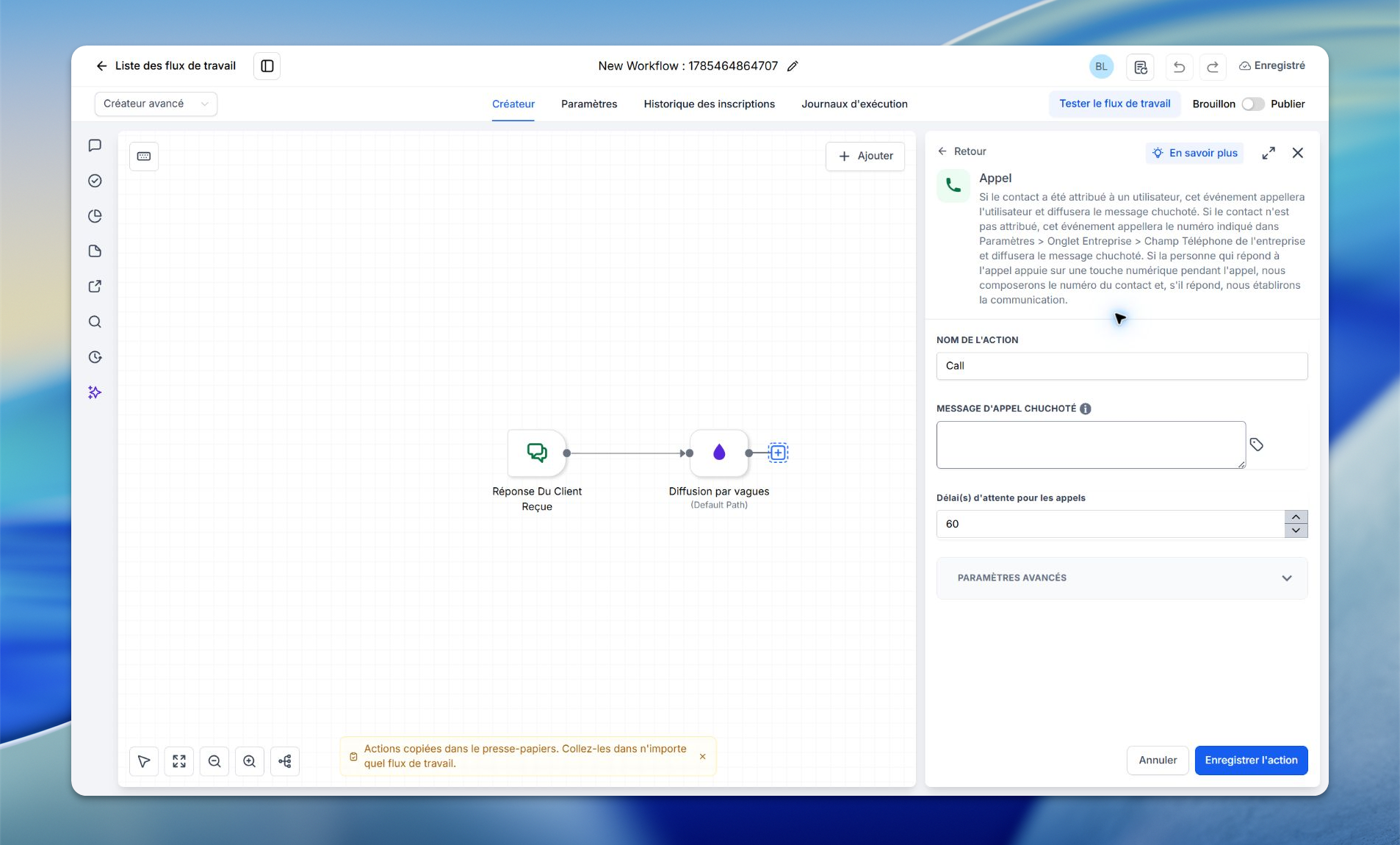
- Ajoutez l'action Appel : dans votre automatisation, sélectionnez l'action Appel dans la liste des actions disponibles.
- Nommez l'action : donnez-lui un nom parlant, par exemple « Appel de rappel de rendez-vous ».
- Saisissez le message chuchoté : rédigez le message que la personne entendra avant la connexion. Insérez des valeurs personnalisées si besoin.
- Définissez le délai d'attente : indiquez en secondes la durée de tentative de connexion avant l'arrêt.
- Configurez les réglages avancés : choisissez d'activer ou non la détection de messagerie vocale et l'appui sur une touche.
- Enregistrez : une fois tous les réglages définis, sauvegardez l'action.
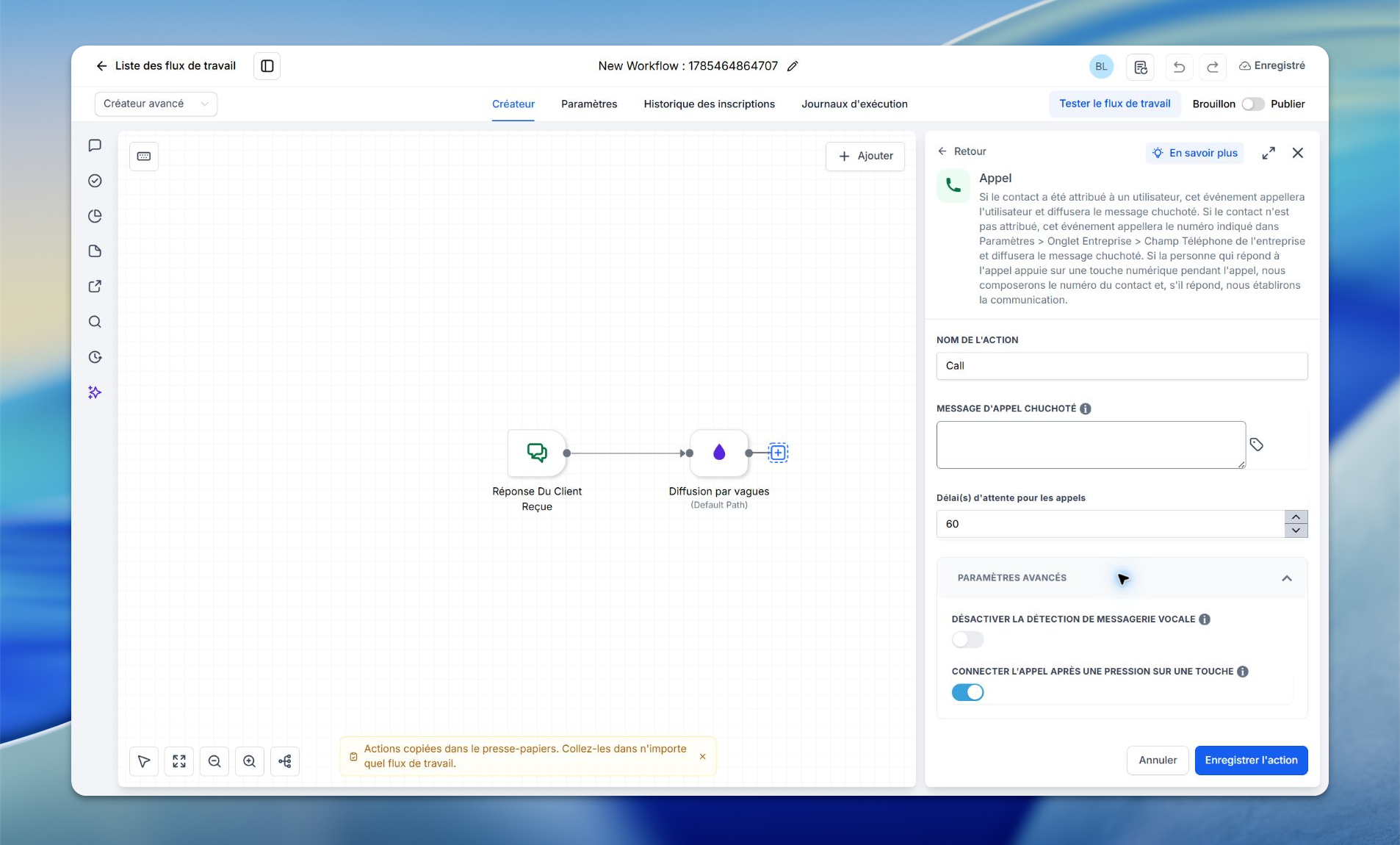
Bien comprendre « Désactiver la détection de messagerie vocale »
Par défaut, lorsqu'un appel se connecte, CrocoClick tente de déterminer si une personne a décroché ou si c'est un répondeur. Cette vérification crée un léger délai à la connexion.
Si le paramètre d'automatisation Arrêter à la réponse est activé et qu'un répondeur est détecté, le contact continue dans l'automatisation. En activant Désactiver la détection de messagerie vocale, vous supprimez ce délai, mais si Arrêter à la réponse est actif, l'automatisation s'arrête dès qu'une personne ou un répondeur décroche.
⚠️ Remarque : ce que fait l'entreprise dans l'action Appel n'a aucun effet sur l'interaction entre « Arrêter à la réponse » et « Désactiver la détection de messagerie vocale ». L'entreprise est appelée en premier : si elle ne répond pas, l'automatisation continue ; si elle répond mais que le contact ne décroche pas, l'automatisation continue aussi. Seul le contact (ou son répondeur) compte pour ces deux réglages.
Exemple d'automatisation
Configuration type :
- Déclencheur : « Rendez-vous confirmé » lorsqu'un rendez-vous passe au statut confirmé.
- Action : « Appel » tente de joindre l’utilisateur attribué, puis le contact, pour préparer un échange au sujet du rendez-vous.
- Nom de l'action : « Appel de rappel de rendez-vous »
- Message chuchoté : « Vous avez un nouveau rendez-vous prévu avec [Nom du contact] à [Heure du rendez-vous]. Appuyez sur une touche pour confirmer. »
- Délai d'attente : 30 secondes
- Désactiver la détection de messagerie vocale : activé (pour une connexion plus rapide)
- Connecter l'appel après appui sur une touche : activé (pour demander une confirmation avant la mise en relation)
Quelques déclencheurs à associer à cette action (liste non exhaustive) :
- Rendez-vous confirmé : appelez automatiquement l'utilisateur attribué dès qu'un rendez-vous est confirmé.
- Formulaire de lead soumis : lancez un appel dès qu'un lead remplit un formulaire, par exemple « Premier contact ».
Cette configuration prépare une tentative de mise en relation lors des événements choisis. Relisez l’historique et le résultat de chaque tentative ; un déclencheur ou une action terminée ne garantit pas une réponse ou une conversation réussie.
FAQ
Vers qui l'appel est-il lancé ?
Vers qui l'appel est-il lancé ?
Le premier appel vise l’utilisateur assigné ou, à défaut, le numéro de l’entreprise configuré dans le profil du compte. Le service appelle ensuite le contact pour établir la mise en relation.
Combien de fois le message chuchoté est-il diffusé ?
Combien de fois le message chuchoté est-il diffusé ?
Jusqu'à trois fois avant la connexion de l'appel.
Quand désactiver la détection de messagerie vocale ?
Quand désactiver la détection de messagerie vocale ?
Quand vous privilégiez une connexion rapide et utilisez des délais d'attente courts. Gardez à l'esprit qu'un répondeur pourra alors être traité comme un appel normal.
Cela a-t-il été utile ?
Besoin d'aide supplémentaire ? Demander à l'équipe